The Hub
허브는 Studio 전체를 하나로 묶는 홈 화면입니다. 모든 툴이 여기서 열리고 허브의 단일 주소에서 실행됩니다. 허브가 각 모듈을 프록시하므로 URL 하나만 있으면 되며, 다른 컴퓨터에서도 이 주소로만 접속할 수 있습니다(모듈 포트는 보드에서만 수신합니다).
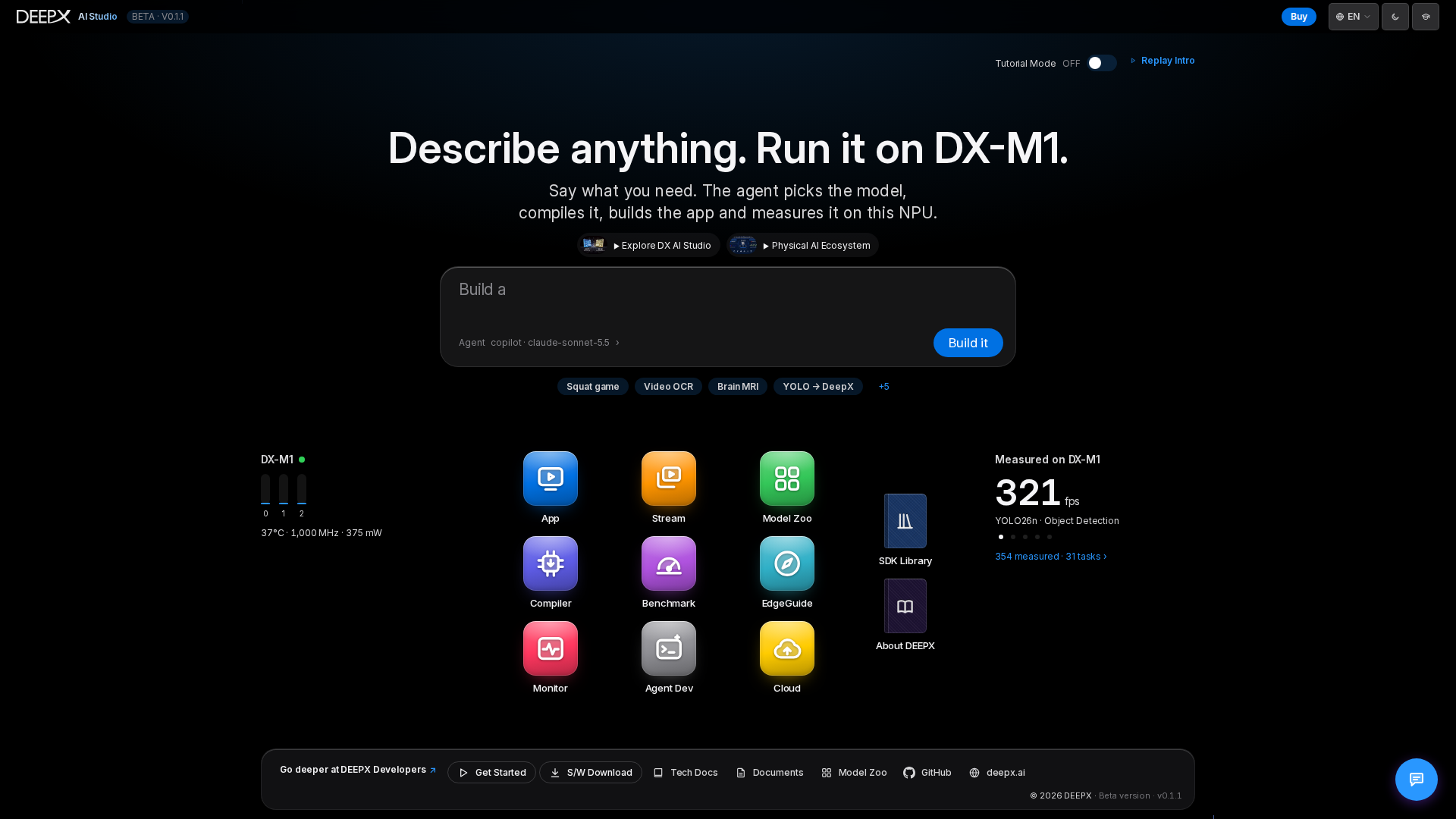
화면 구성
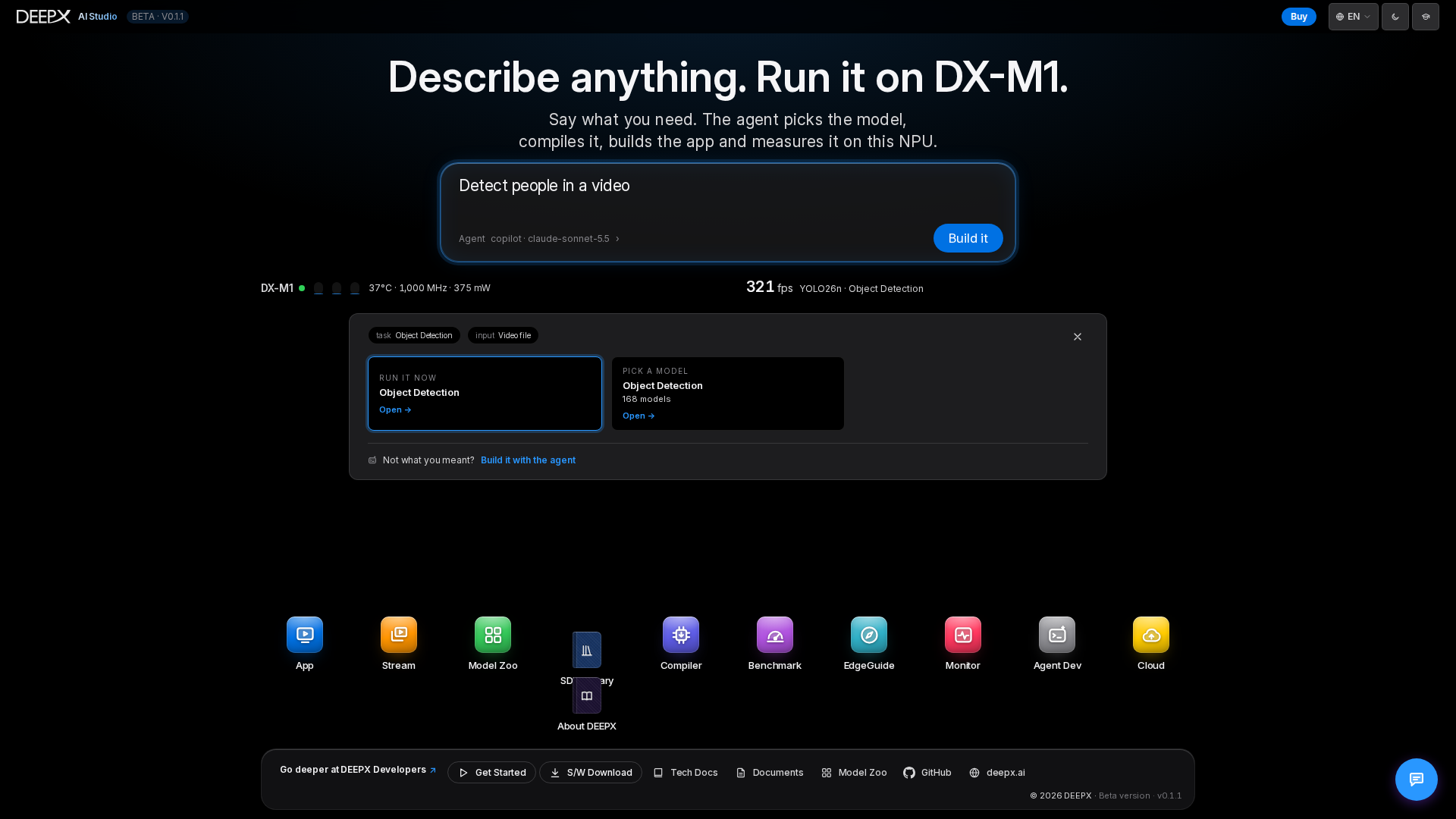
- 프롬프트 입력창 — Describe anything. Run it on DX-M1. 원하는 작업을 평범한 문장으로 적고 Build it을 클릭합니다. 허브는 먼저 추천 툴 경로나 에이전트 계획을 보여 주며, 컴파일, 추론, 에이전트 실행을 바로 시작하지는 않습니다. 경로 카드를 선택하면 해당 툴이 열리고, 에이전트 실행 버튼을 선택하면 제안된 작업이 홈 화면에서 시작되어 진행 상황을 확인하고 질문에 답할 수 있습니다. 예시 칩을 누르면 요청 문장이 채워지므로 검토 후 사용하면 됩니다. Agent 행에서 코딩 에이전트, 모델, effort, 모드를 고릅니다. 선택한 에이전트와 모델은 Studio 에이전트로 저장되어 Agent Dev와 채팅에서도 함께 사용됩니다.
- 툴 카드 — 9개 툴과 SDK Library, About DEEPX 카드입니다. 모듈이 집계할 수 있는 경우 카드에 실시간 정보가 표시됩니다(예: DX App의 26 demos · 12 groups, Model Zoo의 카탈로그 규모). 카드를 클릭하면 툴이 열리고 허브의 상단 바와 레일은 그대로 유지됩니다.
- DX-M1 위젯(왼쪽) — 이 컴퓨터의 NPU 정보(코어, 온도, 클럭, 전력)입니다. 클릭하면 DX Monitor가 열립니다.
- Measured on DX-M1(오른쪽) — 이 장치에서 측정한 모델 FPS와 측정된 모델 및 태스크 수입니다. 클릭하면 DX Benchmark가 열립니다.
- Go deeper at DEEPX Developers — 하단 바에서 Get Started, S/W Download, Tech Docs, Documents, Model Zoo, GitHub, deepx.ai로 이동할 수 있습니다.
- Explore DX AI Studio와 Physical AI ecosystem — 제목 아래 두 칩을 누르면 플랫폼 개요(모든 모듈을 한눈에 보기)와 DEEPX 생태계 페이지가 열립니다.
모듈이 아직 준비되지 않았으면 열었을 때 로딩 상태가 표시됩니다. 허브는 약 30초 동안 계속 재시도한 뒤 Module unavailable과 Retry 버튼을 표시합니다.
예를 들어 **"compile yolo26n to DXNN"**을 입력하고 Build it을 누른 뒤 Compiler 경로 카드를 선택합니다. 컴파일하기 전에 DX Compiler에서 모델과 설정을 검토하세요. 제안된 경로가 의도와 다르면 요청을 수정하거나 에이전트 옵션을 선택하세요. 에이전트를 사용하려면 코딩 CLI가 설치되어 있고 인증되어 있어야 합니다.
상단 바
오른쪽 영역의 왼쪽부터 순서대로입니다.
- Buy — DEEPX 스토어입니다.
- Language — 6개 언어를 선택합니다(아래 참고).
- Theme — 다크 → 라이트 → 시스템 순으로 전환합니다.
- Connected browsers — Studio가 네트워크에서 접근 가능할 때 나타납니다. 다른 컴퓨터에서 페어링된 브라우저 목록(브라우저, IP, 마지막 활동, 페어링 날짜)을 Disconnect 버튼과 함께 보여 주며, 보드에서는 다른 컴퓨터가 접속할 주소도 표시합니다. 원격 액세스 & 보안을 참고하세요.
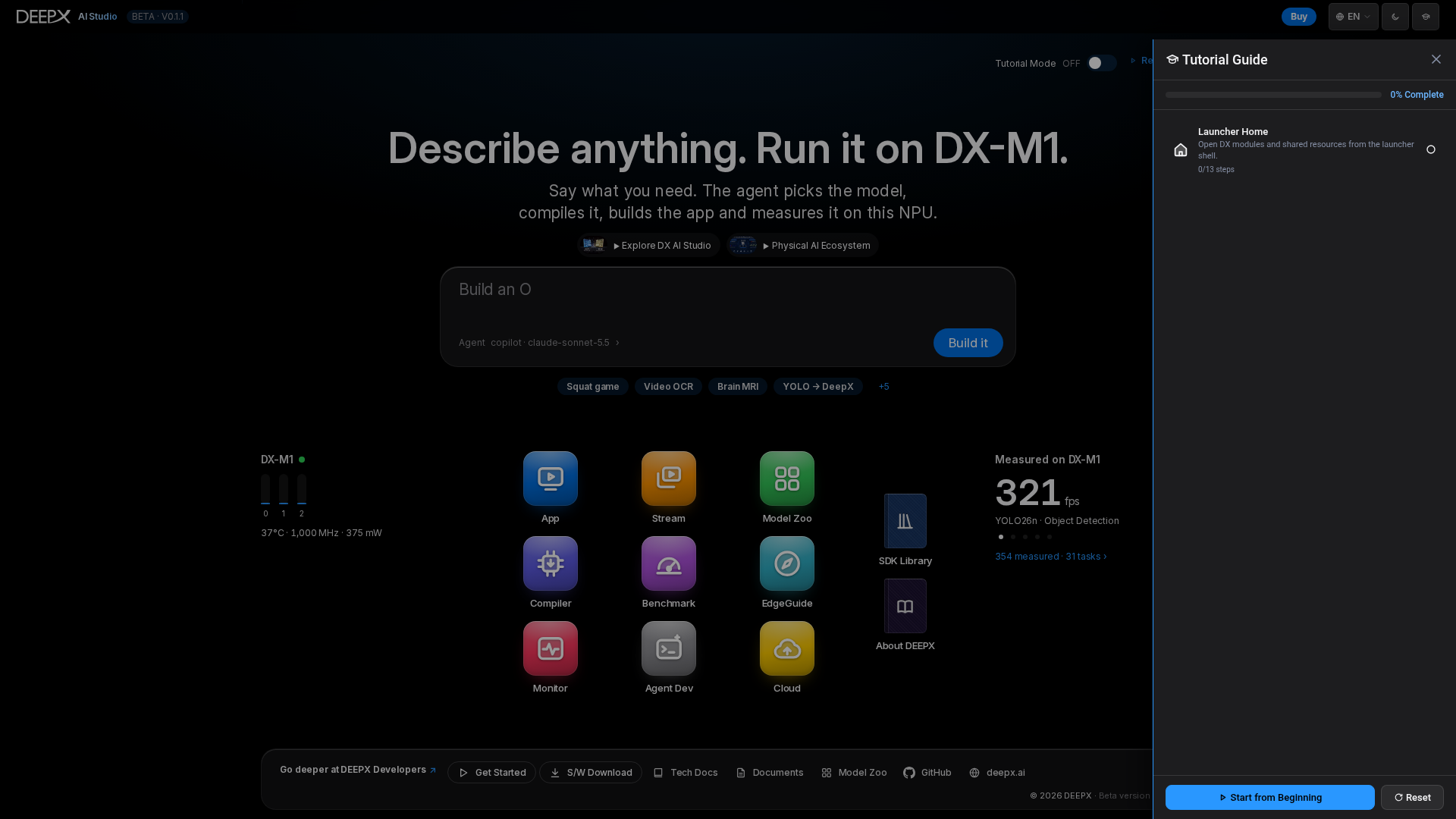
- Tutorial — 현재 화면의 튜토리얼 목차를 엽니다.
전역 DX AI Studio Help 어시스턴트는 모든 화면 오른쪽 아래의 둥근 채팅 버튼입니다. 맨 윗줄에 어떤 AI가 답하는지 표시됩니다. 따로 설정하지 않으면 로그인한 코딩 에이전트(claude, copilot, cursor …)를 통해 답하며, 이는 Home과 Agent Dev가 사용하는 에이전트와 같습니다. Change를 누르면 이 PC의 코딩 에이전트, 로컬 LLM 서버, 클라우드 API 키(OpenAI, Anthropic, Google, GitHub Models 또는 사용자 지정 엔드포인트) 중 무엇을 쓸지 한 번 묻고, 저장하기 전에 연결을 테스트합니다. Back to automatic을 누르면 로그인한 에이전트로 돌아갑니다. SDK Library & About을 참고하세요. 헤더에는 웹 버전 DEEPX Agent 링크도 있습니다.
가이드 튜토리얼
Tutorial Mode(홈 오른쪽 위 Replay Intro 옆의 스위치)는 기본으로 켜져 있습니다. 켜져 있으면 홈을 처음 방문할 때 짧은 안내가 진행되고, 툴을 열면 해당 툴의 튜토리얼 목차가 열립니다. 원하는 섹션을 고르거나 Start from Beginning을 선택하세요. 각 단계에는 Prev / Skip / Next가 있으며 방향키도 사용할 수 있고, Esc를 누르면 안내가 끝납니다. 상단 바의 Tutorial 버튼으로 언제든지 목차를 열 수 있습니다.
화면 이동
- 카드나 왼쪽 모듈 레일의 아이콘을 클릭하면 툴로 들어갑니다. 레일 아래쪽의 Hub로 홈에 돌아올 수 있고, 상단 페이지 탭으로 현재 툴 안의 화면을 선택합니다(예: DX App의 Models, Graph Composer).
- 현재 툴과 화면이 URL에 반영되므로 링크를 공유하거나 새로고침해도 같은 화면이 열립니다 (예: DX EdgeGuide 추천 결과, SDK Library 문서).
- 키보드 단축키 —
Alt+1…9로 툴을 바로 엽니다.Esc는 가장 위에 열린 것부터 닫으며 (채팅, 튜토리얼, 검색, 대화 상자), 모두 닫힌 뒤에 툴에서 나갑니다.
언어
Studio 전체를 6개 언어로 사용할 수 있습니다 — English, 한국어, 日本語, 简体中文, 繁體中文, Español. 처음 방문하면 브라우저 언어로 열립니다(이 중에 없으면 영어). 상단 바에서 언제든지 바꿀 수 있으며, 열려 있는 모든 툴이 따라 바뀌고 선택은 저장되어 브라우저 언어보다 우선합니다.