DX EdgeGuide
컴퓨터 비전 워크로드에 가장 알맞은 DEEPX Edge AI 제품(NPU 보드 + 호스트)을 고릅니다. 워크로드를 설명하면 EdgeGuide가 실제 YOLO26 벤치마크 측정값으로 이를 처리할 수 있는 플랫폼의 순위를 매기며, 플랫폼을 자세히 보고, 다른 플랫폼과 비교하고, 근거를 검토하고, 제품 정보와 견적을 받을 수 있습니다.
사용 방법
툴 전체가 한 페이지로 되어 있으며 Scenario → Pick → Evidence → Buy 4단계 표시줄이 있고, 진행하면서 패널이 열립니다.
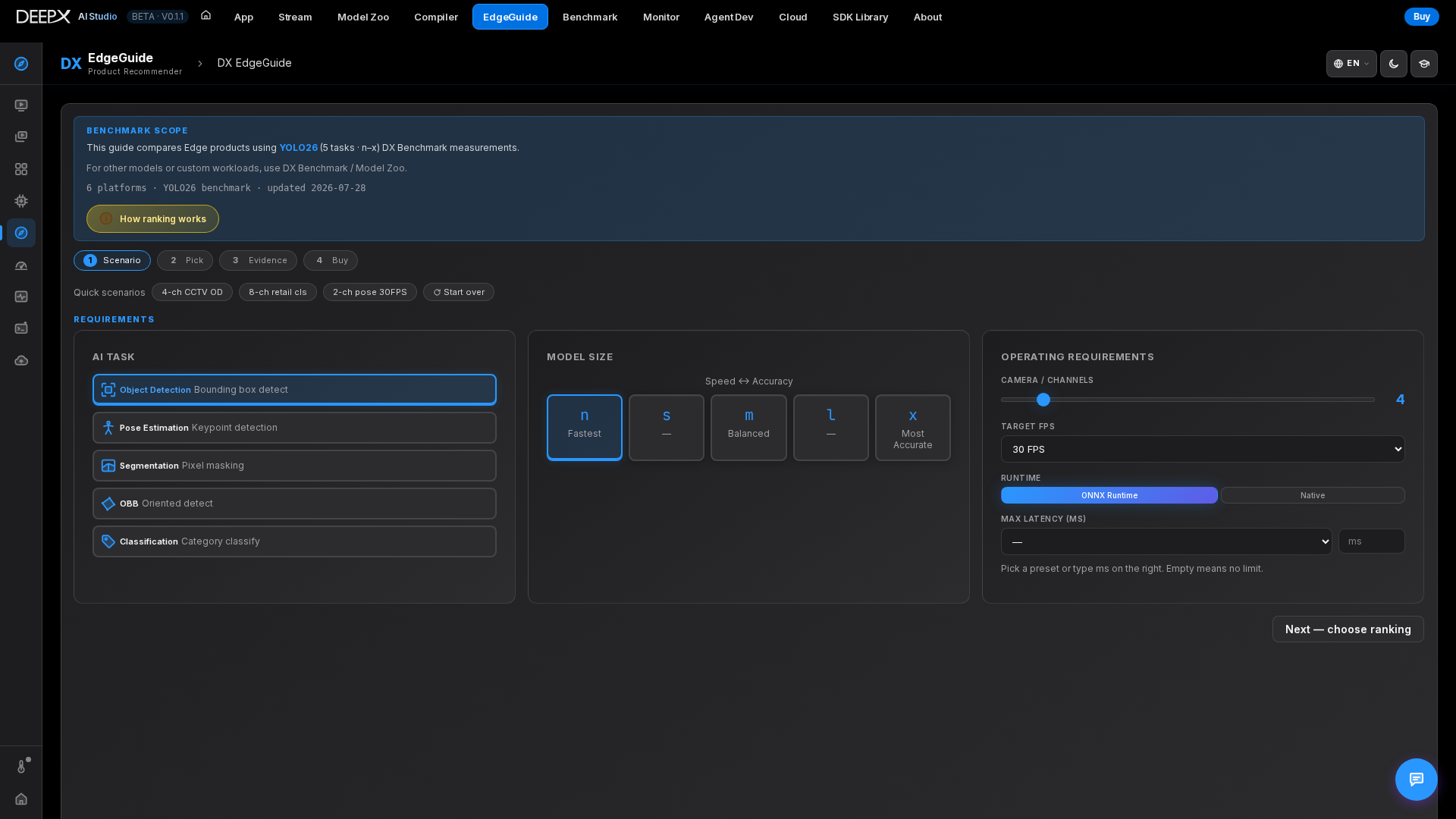
1. 워크로드 설명 (Requirements 패널)
- 필요하면 Quick scenario 칩(4-ch CCTV OD / 8-ch retail cls / 2-ch pose 30FPS)을 클릭해 값을 미리 채웁니다.
- AI task: Object Detection / Pose Estimation / Segmentation / OBB / Classification
- Model size: n(가장 빠름) → x(가장 정확함)
- Operating requirements: 카메라 / 채널 수, 목표 FPS, 런타임(ONNX Runtime 또는 Native), 최대 지연 시간
- Next — choose ranking을 클릭하고 순위 기준을 고릅니다 — Most channels / Best Performance (카메라 파이프라인 FPS) / Lowest Power(NPU TDP, 호스트 전력 제외). 그다음 Get Recommendations를 누릅니다. (첫 실행 이후에는 입력을 바꾸면 결과가 자동으로 갱신되며, Start over로 모두 초기화합니다.)
2. 추천 결과 읽기
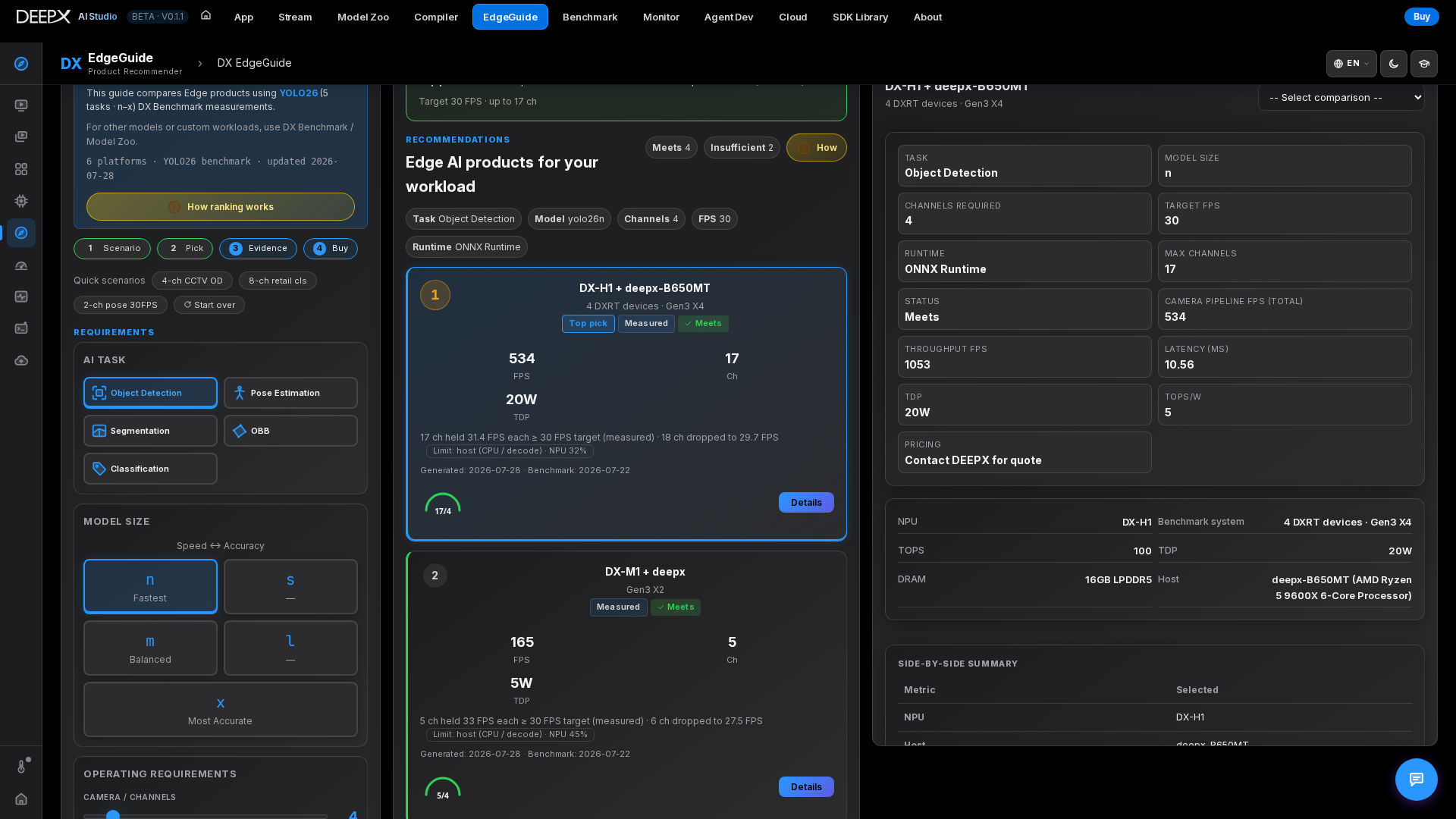
결과 줄에 Top pick과 채널 / FPS 목표 충족 여부가 표시됩니다. 각 카드에는 Measured 또는 Estimated 배지와 그 이유를 설명하는 한 줄이 붙습니다. 예: "12 ch held 30.4 FPS each ≥ 30 FPS target (measured) · 13 ch dropped to 28.1 FPS", 또는 추정 근거가 된 나눗셈 "534 FPS ÷ 60 FPS = 8.9 → 8 ch (estimated from the measured total; tested up to 18 ch)".
채널 수 계산 방식: 멀티 스트림 벤치마크는 채널당 30 FPS 부근의 스트림 수를 측정했습니다. 측정된
스트림 수가 목표를 만족하고 그다음 스트림 수가 목표에 못 미치면 그 수가 답입니다(측정값). 측정된
모든 스트림 수가 목표를 만족하면 그 수와 floor(T_sat / target) 중 큰 값이 답이고, 하나도 만족하지
못하면 floor(T_sat / target)이 답입니다. T_sat는 측정된 총 FPS 중 가장 낮은 값입니다(포화 상태
부근에서는 스트림을 추가해도 총 FPS가 거의 변하지 않습니다). 추정값은 시험한 최대 스트림 수의 두
배를 넘지 않으며, **Estimated+**는 추정값이 이 상한에 걸렸다는 뜻이므로 실제 용량은 더 클 수
있습니다. 몫은 소수점 한 자리에서 잘라 표시하며 올림하지 않습니다. NPU가 스로틀링된 상태에서 측정된
값은 유지되지만(FPS가 이미 낮아진 클럭에서 측정됨) 표시가 붙으며, 같은 값의 정상 온도 결과보다
뒤에 순위가 매겨집니다. limit 설명은 가장 부하가 큰 측정 스트림 수에서 NPU 사용률이 85% 이상이면
NPU, 그렇지 않으면 host(CPU / 디코딩 / PCIe)로 표시하고 해당 NPU 부하를 함께 보여 줍니다.
후자는 더 빠른 호스트가, 전자는 더 큰 NPU가 도움이 됩니다. 지연 시간이 측정되지 않은 경우에도
설명에 표시되며, 지연 시간 예산을 설정했다면 측정되지 않은 지연 시간은 단순 통과로 계산되지
않습니다. How ranking works는 모든 공식과 그 의미를 사용자 언어로 보여 주고 현재 세션의 요약도
함께 보여 줍니다.
카드(또는 처리량 차트의 막대)를 클릭하면 상세 정보가 열립니다.
3. 탐색 / 비교
Details 패널에는 핵심 정보, 플랫폼 사양, Performance Radar, 정렬 가능한 벤치마크 표, 모델 크기별 차트가 표시됩니다. 태스크 탭으로 같은 플랫폼의 다른 AI 태스크 수치를 볼 수 있습니다. 차트와 표는 대화형이며, 모델 크기 막대나 표 행을 클릭하면 해당 크기로 추천을 다시 실행합니다. Compare with로 두 번째 플랫폼을 나란히 놓고 비교할 수 있습니다(Meets / Insufficient 개수 요약 포함).
4. 구매 / 문의
가격은 견적으로 안내됩니다. Buy 패널의 Product info와 Request quote 버튼을 누르면 DEEPX로 연결됩니다.
예시: 카메라 4대 목표 확인하기
4-ch CCTV OD를 고르고 Object Detection, 고정된 모델 크기, 30 FPS, 한 가지 런타임 설정을 유지한 채 추천을 요청합니다. 상위 카드와 Evidence를 열고, 입력을 바꾸지 않은 채 두 번째 플랫폼과 비교합니다. 배지와 계산식을 읽으세요. Measured는 시험한 스트림 수로 목표를 앞뒤로 확인한 결과이고, Estimated는 측정된 처리량에서 채널 수를 계산한 결과입니다. 어느 쪽도 다른 카메라, 디코더, 호스트에서의 실제 운영 성능을 보장하지 않습니다.
목표를 만족하는 결과가 없으면 채널 / 지연 시간 부족분을 확인하고, 더 작은 모델이나 더 적은 채널로 다시 실행해 보세요. 지연 시간이 측정되지 않았다고 해서 지연 시간 예산을 만족한 것은 아니며, **Estimated+**는 상한이 적용된 추정값이지 추가로 시험한 용량이 아닙니다.
EdgeGuide는 벤치마크 근거를 바탕으로 하드웨어를 추천합니다. AWS 리소스를 만들거나 애플리케이션을 배포하지는 않으며, 이런 클라우드 워크플로는 DX Cloud에 있습니다.
주요 기능
- 실제 측정값 — 추천은 사양서 계산이 아니라 YOLO26 벤치마크 결과를 바탕으로 합니다. 시험한 스트림 수가 목표를 앞뒤로 포함하면 측정값을, 그렇지 않으면 측정된 총 FPS에서 추정한 값을 사용하며, 카드마다 어느 쪽인지 표시합니다.
- 공개된 방법론 — How ranking works 버튼은 정확한 공식과 실시간 요약을 보여 주며, 한계도 솔직하게 밝힙니다(수치는 전체 사양서가 아니며, 전력 순위는 NPU만 대상으로 하고, 실제 운영 규모와 가격은 DEEPX에 문의해야 합니다).
- 멀티 스트림 근거 — 각 채널 추정값의 바탕이 된 채널당 FPS와 총 FPS
- 공유 및 재개 가능 — 현재 선택이 URL에 담기므로 링크(예: DX Benchmark에서 넘어온 링크)로 입력을 재현하고 다시 실행할 수 있으며, 마지막 입력은 새로고침 시 로컬에서도 복원됩니다.
- AI Help 채팅으로 요구 사항과 결과를 바탕으로 추가 질문을 할 수 있습니다.