DX EdgeGuide
为您的计算机视觉工作负载选择最合适的 DEEPX Edge AI 产品(NPU 板 + 主机)。 描述工作负载后,EdgeGuide 会使用真实的 YOLO26 基准测试 测量数据,对能够处理该工作负载的平台 进行排名,然后您可以深入查看某个平台、与其他平台进行比较、 查看依据,并获取产品信息 / 报价。
使用方法
整个工具是一个带有四步进度条(Scenario → Pick → Evidence → Buy)的单一页面, 面板会随着操作依次展开。
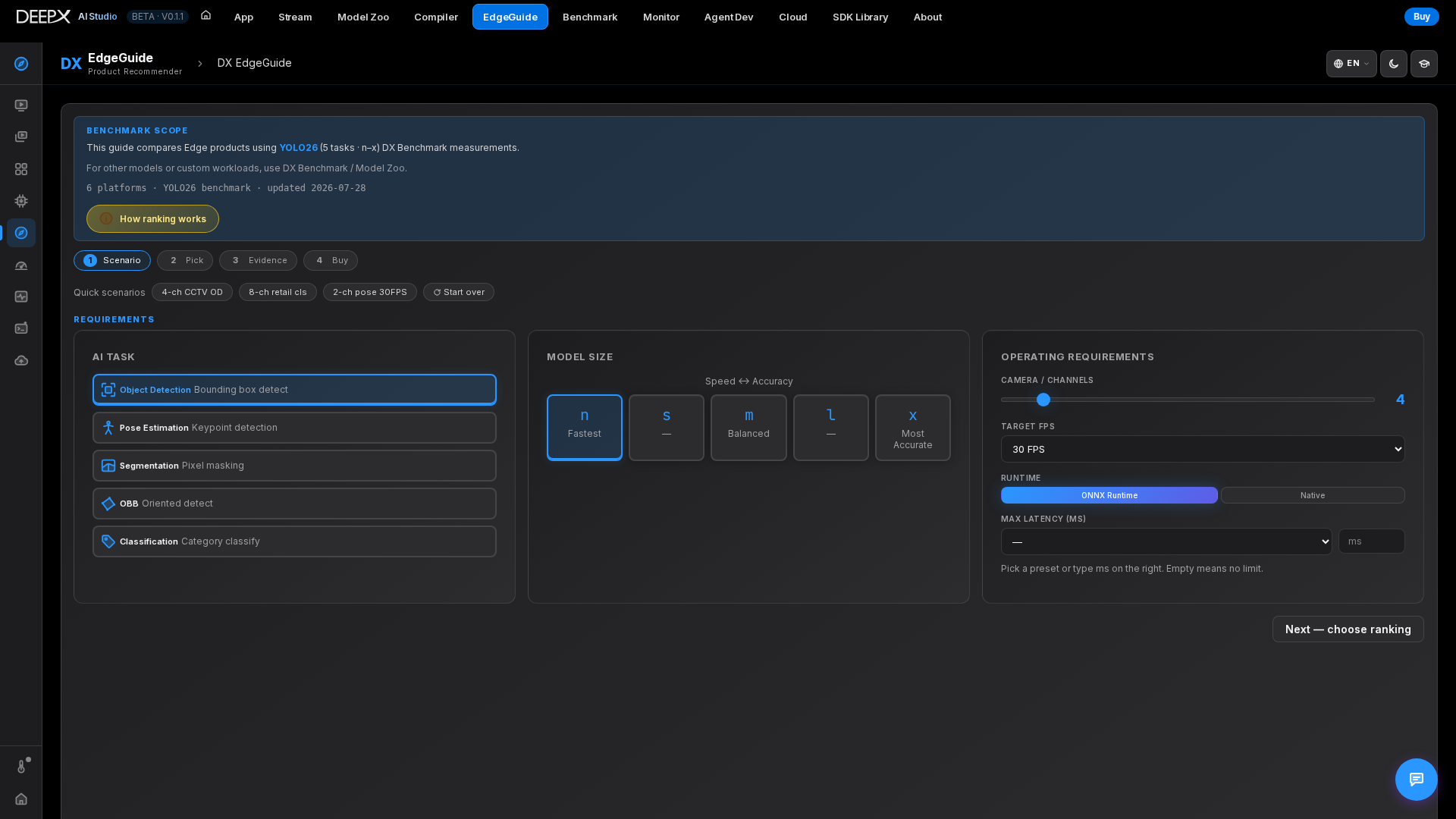
1. 描述工作负载(Requirements 面板)
- 可以点击 Quick scenario 标签(4-ch CCTV OD / 8-ch retail cls / 2-ch pose 30FPS)进行预填。
- AI task:Object Detection / Pose Estimation / Segmentation / OBB / Classification。
- Model size:n(最快)→ x(最精确)。
- 运行要求:摄像头 / 通道 数、目标 FPS、运行时 (ONNX Runtime 或 Native)、最大延迟。
- 点击 Next — choose ranking,选择 排名优先级 — Most channels / Best Performance(摄像头管道 FPS)/ Lowest Power(NPU TDP;不含主机功耗)— 然后点击 Get Recommendations。(首次运行后, 更改任何输入都会自动刷新结果;Start over 会清除所有内容。)
2. 阅读推荐结果
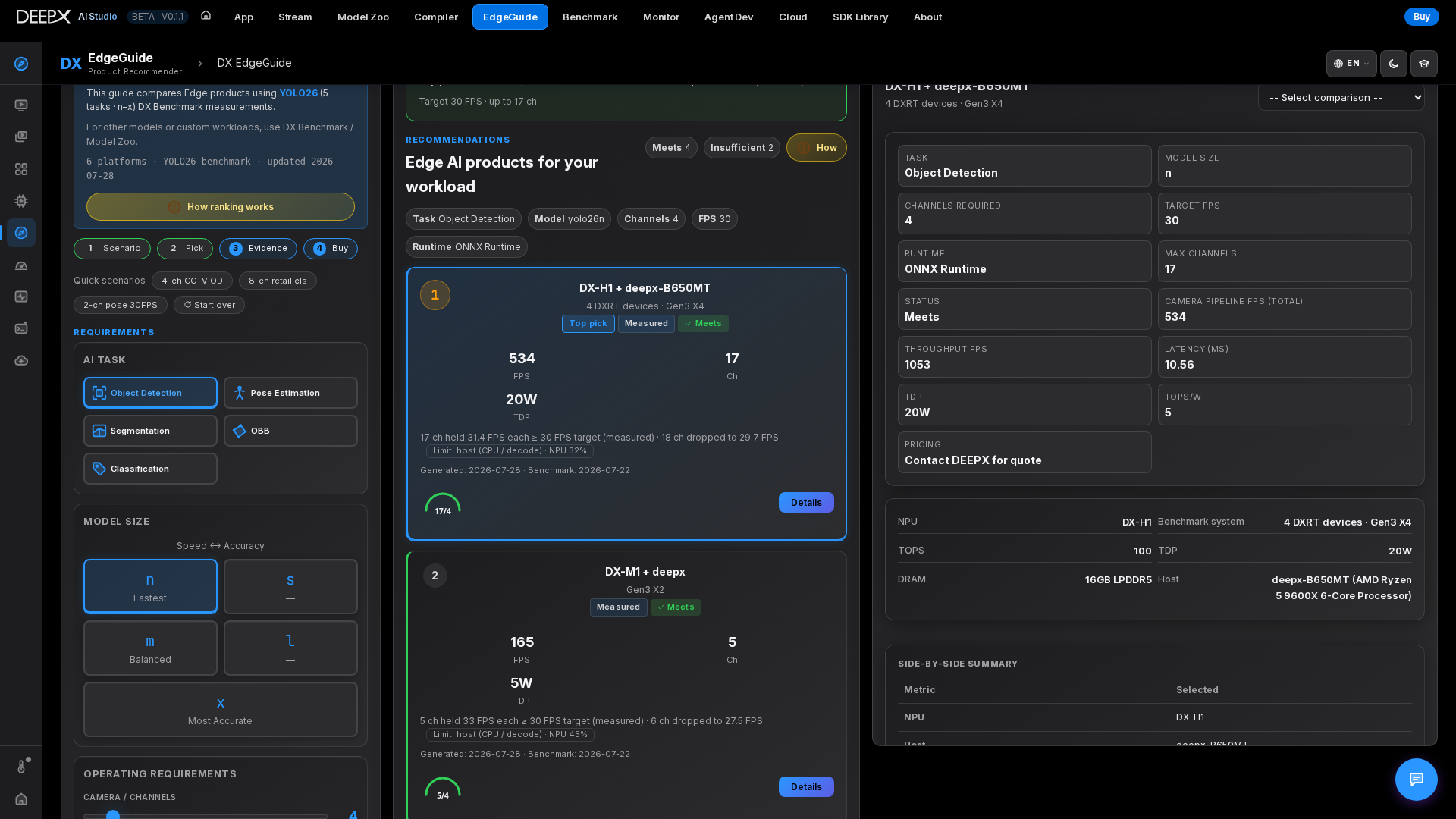
结论行会显示 Top pick 以及是否满足您的通道 / FPS 目标。每张 卡片都带有 Measured 或 Estimated 徽章,并用一行说明原因 — 例如 "12 ch held 30.4 FPS each ≥ 30 FPS target (measured) · 13 ch dropped to 28.1 FPS",或者 估算所依据的除法"534 FPS ÷ 60 FPS = 8.9 → 8 ch (estimated from the measured total; tested up to 18 ch)"。
通道数的计算方式:多路流基准测试测量了每通道约 30 FPS 附近的
流数量。当某个测得的流数量满足目标而下一个不满足时,
该数量即为答案(measured)。如果所有测得的流数量都满足目标,答案
为该数量与 floor(T_sat / target) 中的较大者;如果都不满足,则为 floor(T_sat / target)。
T_sat 是测得的最低总 FPS — 在饱和附近,增加流时总量几乎保持不变 —
且估算值永远不会超过测试过的最大流数量的两倍;
Estimated+ 表示估算值达到了该上限,因此实际容量可能
更高。商值显示时截断到小数点后一位,绝不会向上取整超过 floor。
NPU 节流时取得的测量值会被保留(其 FPS 已经是在节流时钟下运行的结果),
但会被标记,并排在同等的非节流结果之后。当在负载最高的测量流数量下
NPU 繁忙度至少为 85 % 时,limit 说明会显示 NPU,否则显示 host(CPU / 解码 /
PCIe),并显示该 NPU 负载 — 第二种情况下更快的主机有帮助,第一种情况下
更大的 NPU 有帮助。说明中还会注明延迟是否未被测量 — 设置了延迟预算时,未测量的
延迟绝不会被视为直接通过。How ranking works 会用您的语言显示每个公式及其
含义,以及当前会话的摘要。
点击卡片(或吞吐量图表中的柱)可打开详细信息。
3. 探索 / 比较
Details 面板显示关键信息、平台规格、Performance Radar、可排序的 基准测试表格以及按模型尺寸划分的图表;任务选项卡 可以查看同一平台 在其他 AI 任务上的数据。图表和表格都是交互式的 — 点击模型尺寸柱 或表格行即可按该尺寸重新运行推荐。使用 Compare with 可将 第二个平台并排对比(附带 Meets / Insufficient 的汇总计数)。
4. 购买 / 联系
价格以报价为准 — Buy 面板的 Product info 和 Request quote 按钮会跳转到 DEEPX。
示例:检查四路摄像头目标
选择 4-ch CCTV OD,保持 Object Detection、固定的模型尺寸、30 FPS 和一种 运行时设置,然后请求推荐。打开排名第一的卡片和 Evidence; 在不更改这些输入的情况下比较第二个平台。阅读徽章和计算过程: Measured 表示用测试过的流数量夹住了目标,而 Estimated 则是根据测得的吞吐量 推导出数量。两者都不能保证在不同的 摄像头、解码器或主机上的生产表现。
如果没有满足目标的平台,请检查通道 / 延迟的不足之处,尝试更小的 模型或更少的通道,然后重新运行。缺少延迟数据并不能证明满足了延迟预算; Estimated+ 是受上限约束的估算值,而不是额外测试过的容量。
EdgeGuide 根据 基准测试依据推荐硬件。它不会创建 AWS 资源或部署应用程序;这些云工作流位于 DX Cloud 中。
主要功能
- 真实测量 — 推荐来自 YOLO26 基准测试矩阵,而不是 规格表计算。当测试过的流数量能夹住目标时,通道数为测量值, 否则根据测得的总 FPS 估算 — 每张卡片都会注明是哪一种。
- 公开的方法 — How ranking works 按钮会显示准确的公式和 实时摘要;还会如实说明局限性(数值并非完整的规格表; 功耗排名仅涵盖 NPU;生产规模和价格请联系 DEEPX)。
- 多路流依据 — 每个通道估算背后的每通道 FPS 和总 FPS。
- 可共享且可恢复 — 当前选择会记录在 URL 中(例如从 DX Benchmark 跳转来的链接会重现输入并重新运行),并且 您最后的输入也会在重新加载时从本地恢复。
- AI Help 聊天,可基于您的需求 / 结果进行后续提问。