DX Compiler
将训练好的 ONNX 模型编译为在 DEEPX NPU 上运行的 .dxnn 二进制文件 — 提供
引导式配置向导、实时图可视化、量化调优与诊断、
子图(范围)编译、重新量化,以及可代您完成整个
流程的可选 AI 智能体。
功能
- 一键 ONNX → DXNN 编译,带实时进度条和日志。
- 使用 4 步向导构建编译 配置 — 无需手动编辑 JSON。
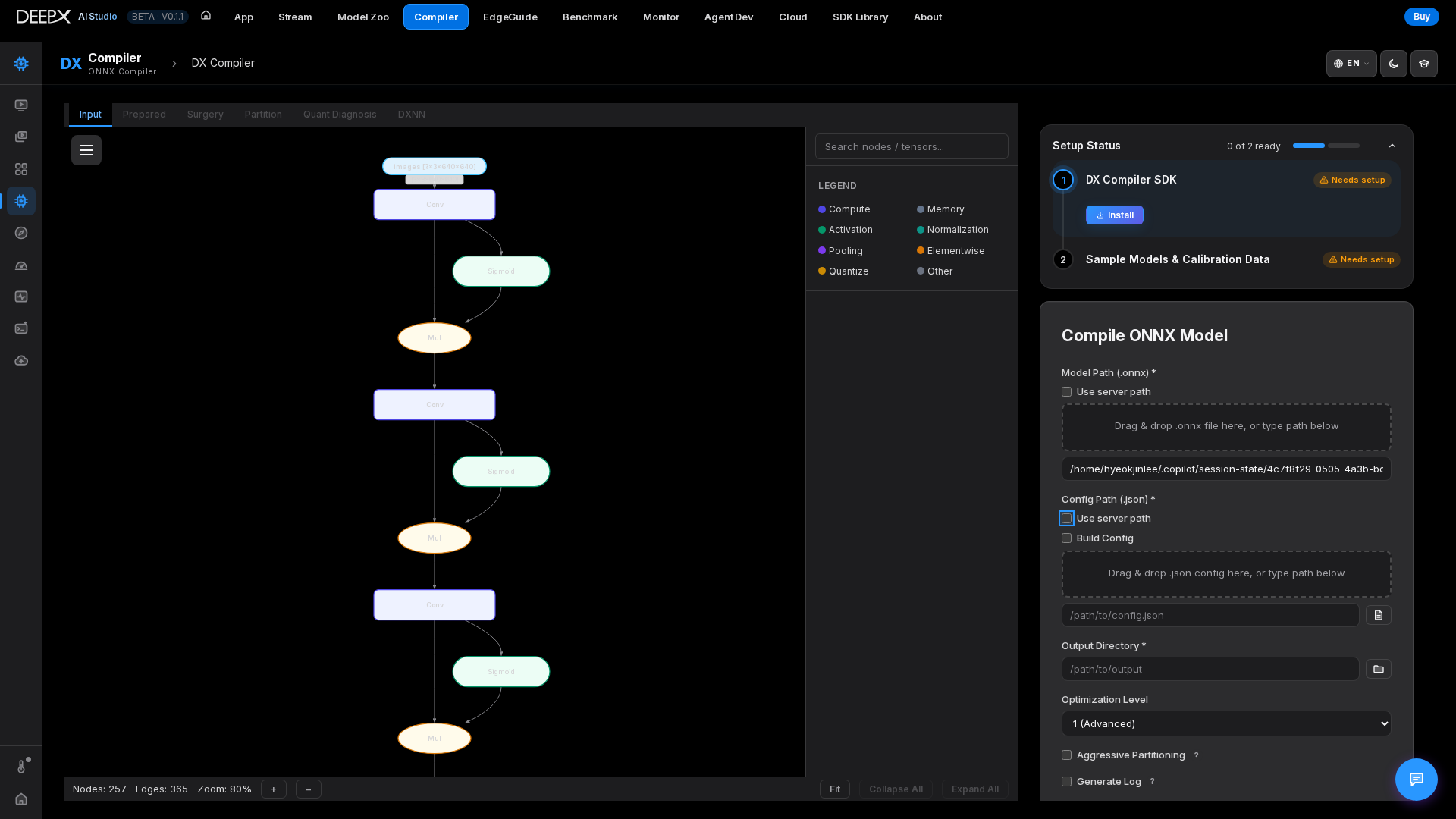
- 在每个阶段(Input → Prepared → Surgery → Partition → DXNN)可视化 模型图。
- 调优 量化(DXQ 预设或自动 Q-Pro),并阅读 Quantization Diagnosis 报告,了解量化后的模型是否健康。
- 在图上选择起始/结束节点,仅编译 模型的一部分。
- 无需重新运行全部流程,即可将
.qxnn产物 重新量化 为新的.dxnn。 - 只需提供模型名称 / 路径 / URL,即可让 AI 智能体 完成编译。
使用方法
1. Setup(首次运行)
在 Setup 面板中检查 SDK / 示例状态。如果缺少编译器 SDK, 请点击 Install;可选择 Download 示例模型和校准数据。在 SDK 就绪之前, Compile 按钮保持禁用状态。请阅读未完成 / 锁定步骤的原因, 完成该步骤,并在重试前重新检查其状态;仅加载了模型图 并不代表编译器已安装。
2. 选择模型
在 Compile ONNX Model 中,拖放 .onnx 文件(或输入其路径)。打开 Use
server path 可指向服务器上已有的文件。
3. 选择配置
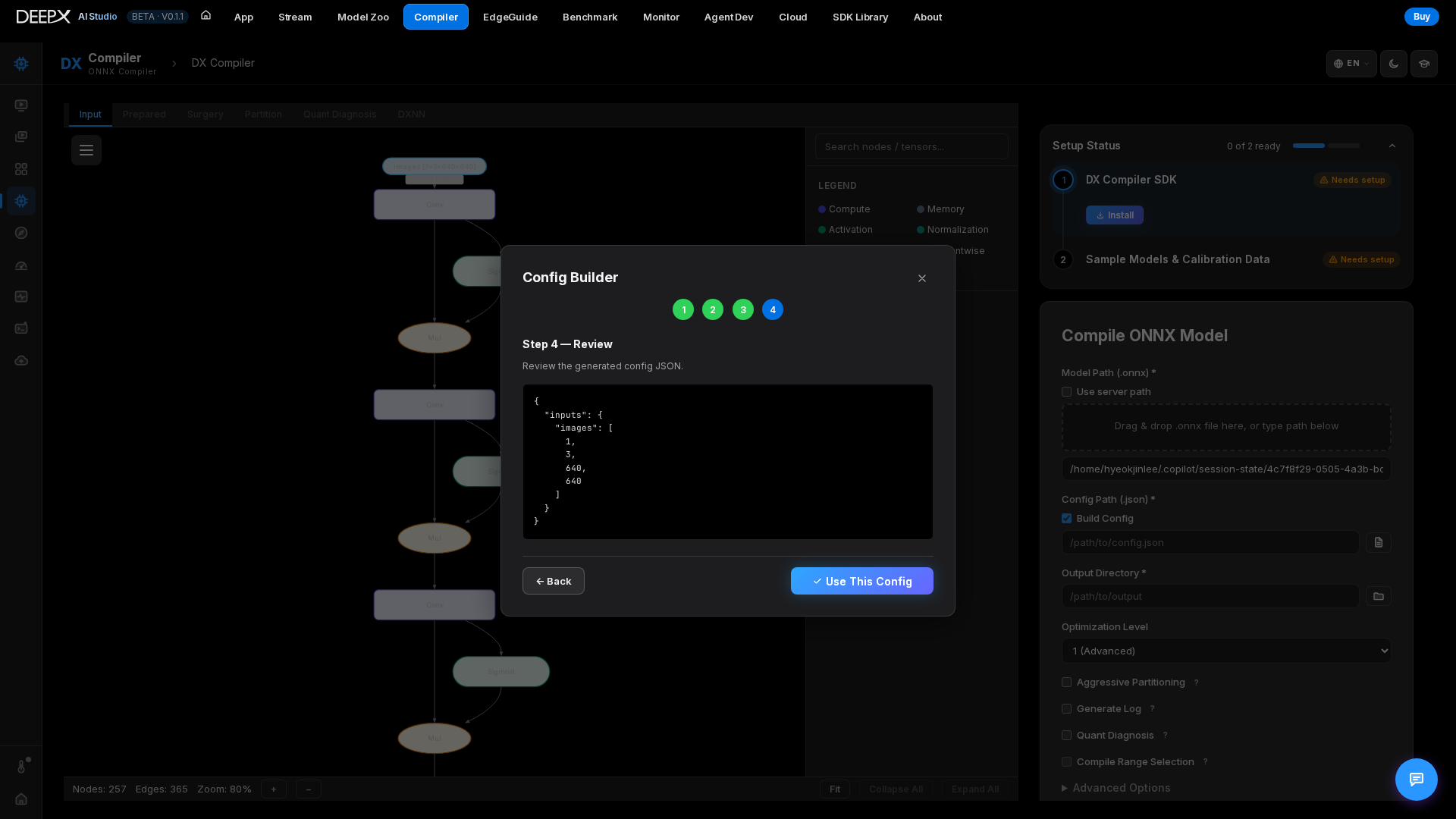
拖放配置 .json,或勾选 Build Config 打开向导:
步骤 1. Input Shapes — Auto Detect from Model,或手动添加输入行。
步骤 2. Data Loader — Default Loader(真实校准数据)或 Dummy Loader(随机张量, 用于快速检查)。
步骤 3. Dataset & Preprocessing — 数据集路径、文件扩展名、前处理管道 (resize / normalize / …)、校准样本数和方法。(Dummy 时跳过)
步骤 4. Review — 检查生成的 JSON,然后点击 Use This Config。
例如,使用 Default Loader 并指定 Studio 主机可访问的数据集文件夹, 检查模型的 resize / normalization,并在应用前检查 JSON。使用此加载器时, 向导需要数据集路径。Dummy Loader 仅用于快速的 编译检查,不能作为校准后精度的依据。
4. 选项
设置 Output Directory 和 Optimization Level。可选开关:Aggressive Partitioning(让更多节点在 NPU 上运行)、Generate Log、Quant Diagnosis、Compile Range Selection。在 Advanced Options → DXQ Enhancement Scheme 下,可以启用 量化预设 DXQ-P0…P5(各有自己的参数)或用于 自动调优的 Auto (Q-PRO)(Auto 与手动预设互斥)。
5. 编译
点击 Compile — 观察 Current Phase 进度卡片和实时 Compiler Log;每个阶段完成后,相应的图选项卡会解锁。成功后,Save Model Summary 会下载编译的 HTML 报告。
主要功能
- Quant Diagnosis — 在编译前勾选,以生成 Quantization Diagnosis HTML 报告(在 Quant Diagnosis 选项卡中打开)。它显示模型 Status,以及 Action Items 和 Evidence(Status 为 GOOD 时省略)。诊断 失败不会导致编译失败。
- QXNN Resume(重新量化) — Resume from QXNN 卡片将
现有的
.qxnn重新量化为新的.dxnn:更改 Recalibration Method (minmax / ema / iqr)和/或应用 Q-Pro / DXQ 预设,无需重新运行完整 管道。Dataset Path (optional) 可在需要时覆盖校准数据集。 例如,打开已完成的诊断,选择 Resume from this QXNN →,检查 预填的产物,选择新的方法 / 预设和可选数据集,然后 开始恢复并检查其日志和新输出。诊断报告仅为参考, 不保证精度。 - Compile Range Selection — 在 Prepare 阶段之后,在图上使用 Set Input Nodes / Set Output Nodes,点击 Calculate Range,然后点击 Resume Compilation,仅编译 所选的子图。
- Graph Viewer — 平移 / 缩放、Fit、Collapse / Expand All、
Ctrl+F节点 搜索,点击节点 / 张量查看详细信息;按节点类别着色的 Legend。 - Agentic Auto Compile — 提供模型名称 / 路径 / URL,选择智能体(以及 LLM 模型 和 reasoning effort;仅列出本机已安装的智能体),它会自动下载、转换、配置、编译和验证 — 可以完全自动,也可以 交互式 进行(运行中可以回复)。
- 示例模型选择器 — Select Sample Model 按钮会从已下载的 示例中填入 Model Path。
- AI Assistant 聊天(浮动按钮)解释错误和设置。
如果编译被拒绝或失败,请阅读 Setup 原因或 Compiler Log 中最后失败的
阶段,修正 SDK / 输入 / 数据集 / 配置后重试。诊断
失败与编译成功是分开的;不要将图预览或
未完成的任务视为已生成 .dxnn。
编译器输出(.dxnn)在 DX App 和
DX Stream 中运行。源模型来自
DX Model Zoo。