DX App
在浏览器中使用 DEEPX NPU 运行 AI 推理 — 选择模型,在图像、 视频、摄像头或 RTSP 流上运行,观看实时结果,并对模型进行基准测试或比较。
使用方法
该模块包含一组页面(顶部选项卡):
- Setup — 引导式环境检查;请先运行它,以确保 NPU / 运行时就绪。
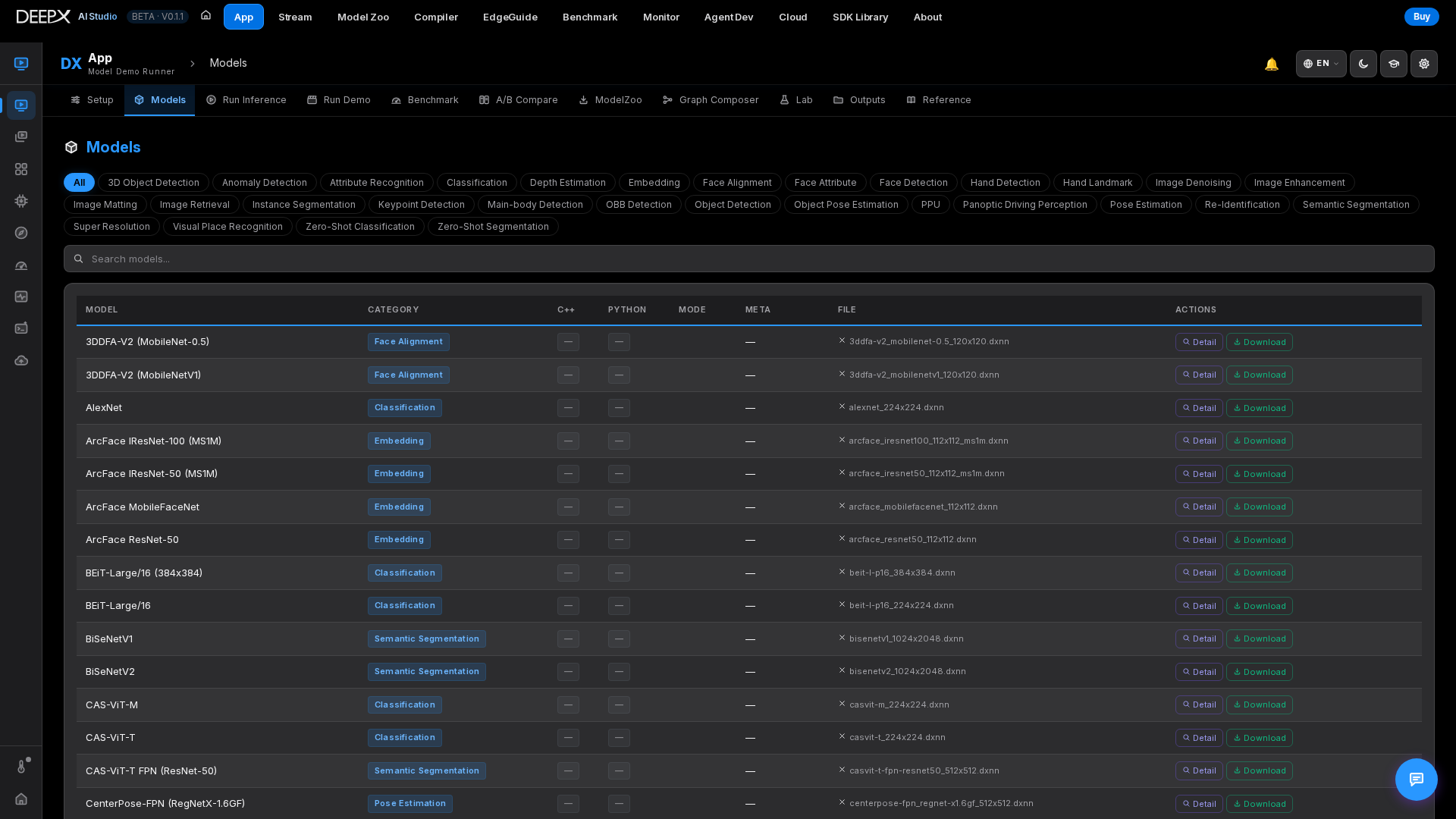
- Models — 2026 年 10 月参考版本中涵盖 29 个 AI 任务(检测、分类、分割、 姿态、深度、超分辨率、3D 目标检测、PPU 等)的模型列表,来源于 Model Zoo 目录;打开模型可查看详细信息或其图。参考版本包含 497 个 规范变体,而不是 497 种不同的架构;数量取决于已加载的目录。 Hub / Zoo 的 31 个 UI 类别分组 与 Graph 面板的 29 个 规范任务 不同;这不会改变变体数量。
- Run Inference — 选择 类别 → 模型 → 输入,然后点击 Run。包含两个选项卡:
- Single — 单张图像或单个视频。输入会根据类别而变化:示例图像、
自己上传的图像 或视频(部分任务仅支持图像;3D
LiDAR
.bin等特殊输入会在适用时显示)。图像运行会显示 前后对比滑块。 - Continuous — 实时流式传输视频、摄像头或 RTSP,多个槽位并排显示。
对于 RTSP,请粘贴摄像头的完整 URL(
rtsp://user:pass@cam:554/…);使用IP:Port并选择 流仍然可行。 仅接受静态图像的模型会被拒绝并给出说明。
- Single — 单张图像或单个视频。输入会根据类别而变化:示例图像、
自己上传的图像 或视频(部分任务仅支持图像;3D
LiDAR
- Run Demo — 在一个舞台上提供 12 组共 26 个现成演示:选择演示、输入 (图像或视频)、C++ 或 Python、Sync 或 Async,然后运行。视频运行会带 FPS 实时流式传输。
- Benchmark / A/B Compare — 测量模型的吞吐量并 并排比较模型;Benchmark 可以批量运行多个模型并 导出报告。
- ModelZoo — 浏览并下载更多模型到应用中(公开或离线隔离 来源、Q-Lite / Q-Pro 变体、批量购物车)。
- Graph Composer — DX App 的一项功能,用于在画布上连接源、模型、CPU 操作 和逻辑,然后验证、运行和导出管道。 请按照下文的 Graph Composer 工作流 操作。
- Lab — 高级工具,每个工具在写入任何内容之前都会预览更改:
- Add Model — 以新名称复制某个类别的现有示例(Start from),
可选 C++、Python 或两者。使用自己的模型运行 Python 副本:
python3 <name>_sync.py --model <your>.dxnn。使用 dx_app 的build.sh构建 C++ 副本。 - Create Task — 新任务类型的骨架代码。
- Experiment — 在板上检查已编译的
.dxnn:读取文件,运行一次推理, 然后测量吞吐量(FPS)。 - Generated Files / Safety Center — 每次更改写入的内容。仅创建了新
文件的更改可以在输入
rollback:<name>后回滚;覆盖了文件的更改必须 手动恢复。
- Add Model — 以新名称复制某个类别的现有示例(Start from),
可选 C++、Python 或两者。使用自己的模型运行 Python 副本:
- Outputs — 浏览和管理已保存的推理结果(网格 / 表格、筛选器、预览)。
- Reference — 可搜索的应用内功能和参数指南。
第一次推理或演示
- 打开 Setup 并完成环境检查。对于第一个演示,请使用 Demo Quick Start → Start Demo Setup;查看安装进度以及任何失败的步骤。
- 设置就绪后,选择 Try demo,选择一个演示和受支持的示例输入, 然后运行。或者,使用 Run Inference → Single,选择类别、模型 和示例 / 上传的图像,然后运行。
- 检查结果和报告的时间;保存的结果会显示在 Outputs 中。 如果缺少模型、二进制文件或运行时,请返回指定的 Setup 步骤或下载 模型后重试。出现错误并不代表推理已完成。
Quick Start 会准备演示运行器、其模型和示例视频,而不是每个 模型的构建目标。完整的 Setup 会检查声明的模型集以及演示和 Graph 工作流 所需的运行器。Xvfb 是 Live 的可选要求,不是 重复安装基础依赖项的理由。
没有当前 Studio 完成记录的本地资源是 unverified(未验证),而不是 缺失。使用 Verify 或重新运行相应的设置步骤,以检查现有 内容并完成准备;匹配的文件会被保留。没有 完整 Studio 归档清单的视频文件夹,即使单个文件有 完成记录,也仍为未验证状态。已安装的文件或就绪的演示集并不能证明归档完整、 已验证或推理成功。
Continuous、Run Demo 视频和 Graph Live 会将示例的窗口绘制到虚拟 显示器上,并流式传输到浏览器。其可选的显示要求列在 前提条件 中。
在 Run 页面上还可以 Export Model Package — 将模型的源代码、配置 和文件(C++ / Python / 两者)打包以便复用。
Graph Composer
使用 DX App → Graph Composer 构建多模型工作流,无需自己编写 运行器。它是 DX App 的一部分,而不是单独的 Studio 工具。
准备与验证
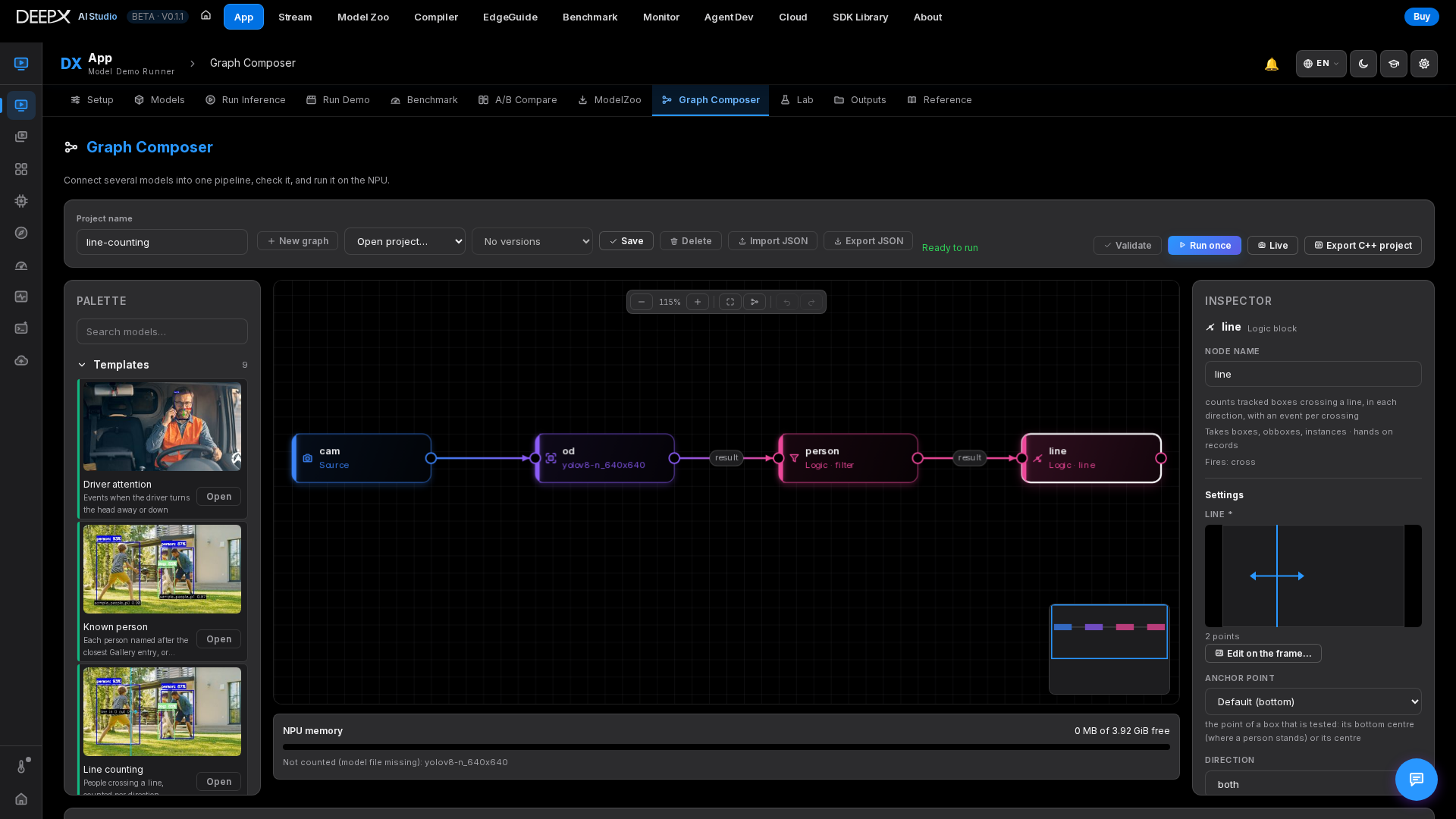
- 打开 Templates 并选择一个场景,例如禁区入侵或越线 计数。其他场景包括 PPE、停留、区域计数、图库匹配、驾驶员 注意力、多摄像头计数和音量警报。也提供引擎示例; 名称和说明跟随 UI 语言。
- 在面板中检查模板的模型。已安装的模型会被标记;对缺少的文件
使用 Download。所连接的 dx_app 必须提供图运行器
和所需的功能。在参考修订版本
2e20108a5中,497 个 规范变体中有 492 个 可在图中运行:四个异常检测变体尚不支持 图,而 LiDAR 模型(sfa3d_608x608)需要不受支持的源。 - 选择每个 Source 并设置其输入。Run once 请先使用本地示例图像或视频; 摄像头和 RTSP 源用于 Live。如果有多个源, 请为每个源提供输入。文件路径指的是 Studio 主机,而不是远程浏览器。
- 选择节点 / 连接,并使用 Inspector 更改属性。编辑后会检查 图;使用 Validate 可查看固定在相应节点或边上的当前错误。 同时检查 NPU 内存条。运行前请修复缺少的模型、不兼容的 连接或内存超限;在运行器支持时,共享引擎或减少缓冲区可以 降低内存占用。
键盘编辑支持 Tab 在节点间切换、方向键移动、Delete 以及 Ctrl+Z/Y。
Run once 并解读结果
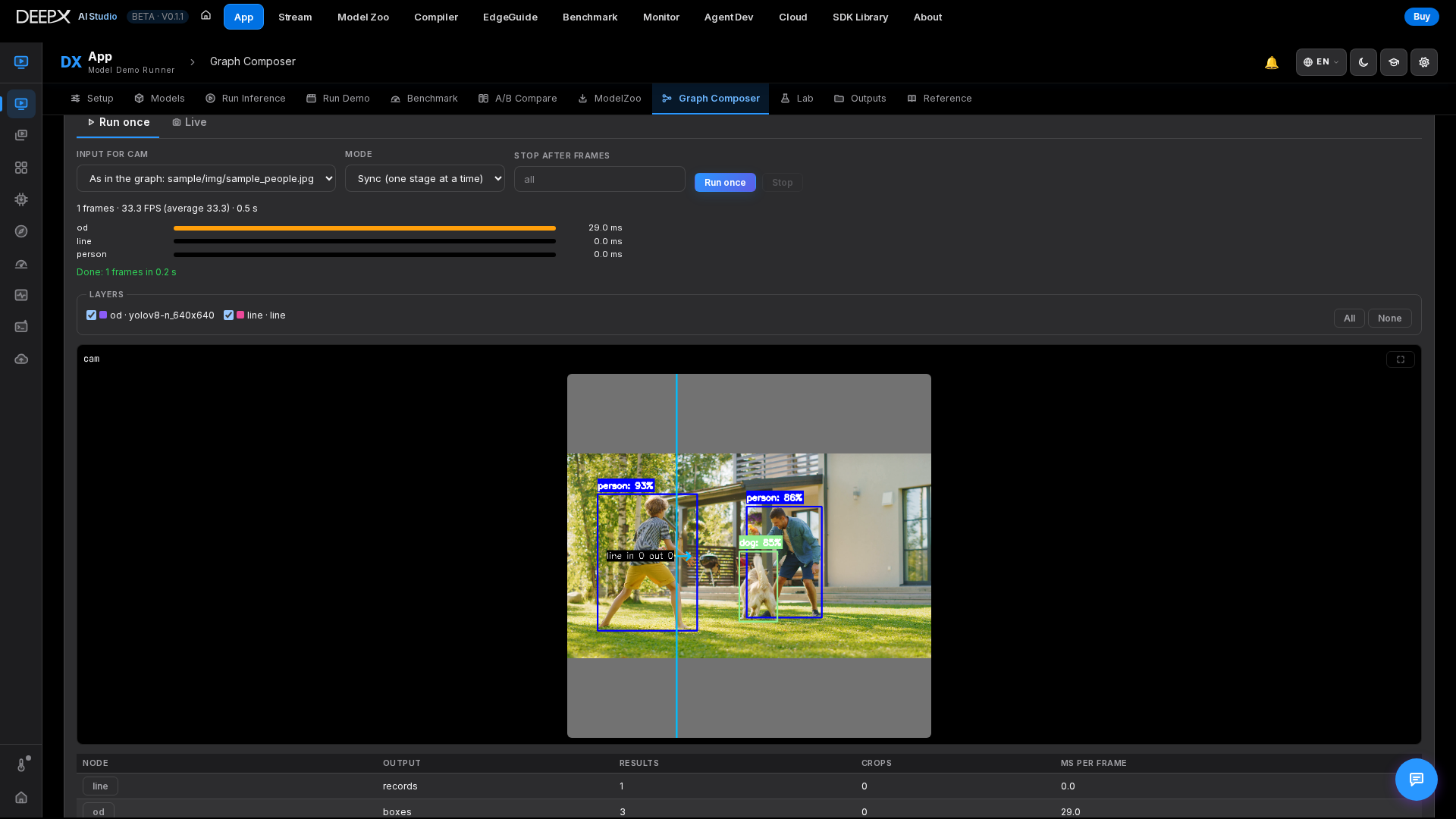
选择 Sync / Async 并点击 Run once。观察进度、FPS 和每个节点的时间,然后 检查渲染的输出和节点结果。多个源会以网格形式显示。 Layers 可以切换单个节点的绘制,而不会更改图。
对于暂停的视频,Layers for this frame 会在 NPU 上重新执行所选的输入帧。 它 不会 恢复原来的跟踪器、区域、停留、条件或 图库状态:跟踪 ID、事件时间和结果可能与原始视频不同。 它还需要空闲的 NPU 槽位和读取帧所需的依赖项。
添加逻辑、区域和事件
根据已安装运行器提供的功能,将模型结果连接到 Filter、Zone、Line crossing、Count、Dwell、 Condition → Event 或 Gallery match。 例如,打开入侵模板,选择其 Zone 块并选择 Edit on the frame…。先设置文件输入;在其第一帧上绘制 / 调整多边形, 然后运行视频并检查产生的事件。摄像头或 RTSP URL 没有 可供此编辑器使用的本地第一帧;请使用具有代表性的文件输入来定义区域。
越线和停留逻辑需要启用检测器跟踪。Gallery match 需要 准备好图库;构建图库会使用 NPU。User logic 在 Studio 中 会直接传递数据,直到您实现其导出的 C++ 存根。
可按节点、事件、跟踪 ID 或时间筛选事件列表。点击事件会将 结果视频跳转到该时刻;下载 JSONL 以便后续分析。没有事件可能意味着 规则从未被满足 — 在认定失败之前,请检查输入、跟踪和阈值。
Live、保存与导出
- Live 会运行摄像头、RTSP 流或循环视频,直到点击 Stop。同一时间只能运行一个 Graph Live,离开 Graph Composer 会停止它。Graph Run once、Graph Live、 Run 页面的 Continuous / Live 槽位以及图库构建彼此互斥。 多个普通 Continuous 槽位可以同时运行;在使用 Graph 之前请停止这些槽位。
- Save / Ctrl+S 将项目保存在 Studio 主机的
outputs/dx_app/graph/projects/下。每个项目仅保留最新的 50 个版本; 使用版本选择器可重新打开保留的版本。 - JSON export / import 传递可编辑的图定义。它不是模型 包,也不是独立的可执行项目。
- Export C++ project 首先显示导出计划,然后生成一个 zip,其中包含
独立的 CMake 项目、所选的引擎代码、
main.cpp、graph.json、setup.sh、run.sh和 README。默认不包含模型文件; Include the model files 要求所有模型都已安装。否则, 导出的 setup 会下载它们。User logic 会成为user_logic/下的 直通存根,需要您自行实现。有关 DX-RT、CMake、 C++17 和 OpenCV 的要求,请参阅导出的 README;仅导出成功并不代表能在另一台主机上运行, 也不保证有状态的结果完全一致。服务器在outputs/dx_app/graph/exports/下保留 最新的五个导出;请下载 zip 以保留副本。
如果操作被阻止,请阅读验证 / 运行时原因:准备缺少的 运行器或模型,修正输入 / 连接,减少内存,或停止消息中 指出的 NPU 任务,然后重试。缺少硬件时 不会 自动进入 Graph 模拟 模式。Tutorial → Graph Composer 演示可以在不启动 NPU 或不替换未保存工作的情况下 显示录制的结果;这些预览并不是您自己的运行结果。
没有 NPU 也可以浏览 Studio,但真实推理需要硬件和 运行时。Studio 会显示可用性和错误,而不是把每个页面都变成模拟演示。
运行 DX Compiler 生成的 .dxnn 文件;同样的
NPU 遥测数据会在 DX Monitor 中实时可视化。