SDK Version: 2.5.0
DX Benchmark
在浏览器中浏览和比较 DEEPX NPU 基准测试结果 — 包括每个模型的吞吐量、延迟 和多路流数据,并配有图表。
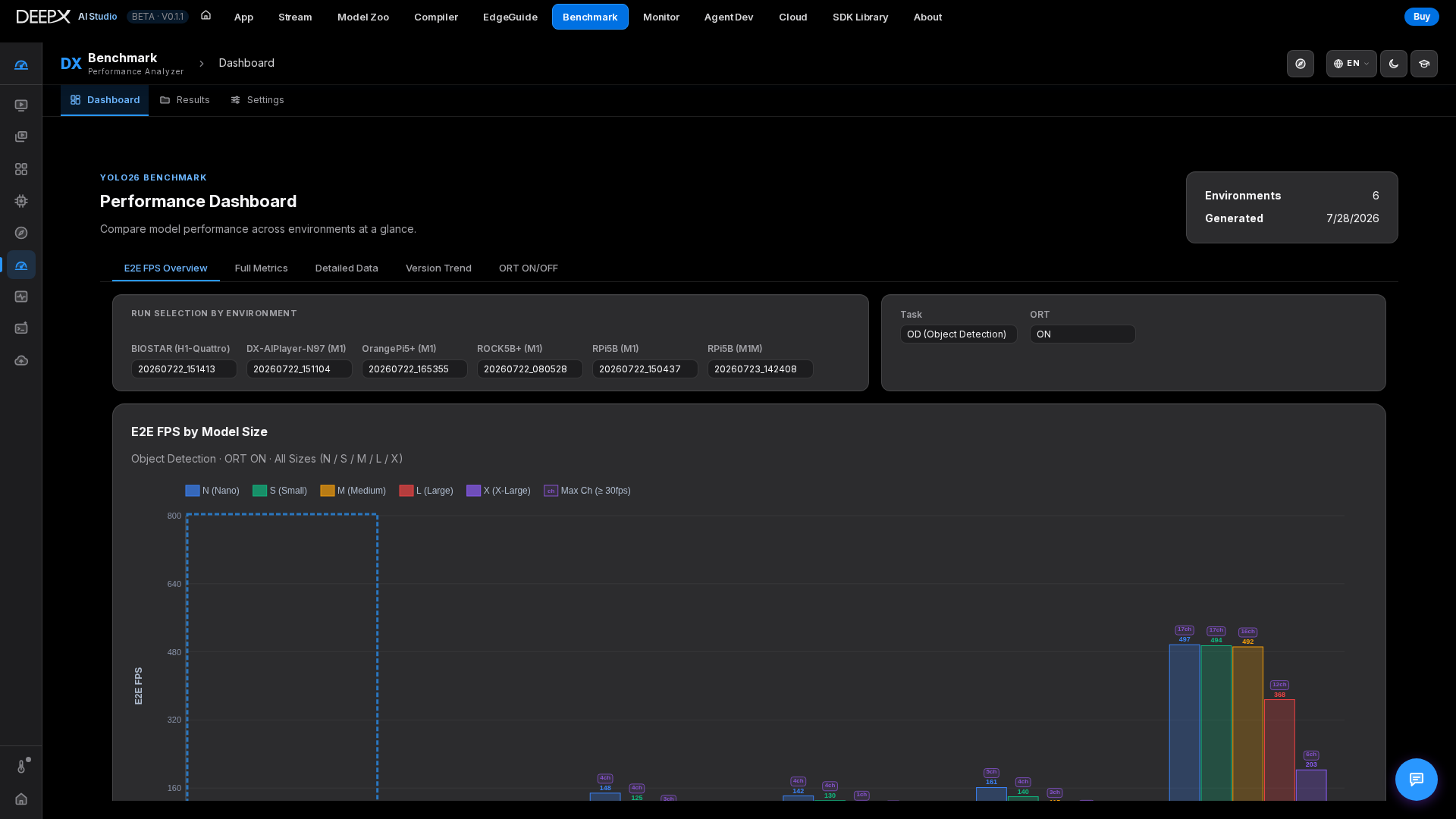
页面
共有三个顶级选项卡:Dashboard、Results 和 Settings。
- Dashboard — 每个模型的吞吐量(FPS)、延迟(ms)和多路流 通道 数据。
并排 比较不同的 NPU 环境 / 主机 PC,按任务和
模型尺寸筛选,切换 ONNX 运行时开/关,点击图表柱或表格行查看详情。
面板显示环境详细信息和被测模型的规格。它包含五个子选项卡:
- E2E FPS Overview — 按模型尺寸划分的端到端 FPS,每个 环境都有运行选择器。
- Full Metrics — 每个模型的完整指标集(延迟、吞吐量、E2E FPS、最大通道数); 深入查看某个环境时,还会在主机/驱动程序/固件详细信息旁显示其 NPU 标识(Product、 SKU、Modules、Device Count)。
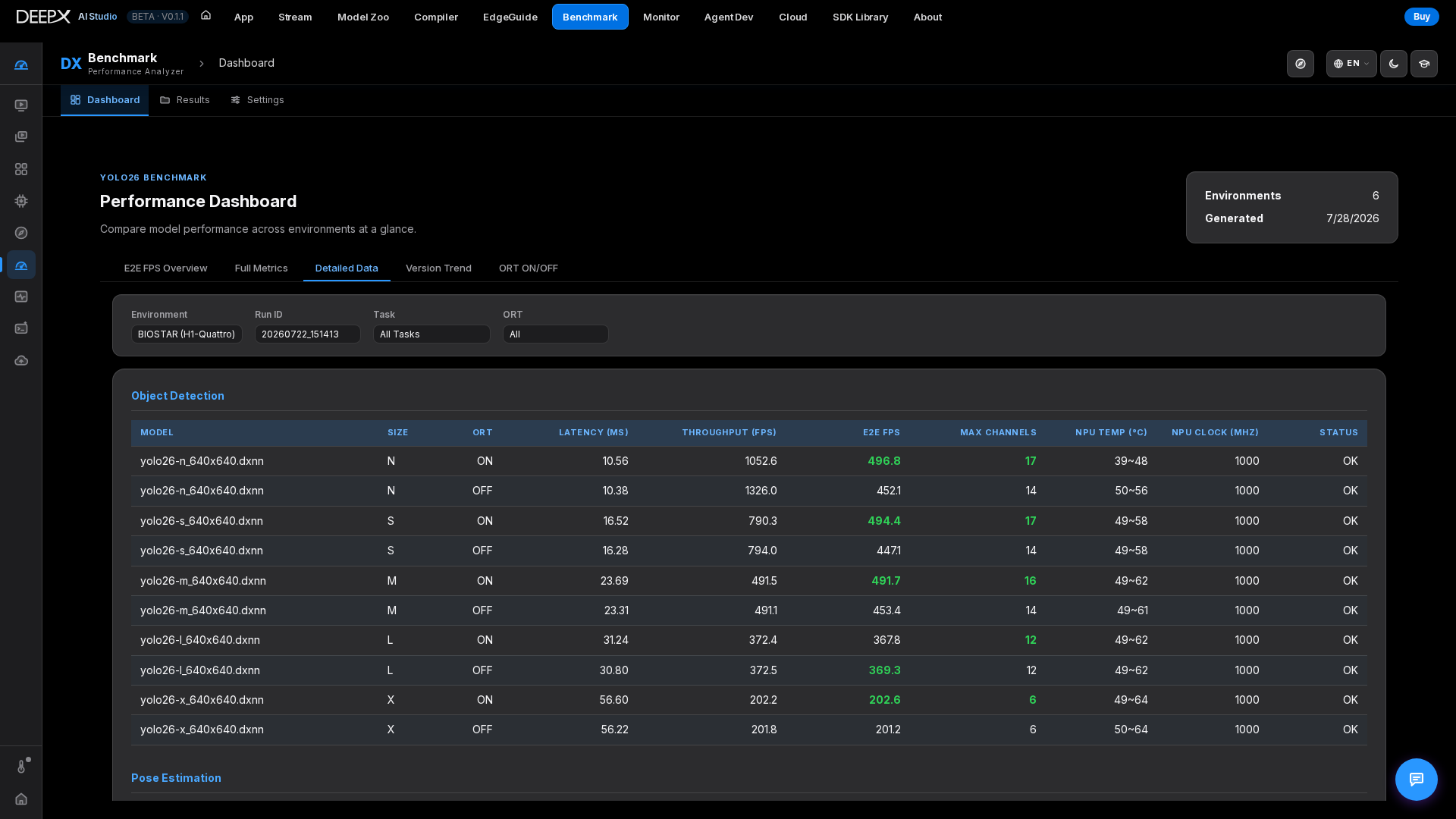
- Detailed Data — 按模型、按任务的表格,还会显示 NPU 温度 数据(最低/最高温度和时钟,运行期间检测到热 节流时带有 Throttled 徽章),以及针对未正常完成的指标的 运行状态 列(Partial / Timeout / Error)。
- Version Trend — 跨历史运行的指标折线图,用于查看 不同版本之间的性能变化。
- ORT ON/OFF — 按模型尺寸并排比较 ONNX 运行时开启与 关闭的情况。
- Results — 按硬件和运行 ID 浏览过去的运行;打开每次运行的 Markdown 报告 和原始 JSON。
- Settings —(只读)部署配置:目录、热冷却时间、 迭代次数 / 预热 / FPS 阈值。提交更改会被服务器拒绝 (HTTP 501,"deployment-fixed");请在启动服务器之前通过配置文件进行调整。
一键链接可将当前选择传递给 DX EdgeGuide, 后者使用相同的数据推荐硬件。
"max-channel" 的含义: 模型在该 NPU 上满足 FPS 阈值的同时 可以维持的最大同时视频流数量。
示例:公平地比较模型
- 在 Dashboard → E2E FPS Overview 中,选择主机 / NPU 环境及其 运行。保持任务、模型尺寸和 ORT 设置一致;比较显示的 环境版本,而不要假设两块板运行的是相同的软件。
- 点击图表柱查看环境详细信息。选择 Full Metrics 子选项卡,比较模型延迟 / 吞吐量、端到端管道 FPS 和 多路流通道数。
- 打开 Detailed Data,检查温度数值、Throttled 和运行状态。 Partial、Timeout 或 Error 并不是干净的零性能结果; 在得出结论之前,请使用 Results 阅读运行报告 / JSON。
- 如果缺少某个运行或指标,请选择可用的运行,或使用 独立的基准测试 CLI 生成新结果。更改此只读仪表板不会执行 新的基准测试,也不会修复不完整的源数据。
备注
仪表板是 只读 的;基准测试由独立的
dx-benchmark CLI(cd dx-benchmark && ./run.sh run)生成,其结果会反映到此
视图(以及 DX EdgeGuide)中。