The Hub
Hub 是将 Studio 连接在一起的主页。每个工具都从这里打开,并在 Hub 的 单一地址下运行;Hub 代理每个模块,因此只需要一个 URL (也是从另一台计算机唯一可以访问的地址 — 模块端口仅在板上监听)。
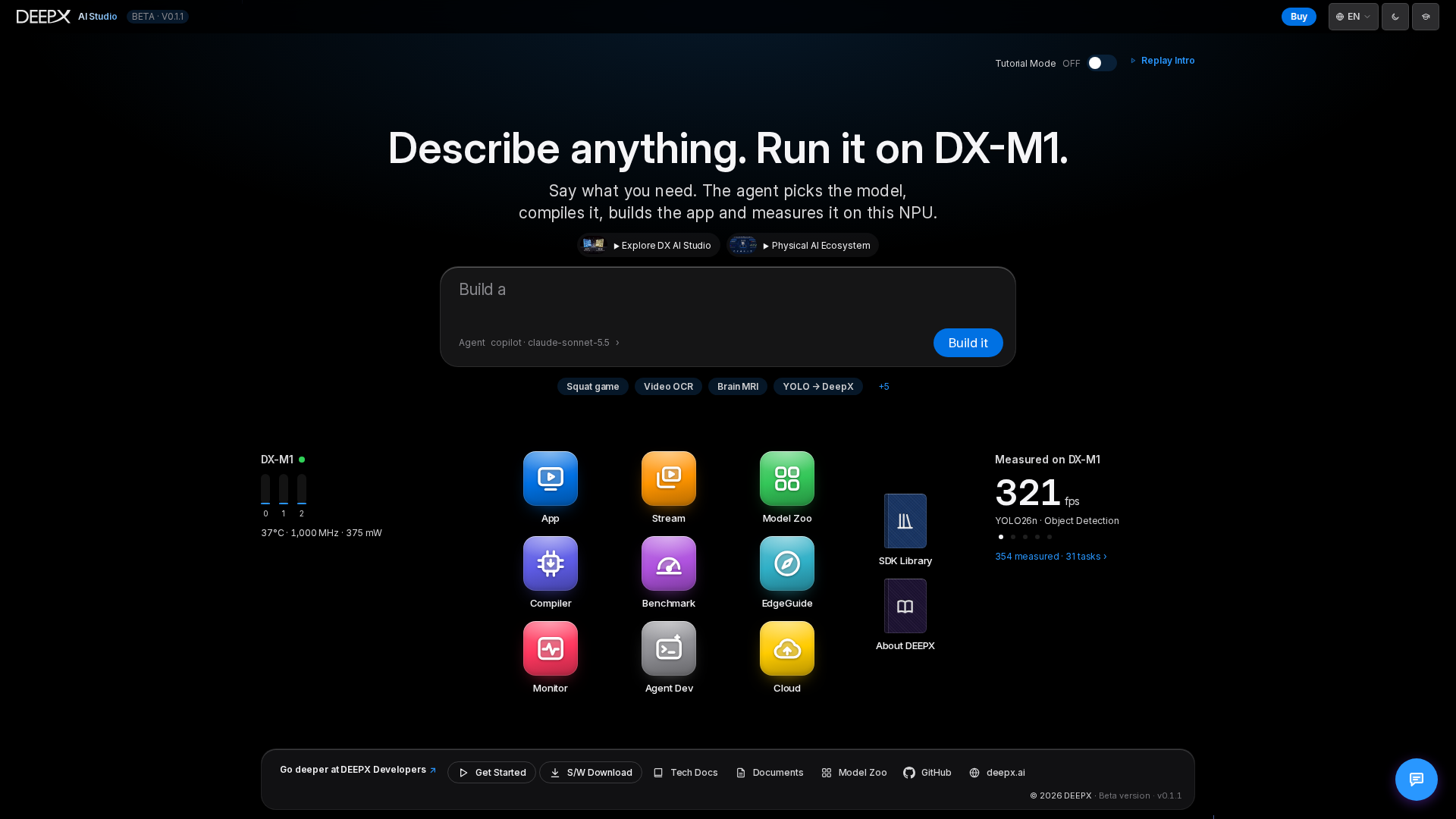
布局
- 提示框 — Describe anything. Run it on DX-M1. 用简单的语言写下您的需求, 然后点击 Build it。Hub 首先会显示推荐的工具路线或智能体计划 — 它 不会 立即编译、运行推理或启动智能体。选择路线 卡片会打开对应的工具,选择智能体执行按钮则会在主页上开始执行建议的工作, 您可以在主页上跟踪活动并回答问题。示例标签会填入 一个请求供您查看;Agent 行用于选择编码智能体、模型、effort 和模式。 智能体和模型会保存为 Studio 智能体,并与 Agent Dev 和聊天共享。
- 工具卡 — 九个工具以及 SDK Library 和 About DEEPX。当模块可以统计时,卡片会显示实时 信息(例如 DX App 的 26 demos · 12 groups、Model Zoo 的 目录规模)。点击卡片打开工具;Hub 外框保持 不变。
- DX-M1 小部件(左侧)— 本机中的 NPU:核心、温度、时钟和功耗。 点击可打开 DX Monitor。
- Measured on DX-M1(右侧)— 在本设备上测得的模型 FPS,以及测量过的模型数 和任务数。点击可打开 DX Benchmark。
- Go deeper at DEEPX Developers — 底部栏链接到 Get Started、S/W Download、Tech Docs、Documents、Model Zoo、GitHub 和 deepx.ai。
- Explore DX AI Studio 和 Physical AI ecosystem — 标题下的两个标签 分别打开平台概览(一览所有模块)和 DEEPX 生态系统页面。
如果某个模块尚未启动,打开它会显示加载状态;Hub 会持续重试 约 30 秒,然后显示 Module unavailable 以及 Retry。
例如,输入 "compile yolo26n to DXNN",按 Build it,然后选择 Compiler 路线卡片。编译前,请在 DX Compiler 中检查模型和配置。 如果建议的路线不是您想要的,请编辑请求或选择智能体 选项;智能体需要已安装并已认证的编码 CLI。
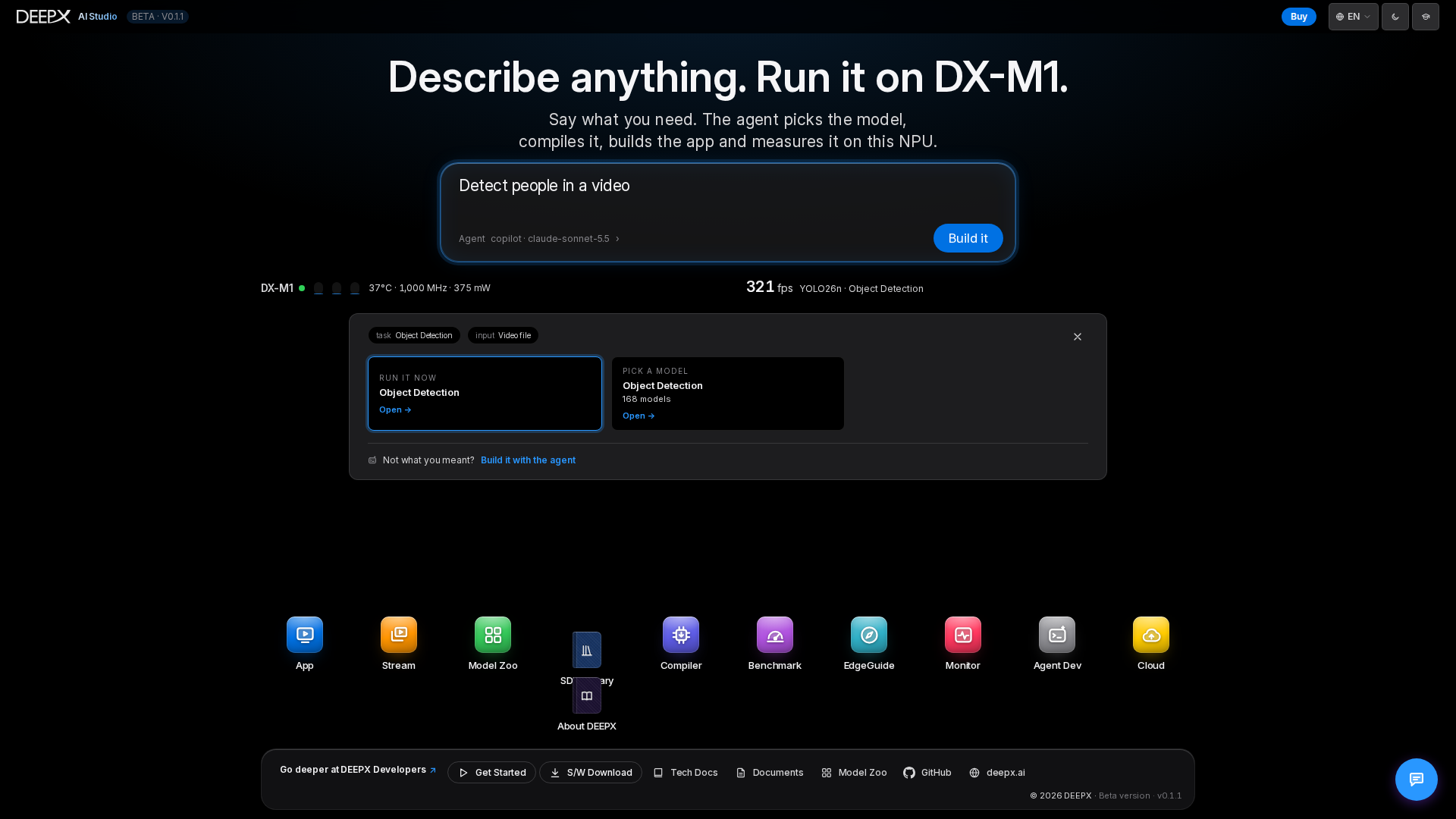
顶部栏
右侧从左到右依次为:
- Buy — DEEPX 商店。
- Language — 六种语言(见下文)。
- Theme — 在深色 → 浅色 → 系统之间循环切换。
- Connected browsers — 当 Studio 可从网络访问时显示。它列出 从其他计算机配对的浏览器(浏览器、IP、最后活动时间、配对日期),并带有 Disconnect;在板上还会显示其他计算机要打开的地址。请参阅 远程访问与安全。
- Tutorial — 打开当前视图的教程目录。
全局 DX AI Studio Help 助手是每个视图右下角的圆形聊天按钮。 其顶部一行显示由哪个 AI 回答。未进行任何设置时,它通过 您已登录的编码智能体(claude、copilot、cursor 等)回答,与 Home 和 Agent Dev 使用的相同。Change 只提一个问题 — 本机上的编码智能体、您的本地 LLM 服务器,或 云 API 密钥(OpenAI、Anthropic、Google、GitHub Models 或自定义端点)— 并在保存前测试 连接;Back to automatic 会返回到已登录的智能体。请参阅 SDK Library & About。其标题还链接到 Web 版 DEEPX Agent。
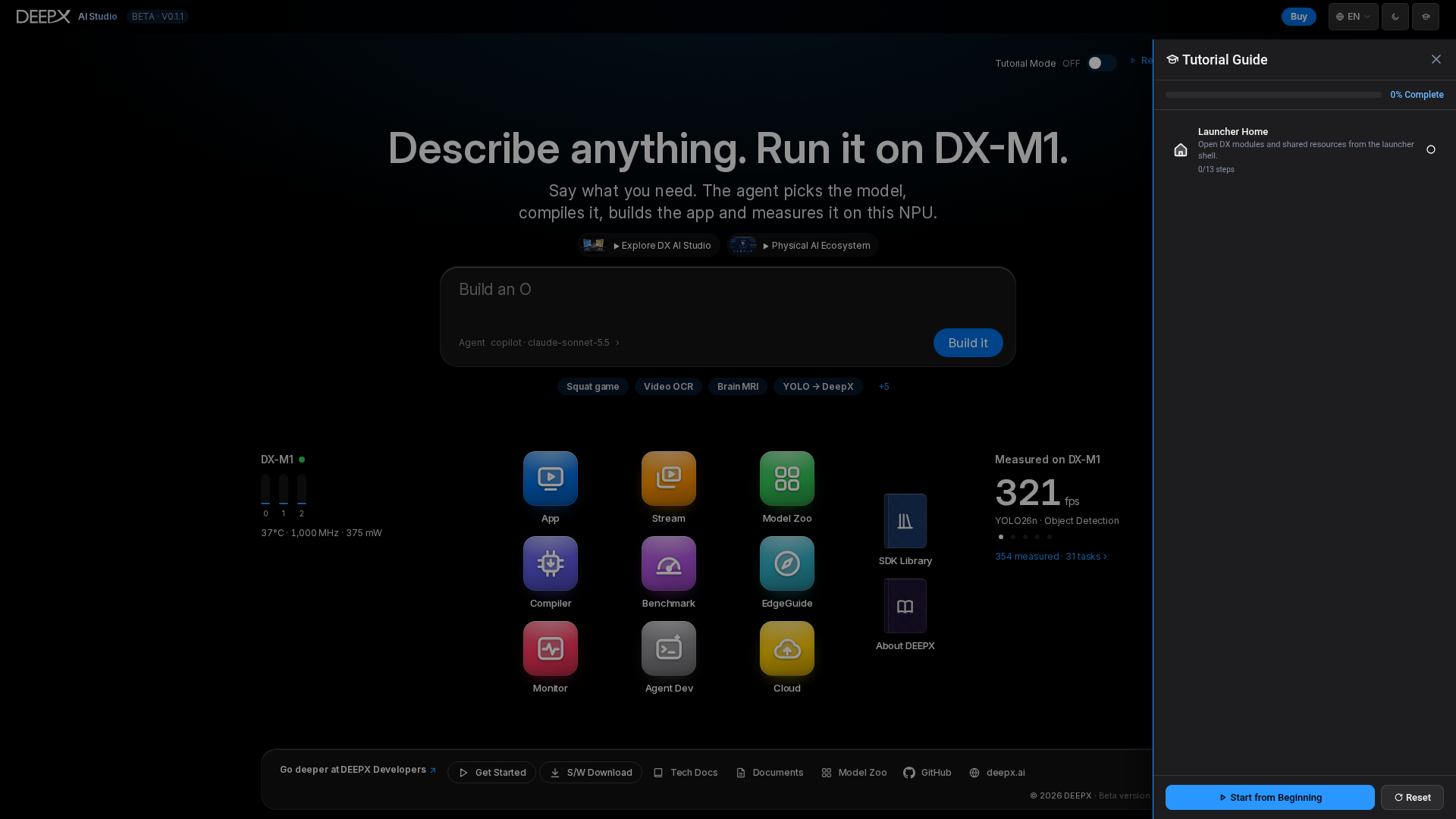
引导式教程
Tutorial Mode(主页右上角 Replay Intro 旁边的开关)默认开启。 开启后,首次访问主页会运行简短的演示,打开 工具时会打开该工具的教程目录 — 选择一个部分或 Start from Beginning。各步骤 有 Prev / Skip / Next(也可使用方向键);Esc 结束导览。顶部栏的 Tutorial 按钮可随时打开目录。
导航
- 点击卡片或 左侧模块栏 中的图标进入工具。使用模块栏 底部的 Hub 返回主页;顶部页面选项卡 用于选择当前 工具内的视图(例如 DX App 中的 Models 或 Graph Composer)。
- 当前工具和视图会反映在 URL 中,因此链接可以共享, 重新加载也不会丢失(例如 DX EdgeGuide 推荐结果或 SDK Library 文档)。
- 键盘快捷键 —
Alt+1…9直接打开工具。Esc会先关闭最上层的 内容 — 聊天、教程、搜索、对话框 — 然后才离开工具。
语言
整个 Studio 提供 6 种语言 — English、한국어、日本語、简体中文、 繁體中文、Español。首次访问时以浏览器的语言打开(如果不属于这些语言则使用英语)。 可随时从顶部栏切换;所有打开的工具都会跟随切换,且该选择会被 保存并优先于浏览器设置。