DX Cloud (AWS)
在 Studio 中使用 AWS 上的 DEEPX:连接 AWS 账户,检查两个 Marketplace
产品,创建或选择 CloudFormation 堆栈,然后将 .onnx 编译为
.dxnn — 无需本地 dxcom。Greengrass 产品还提供设备和
运行时组件状态以及设备注册脚本。可以通过 Hub
磁贴、/cloud/ 或 Alt+9 打开 DX Cloud。
内部 Python 软件包名为 dx_edge。本页面不是 DX EdgeGuide
(产品推荐工具),也不是套件中单独的 dx-edge 指南。
AWS Marketplace
- DEEPX Compiler Solution(AWS Marketplace)
在 Amazon EC2 实例上运行
dxcom。作为 CloudFormation 堆栈部署后,它会成为 事件驱动的管道:上传到堆栈模型存储桶的.onnx及其.json会触发 Lambda → Step Functions → 编译器实例,后者将.dxnn写入同一位置。工作流包括终止实例;请将清理情况与 结果文件是否存在分开进行验证。 - DEEPX Greengrass Solution(AWS Marketplace)
将
com.deepx.dx-runtime组件(NPU 驱动程序、固件、dx_rt和dx_stream)部署到 IoT Thing Group 中兼容且已注册的 Greengrass 核心设备, 其堆栈中还包含云编译管道。这是运行时部署,而不是自动 部署已编译的模型或进行推理。
完整的演练 — 堆栈参数、ZTP 检查、成本和清理 — 请参阅 DX-Edge 指南。
连接到 AWS
Studio 的基础 Web 运行时使用 Python 3.8+ 和标准库。实际的 AWS API
操作需要可选的 boto3,需安装在运行
Studio 的 Python 环境中,例如在 Studio 软件包根目录下运行 python3 -m pip install -e '.[aws]'。
没有它时,页面和指南仍然可用,但无法执行 AWS 操作。
DX Cloud 在 Studio 主机 上使用 boto3 的凭据链,并可选择
~/.aws 中的命名配置文件。它没有用于输入、上传或存储访问
密钥的 UI。仅在远程浏览器所在的计算机上配置凭据并不会配置
Studio 主机。下面的 AWS CLI 命令可帮助设置凭据或 SSO;
后端调用的是 boto3,而不是 aws 可执行文件。页面的步骤 ① 中有同样的设置指南,
每条命令都带有复制按钮。
1. 安装 AWS CLI v2。 一个适用于 Linux x86_64 和 aarch64 的脚本 — 它会为本机选择
相应的软件包(如果缺少 unzip 和 curl,请先安装:
sudo apt install -y unzip curl):
ARCH="$(uname -m)"   # x86_64 or aarch64
case "$ARCH" in
  x86_64|aarch64)
    curl "https://awscli.amazonaws.com/awscli-exe-linux-${ARCH}.zip" -o awscliv2.zip
    unzip -q awscliv2.zip
    sudo ./aws/install --update
    aws --version ;;
  *) echo "AWS CLI v2 for Linux supports x86_64 and aarch64 only (this machine: $ARCH)" ;;
esac
请参阅 AWS CLI 安装指南。
2. 配置凭据(AWS CLI 配置指南)。
-
选项 A — 访问密钥: 在 IAM 控制台中创建(Users → Security credentials → Create access key),然后运行
aws configure:$ aws configureAWS Access Key ID [None]: AKIA****************AWS Secret Access Key [None]: ****************************************Default region name [None]: ap-northeast-2Default output format [None]: json -
选项 B — IAM Identity Center(SSO): 运行一次
aws configure sso创建命名 配置文件,之后每当会话过期时运行aws sso login --profile <name>。
3. 验证:运行 aws sts get-caller-identity(如使用命名
配置文件,请添加 --profile <name>)。
4. 权限。 该身份需要 CloudFormation、S3、Step Functions、SSM
GetParameter、EC2、IAM(堆栈使用 CAPABILITY_IAM 创建)、CloudWatch Logs 和
Lambda 的权限;Greengrass 选项卡还需要 Greengrass V2 和 IoT 的权限。由账户管理员接受
Marketplace 订阅。
5. 检查连接。 选择 AWS profile 和 region,然后在步骤 ① 中点击 Check
connection。配置文件列表无需重启即可重新加载,身份验证成功后会显示账户和
ARN。区域最初跟随
配置文件,否则回退到 ap-northeast-2。如果 SSO 已过期,请在 Studio
主机上重新登录,然后再次检查。身份检查成功并不代表拥有
后续所有操作的权限。
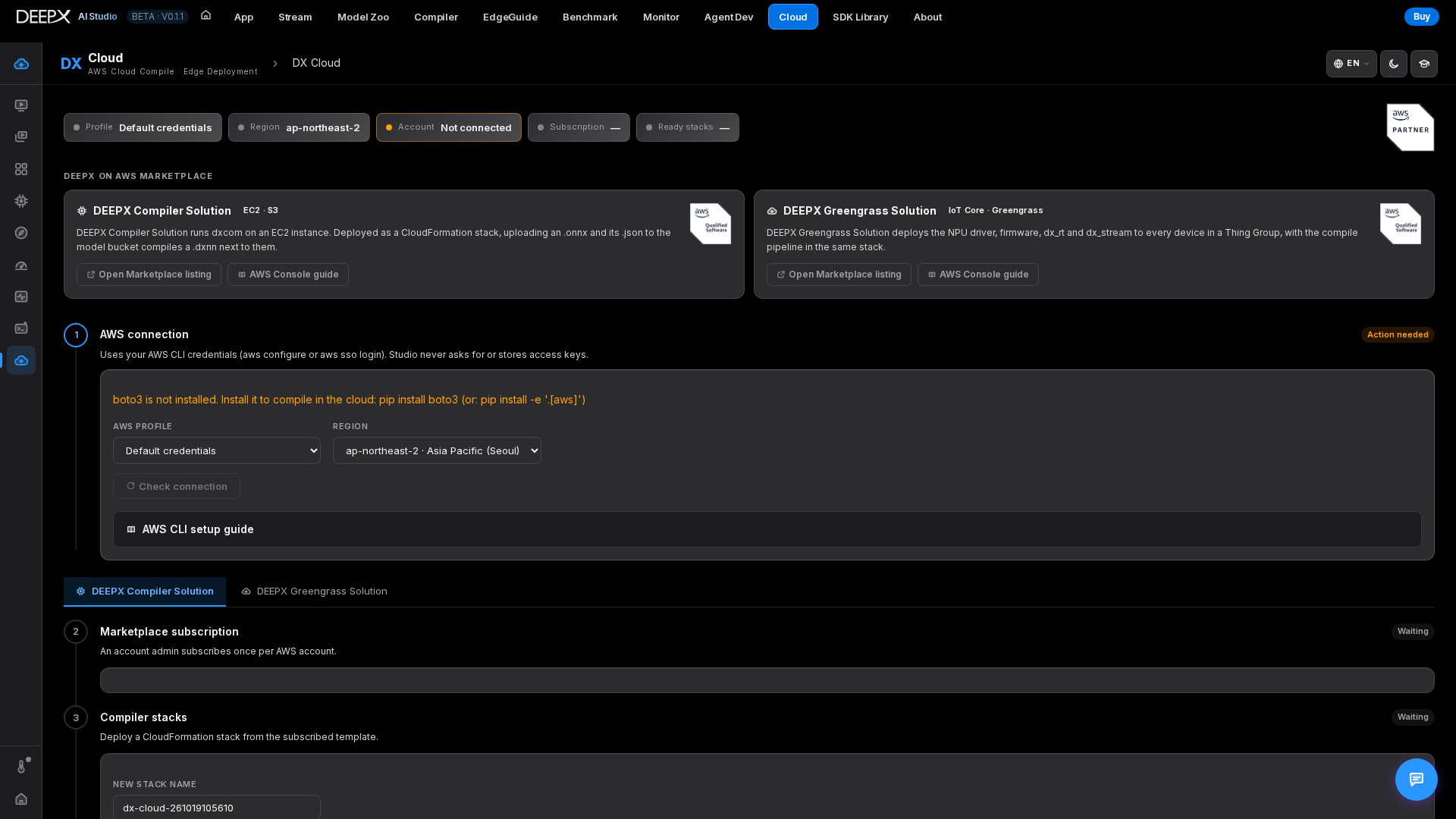
准备状态概览:未安装 boto3,AWS 未连接。这 三个 UI 视图是在没有执行 AWS 操作的情况下截取的,并不代表编译或部署成功。
订阅并准备堆栈
- 选择 DEEPX Compiler Solution 或 DEEPX Greengrass Solution。每个产品都有 各自的 Marketplace 订阅 检查;一个订阅不能确定 另一个的状态。由账户管理员接受相关的 Marketplace 条款后, 在 Studio 中使用 Refresh。
- 该检查会在所选账户和区域中解析所选产品模板的 AMI SSM 参数。 它不是计费检查,也不能保证特定的 AMI 版本、区域或实例类型当前可用。如果失败,请检查 Marketplace 列表和账户权限。捆绑的模板标签和较旧的 AWS 控制台指南图像只是参考版本,并不代表当前的可用性。
- 使用 Find stacks 选择现有的兼容堆栈,或输入堆栈名称
并在 Studio 中创建。观察其状态和最近的 CloudFormation 事件。在上传模型之前,
请等待堆栈就绪(带有
ModelBucketName的CREATE_COMPLETE或UPDATE_COMPLETE)。 由 Studio 创建但失败或仍在进行中的堆栈可能会保持 可见以便诊断;可见并不代表已就绪。
在创建堆栈或编译之前,请查看软件订阅条款和 AWS 资源成本。 即使没有运行编译器实例,存储和日志也可能产生费用。
Studio 创建堆栈时会使用所选区域的 默认 VPC 和返回的第一个
默认子网,生成存储桶名称,并将捆绑模板的其余
参数保留为默认值(包括编译器实例类型)。由于模板会创建 IAM 资源,
因此会请求 CAPABILITY_IAM。Studio 表单并不是
自定义 VPC/子网/实例编辑器。如果缺少默认网络,请让管理员
准备,或使用 AWS 控制台部署指南创建适当配置的
堆栈,然后在 Studio 中查找该兼容堆栈。子网必须能够访问管道所需的 AWS
服务。
创建失败时,请阅读最近资源事件的原因;CloudFormation 控制台中有完整的事件历史记录。请在重试之前更正订阅、IAM 或网络问题。 不要为了掩盖失败的堆栈而反复创建新堆栈。
Cloud Compile
两个产品选项卡都提供 Cloud Compile:
-
确认连接后,在相应的产品 选项卡中选择 已就绪的堆栈。Studio 从堆栈输出中读取存储桶;无需输入存储桶名称。
-
选择 ONNX 模型 和 编译配置(.json),然后点击 Upload and compile。ONNX 限制为 500 MiB;JSON 限制为 1 MiB,且必须能解析为 JSON 对象,而不是数组或标量。这些检查并不能证明编译器 支持该模型或配置在语义上正确。
-
Studio 将这两个文件上传到带时间戳的
models/<model>-<YYYYmmdd-HHMMSS>/前缀下。 S3 会触发 Lambda → Step Functions → EC2 编译。面板每 15 秒轮询一次, 并报告 pending、running、succeeded 或 failed。所需时间取决于模型、 校准、实例容量和 AWS 启动条件;不保证 完成时间。 -
使用 Compile jobs 重新查看所选堆栈中的任务,使用 Show log 查看 工作流步骤和可用的编译器输出,或使用指向 Step Functions、 CloudWatch 和 S3 的链接。如果页面已关闭,请重新连接,选择相同的账户、 区域和堆栈,然后刷新任务列表,而不要盲目地再次上传。
-
当
.dxnn可用时,选择其目标位置:操作 目标位置和效果 Download .dxnn 通过浏览器下载。 Save to Studio models 写入 Studio 服务器 的 DX App 模型目录( DX_APP_MODELS_DIR,默认dx-runtime/dx_app/assets/models);会覆盖同名文件。不会保存到浏览器所在的主机,也不会部署到设备。
例如,任务完成后,下载结果以转移到其他地方,或 将其保存在 Studio 主机上供以后在 DX App 中使用。仅保存既不会安装 运行器,也不会验证模型兼容性或推理。
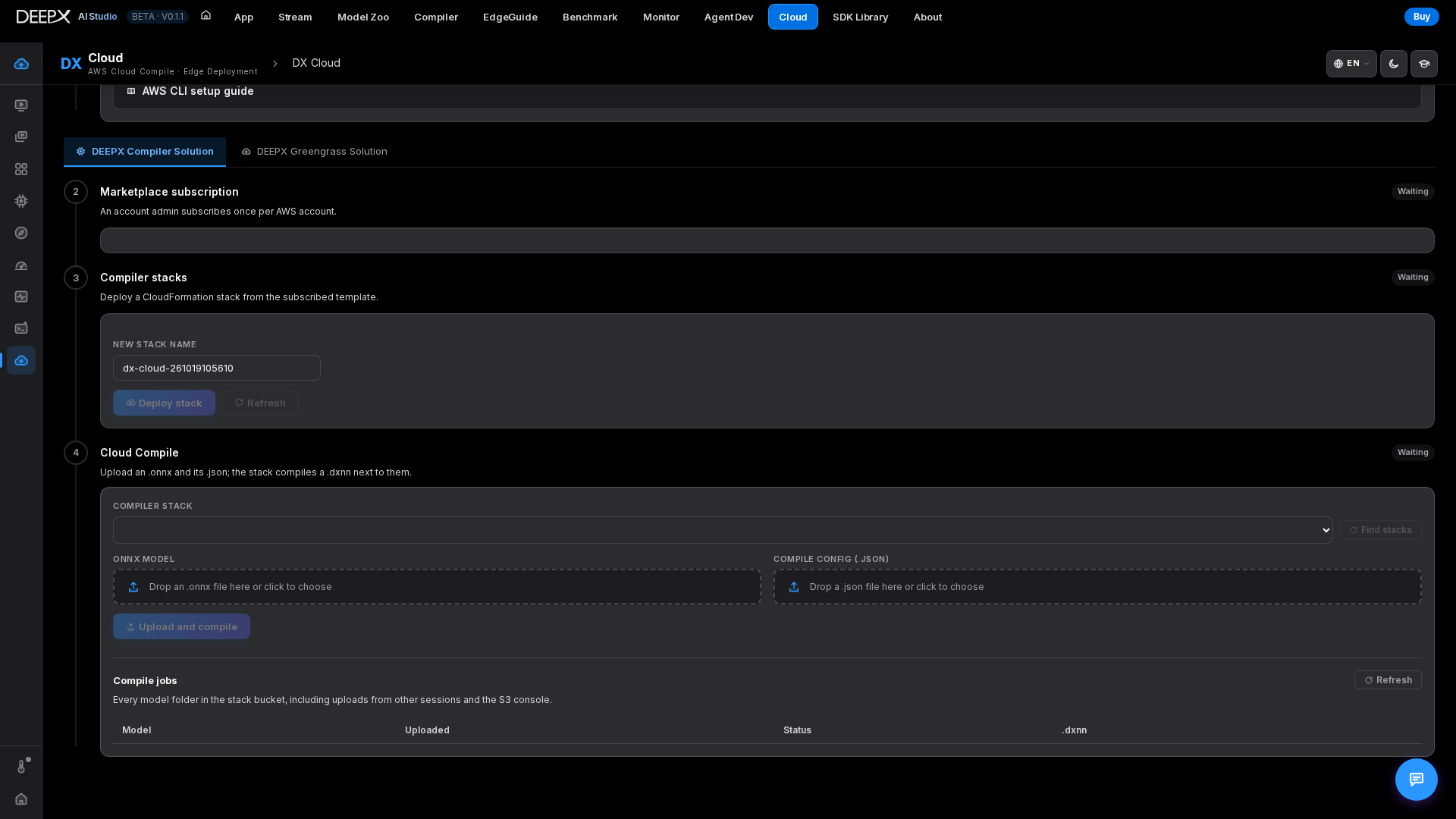
连接 AWS 之前的 Cloud Compile 工作区;未显示成功的编译任务。
Studio 将 .dxnn 的存在视为编译成功。EC2 终止
步骤之后仍可能处于挂起状态或失败。在认为所有计算费用都已停止之前,
请检查工作流和 EC2 资源。
如果任务一直处于挂起状态,请检查两个输入对象是否都到达了同一个 S3 前缀, 以及 Step Functions 执行是否已启动。失败时,请先检查 Show log 和 CloudWatch,然后再更正配置或 AWS 前提条件并提交 新任务。即使 AWS 任务存在,访问错误也可能导致无法获取状态/日志。
Greengrass 设备和注册
- 选择已就绪的 Greengrass 堆栈。Devices (dx-runtime) 显示其 Thing Group、 部署状态和已注册的核心设备;打开设备的组件详细信息 可查看 DEEPX/Greengrass 组件版本和生命周期状态。
- 要注册另一台设备,请输入其 Thing 名称并生成安装脚本。 使用 Copy 或 Download .sh,并在 该设备上 运行之前进行检查。 该脚本包含堆栈/区域/组/角色设置,不包含 AWS 凭据。
- 准备设备:Java 11+、
curl、unzip、sudo权限、允许预置 Greengrass 的 设备端 AWS 凭据,以及对 AWS 和 运行时产物的网络访问。受支持的硬件/OS、内核头文件和运行时构建 要求仍然适用;Studio 主机的凭据不会传输到设备。 - 在设备上自行运行经过检查的脚本,然后 Refresh Devices 并检查 其已安装的组件。如果注册失败,请检查脚本的终端 错误以及设备的 Greengrass 日志、权限和连接;设备 列表为空并不能证明注册成功。
Studio 只负责生成、复制或下载脚本。它不会 SSH 到
设备或执行脚本。堆栈对 com.deepx.dx-runtime 的部署会安装
运行时组件;它不会自动将已编译的 .dxnn 发送到设备或
运行推理。
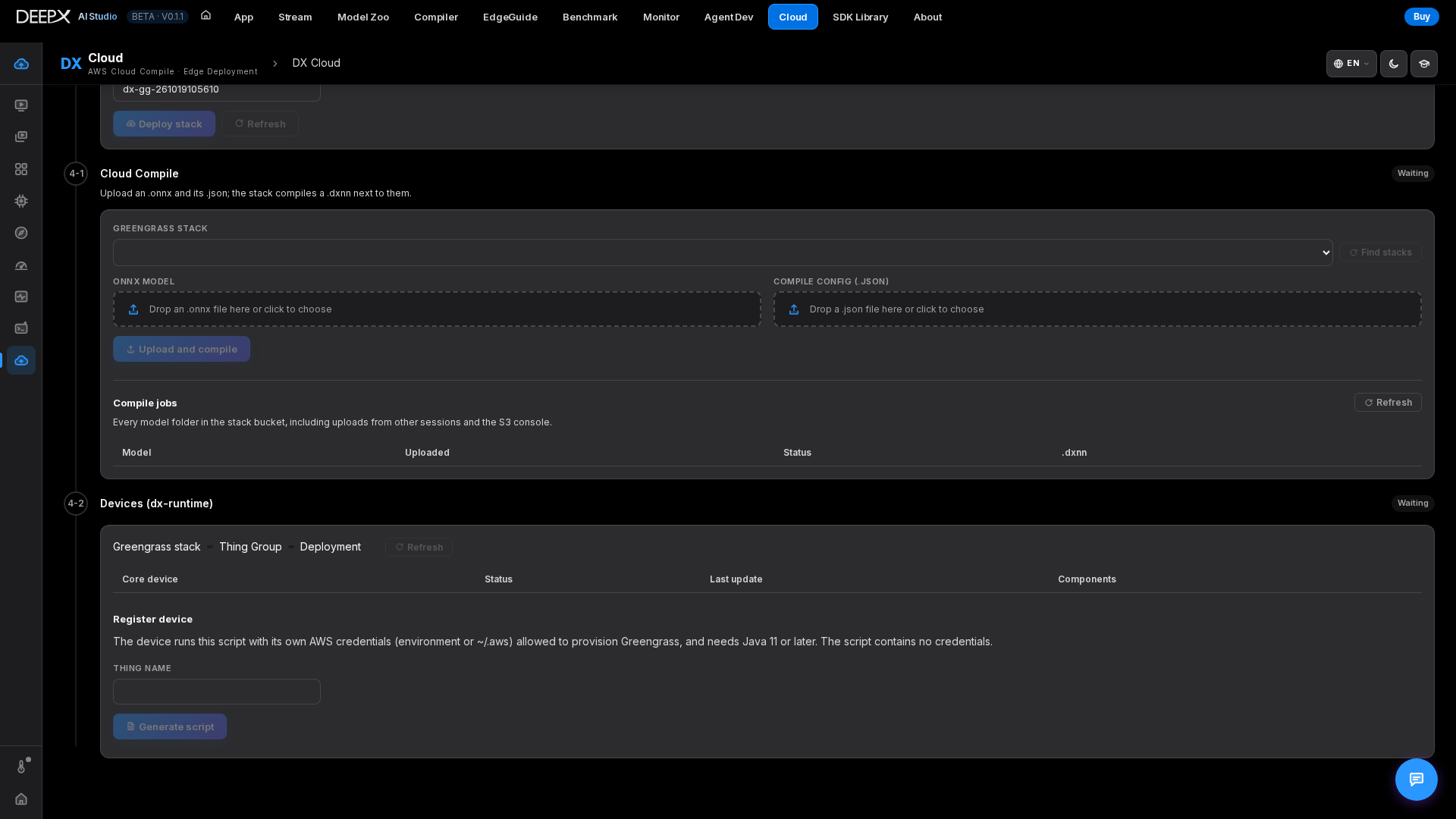
连接 AWS 之前的 Greengrass Devices 设置区域;未显示设备注册或 部署成功。
删除堆栈并完成清理
选择堆栈的删除操作,并在确认对话框中输入其 确切的堆栈名称。 堆栈操作进行中时无法删除。请跟踪删除 状态,如果失败请检查 CloudFormation 事件。
- 模型 S3 存储桶具有 Retain 策略,会保留下来,包括源模型、 结果和对象版本。如果不再需要,请检查并删除这些对象 和版本,然后单独删除存储桶。
- 检查是否有正在运行的编译器 EC2 实例以及残留的计费资源。
- 删除 Greengrass 堆栈不会卸载设备上的软件,也不会自动 删除其 IoT 身份、证书和本地运行时。请单独检查设备和 部署;删除堆栈可能需要清理组成员关系。
- Marketplace 订阅是独立的。不再需要时,请通过 AWS Marketplace 取消订阅 并检查账单;删除堆栈并不能完全重置成本。
内置的 AWS Console guide 保留了其控制台/终端插图。这些 与上述三个 Studio UI 视图是分开的;参数和版本可能与 当前捆绑的模板不同。
如需在本地编译,请参阅 DX Compiler。