DX Cloud (AWS)
Studio の中から AWS 上の DEEPX を利用します。AWS アカウントを接続し、2 つの Marketplace
製品を確認して、CloudFormation スタックを作成または選択し、.onnx を
.dxnn にコンパイルします。ローカルの dxcom は不要です。Greengrass 製品では、デバイスと
ランタイムコンポーネントの状態、およびデバイス登録スクリプトも提供されます。DX Cloud は、
ハブのタイル、/cloud/、または Alt+9 で開きます。
内部の Python パッケージ名は dx_edge です。このページは DX EdgeGuide
(製品推奨ツール)や、スイートの別の dx-edge ガイドとは異なります。
AWS Marketplace
- DEEPX Compiler Solution(AWS Marketplace)
は Amazon EC2 インスタンス上で
dxcomを実行します。CloudFormation スタックとして展開すると、 イベント駆動型のパイプラインになります。スタックのモデルバケットに.onnxとその.jsonをアップロードすると、 Lambda トリガー → Step Functions → コンパイラーインスタンスが開始され、.dxnnが 同じ場所に書き込まれます。ワークフローにはインスタンスの終了も含まれますが、クリーンアップは 結果ファイルの有無とは別に確認してください。 - DEEPX Greengrass Solution(AWS Marketplace)
は、
com.deepx.dx-runtimeコンポーネント(NPU ドライバー、ファームウェア、dx_rt、dx_stream)を、IoT Thing Group 内の互換性のある登録済み Greengrass コアデバイスに展開します。 スタックにはクラウドのコンパイルパイプラインも含まれます。これはランタイムの展開であり、 コンパイル済みモデルの自動展開や推論ではありません。
スタックのパラメーター、ZTP のチェック、コスト、クリーンアップを含む詳しい手順は、 DX-Edge ガイド にあります。
AWS への接続
Studio の基本の Web ランタイムは、Python 3.8 以上と標準ライブラリを使用します。実際の AWS API
操作にはオプションの boto3 が必要です。Studio を実行している Python 環境にインストールしてください。
例えば、Studio パッケージのルートで python3 -m pip install -e '.[aws]' を実行します。
boto3 がなくてもページとガイドは利用できますが、AWS の操作は実行できません。
DX Cloud は Studio ホスト 上で boto3 の認証情報チェーンを使用し、必要に応じて ~/.aws から
名前付きプロファイルを選択します。アクセスキーを入力、アップロード、保存するための UI はありません。
リモートのブラウザー側のコンピューターだけで認証情報を設定しても、
Studio ホストは設定されません。以下の AWS CLI コマンドは、認証情報や SSO の設定に役立ちます。
バックエンドは aws 実行ファイルではなく boto3 を呼び出します。同じセットアップガイドがページのステップ ① にあり、
すべてのコマンドにコピーボタンが付いています。
1. AWS CLI v2 のインストール。 Linux の x86_64 と aarch64 に対応した 1 つのスクリプトで、
このマシンに合ったパッケージを選択します(unzip と curl がない場合は先にインストールしてください:
sudo apt install -y unzip curl)。
ARCH="$(uname -m)"   # x86_64 or aarch64
case "$ARCH" in
  x86_64|aarch64)
    curl "https://awscli.amazonaws.com/awscli-exe-linux-${ARCH}.zip" -o awscliv2.zip
    unzip -q awscliv2.zip
    sudo ./aws/install --update
    aws --version ;;
  *) echo "AWS CLI v2 for Linux supports x86_64 and aarch64 only (this machine: $ARCH)" ;;
esac
AWS CLI インストールガイド を参照してください。
2. 認証情報の設定(AWS CLI 設定ガイド)。
-
オプション A — アクセスキー: IAM コンソール(Users → Security credentials → Create access key)で作成し、
aws configureを実行します。$ aws configureAWS Access Key ID [None]: AKIA****************AWS Secret Access Key [None]: ****************************************Default region name [None]: ap-northeast-2Default output format [None]: json -
オプション B — IAM Identity Center(SSO):
aws configure ssoを 1 回実行して名前付き プロファイルを作成し、セッションの有効期限が切れるたびにaws sso login --profile <name>を実行します。
3. 確認: aws sts get-caller-identity を実行します(使用する名前付きプロファイルがある場合は
--profile <name> を追加)。
4. 権限。 ID には CloudFormation、S3、Step Functions、SSM
GetParameter、EC2、IAM(スタックは CAPABILITY_IAM で作成されます)、CloudWatch Logs、
Lambda が必要です。Greengrass タブではさらに Greengrass V2 と IoT が必要です。Marketplace の
サブスクリプションはアカウント管理者が承認します。
5. 接続の確認。 AWS profile と region を選択し、ステップ ① で Check
connection を押します。プロファイル一覧は再起動せずに再読み込みされ、ID の検証に成功すると
アカウントと ARN が表示されます。リージョンは最初はプロファイルに従い、なければ ap-northeast-2 が使用されます。
SSO の有効期限が切れている場合は、Studio ホストで再度サインインしてから、確認を繰り返してください。
ID の確認に成功しても、以降のすべての操作の権限があることにはなりません。
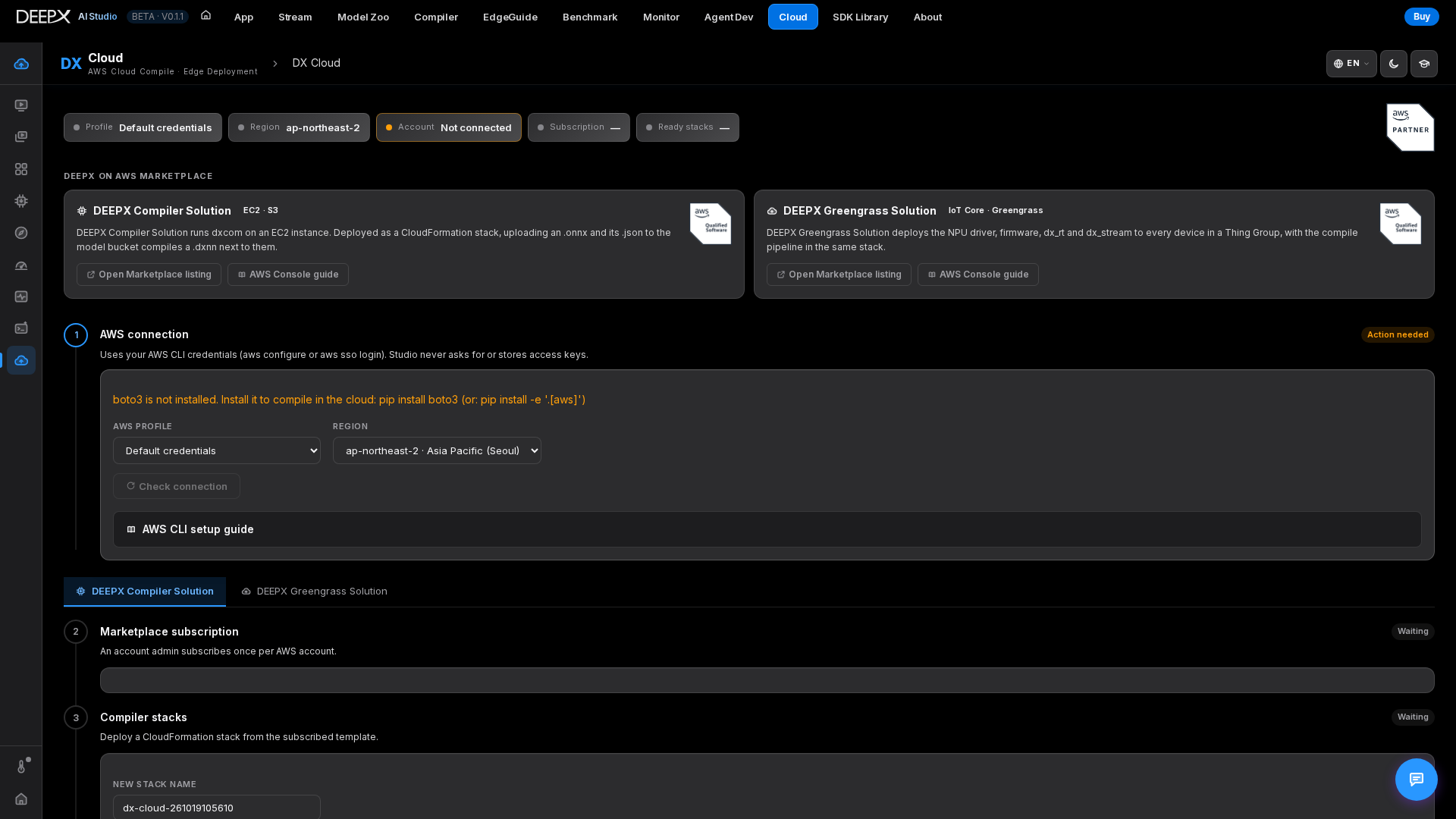
準備状態の概要: boto3 がインストールされておらず、AWS は未接続です。これら 3 つの UI ビューは AWS の操作なしでキャプチャしたもので、コンパイルや展開の成功を示すものではありません。
サブスクリプションとスタックの準備
- DEEPX Compiler Solution または DEEPX Greengrass Solution を選択します。各製品には それぞれ Marketplace サブスクリプション のチェックがあり、一方のサブスクリプションでもう一方の 状態が決まることはありません。アカウント管理者が該当する Marketplace の規約を承認した後、 Studio で Refresh を使用します。
- このチェックでは、選択したアカウントとリージョンで、選択した製品テンプレートの AMI SSM パラメーターを 解決します。課金のチェックではなく、特定の AMI バージョン、リージョン、インスタンスタイプが 現在利用できることを保証するものでもありません。失敗した場合は、Marketplace の 掲載内容とアカウントの権限を確認してください。同梱のテンプレートのラベルや古い AWS Console ガイドの画像は参考用のバージョンであり、現在の利用可否を示すものではありません。
- Find stacks で互換性のある既存のスタックを選択するか、スタック名を入力して
Studio で作成します。その状態と最近の CloudFormation イベントを確認します。モデルをアップロードする前に、
スタックの準備が整う(
ModelBucketName付きのCREATE_COMPLETEまたはUPDATE_COMPLETE)まで 待ってください。Studio で作成したスタックが失敗中または処理中の場合は、診断のために表示されたままになることがあります。 表示されていることは準備完了を意味しません。
スタックを作成したりコンパイルしたりする前に、ソフトウェアのサブスクリプション条件と AWS リソースのコストを確認してください。 コンパイラーインスタンスが実行されていなくても、ストレージとログには料金が発生することがあります。
Studio でのスタック作成では、選択したリージョンの デフォルト VPC と最初に返された
デフォルトサブネット を使用し、バケット名を生成して、同梱テンプレートの残りの
パラメーターは既定値(コンパイラーのインスタンスタイプを含む)のままにします。テンプレートが IAM リソースを作成するため、
CAPABILITY_IAM を要求します。Studio のフォームは、
カスタムの VPC/サブネット/インスタンスのエディターではありません。デフォルトのネットワークがない場合は、管理者に
準備してもらうか、AWS Console の展開ガイドを使って適切に設定されたスタックを作成し、
Studio でその互換性のあるスタックを検索してください。サブネットは、パイプラインに必要な AWS
サービスに到達できる必要があります。
作成に失敗した場合は、最近のリソースイベントの理由を確認してください。CloudFormation コンソールには完全なイベント履歴があります。再試行する前に、サブスクリプション、IAM、ネットワークの問題を修正してください。 失敗したスタックを隠すために、新しいスタックを繰り返し作成しないでください。
Cloud Compile
両方の製品タブで Cloud Compile を利用できます。
-
接続を確認したら、適切な製品タブで 準備完了のスタック を選択します。 Studio はスタックの出力からバケットを読み取るため、バケット名を入力する必要はありません。
-
ONNX モデル と コンパイル設定(.json) を選び、Upload and compile を押します。ONNX は 500 MiB、JSON は 1 MiB までに制限され、JSON は配列やスカラーではなく JSON の オブジェクト として解析できる必要があります。これらのチェックは、コンパイラーが モデルに対応していることや、設定の意味が正しいことを証明するものではありません。
-
Studio は、タイムスタンプ付きのプレフィックス
models/<model>-<YYYYmmdd-HHMMSS>/にファイルのペアをアップロードします。 S3 が Lambda → Step Functions → EC2 のコンパイルをトリガーします。パネルは 15 秒ごとにポーリングし、 pending、running、succeeded、failed を報告します。所要時間はモデル、 キャリブレーション、インスタンスの容量、AWS の起動状況によって異なり、完了時間は 保証されません。 -
Compile jobs で選択したスタックのジョブを再確認し、Show log でワークフローの ステップと利用可能なコンパイラーの出力を確認するか、Step Functions、 CloudWatch、S3 へのリンクを使用します。ページを閉じた場合は、再接続して同じアカウント、 リージョン、スタックを選択し、やみくもに再アップロードするのではなく、ジョブ一覧を更新してください。
-
.dxnnが利用可能になったら、保存先を選択します。アクション 保存先と効果 Download .dxnn ブラウザー経由でダウンロードします。 Save to Studio models Studio サーバー の DX App モデルディレクトリ( DX_APP_MODELS_DIR、既定値dx-runtime/dx_app/assets/models)に書き込みます。同じファイル名は上書きされます。ブラウザー側のホストへの保存やデバイスへの展開は行いません。
例えば、ジョブが完了したら、別の場所に転送するために結果をダウンロードするか、 後で DX App で使用するために Studio ホストに保存します。保存しただけでは、ランナーがインストールされたり、 モデルの互換性や推論が検証されたりすることはありません。
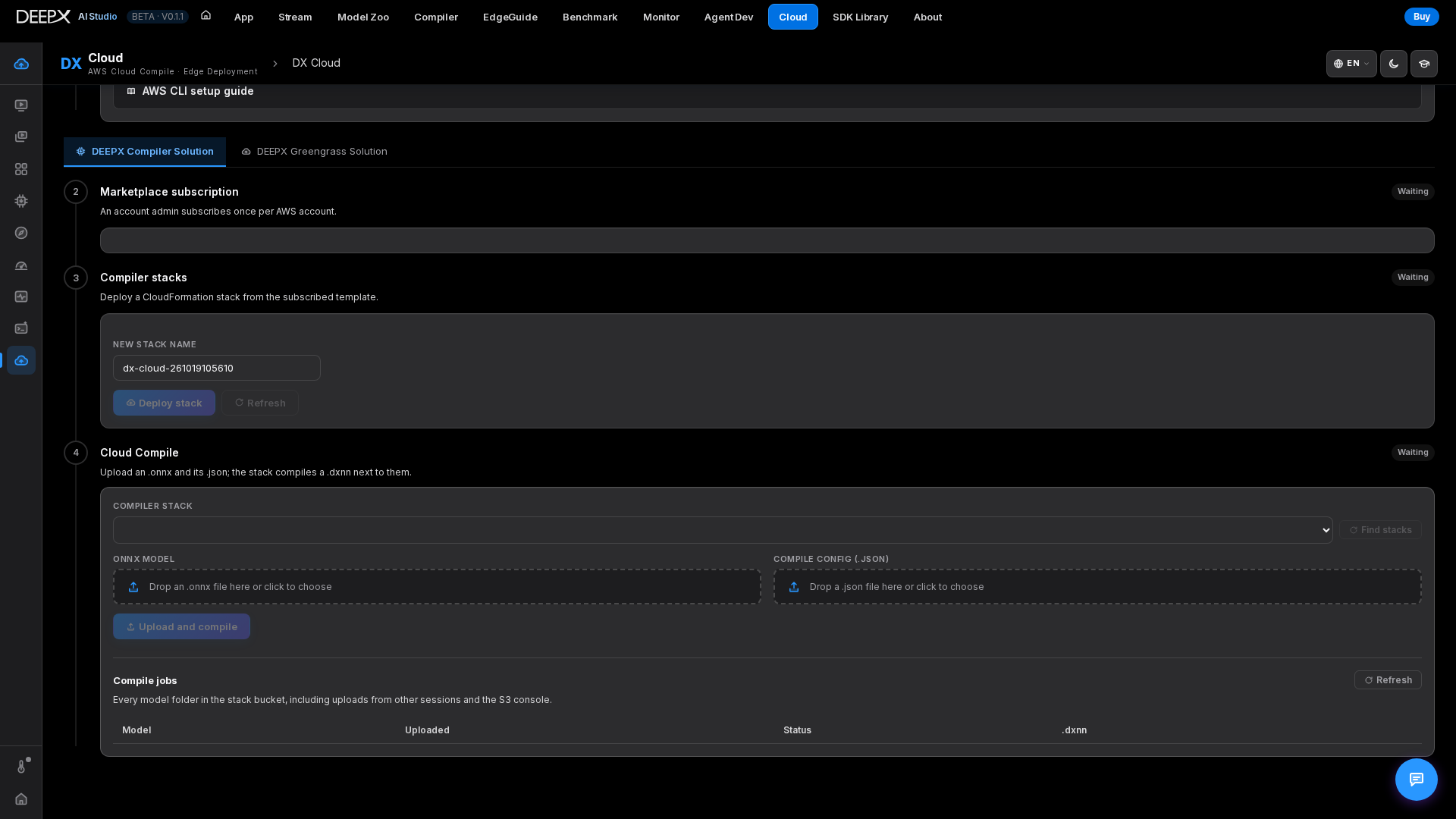
AWS 接続前の Cloud Compile ワークスペース。成功したコンパイルジョブは表示されていません。
Studio は .dxnn が存在することをコンパイルの成功とみなします。EC2 の終了
ステップは、その後もまだ保留中であったり失敗したりする可能性があります。すべてのコンピューティング料金が停止したと判断する前に、
ワークフローと EC2 リソースを確認してください。
ジョブが保留中のままの場合は、両方の入力オブジェクトが同じ S3 プレフィックスに届いていること、 および Step Functions の実行が開始されたことを確認してください。失敗した場合は、設定や AWS の前提条件を修正して 新しいジョブを送信する前に、Show log と CloudWatch を確認してください。 AWS のジョブが存在していても、アクセスエラーによって状態/ログを取得できない場合があります。
Greengrass デバイスと登録
- 準備完了の Greengrass スタックを選択します。Devices (dx-runtime) には、その Thing Group、 展開の状態、登録済みのコアデバイスが表示されます。デバイスのコンポーネントの詳細を開くと、 DEEPX/Greengrass コンポーネントのバージョンとライフサイクルの状態を確認できます。
- 別のデバイスを登録するには、その Thing 名を入力してインストールスクリプトを生成します。 Copy または Download .sh を使用し、そのデバイス上で 実行する前に内容を確認してください。 スクリプトにはスタック/リージョン/グループ/ロールの設定が含まれますが、AWS の認証情報は含まれません。
- デバイスを準備します: Java 11 以上、
curl、unzip、sudo権限、Greengrass のプロビジョニングが許可された デバイス側の AWS 認証情報、AWS とランタイムの成果物へのネットワークアクセス。サポートされるハードウェア/OS、 カーネルヘッダー、ランタイムのビルド要件も適用されます。Studio ホストの認証情報がデバイスに転送されることはありません。 - 確認したスクリプトをデバイス上で自分で実行し、Devices を Refresh して、 インストールされたコンポーネントを確認します。登録に失敗した場合は、スクリプトのターミナルの エラーと、デバイスの Greengrass のログ、権限、接続を確認してください。デバイス一覧が空であることは、 登録が成功した証拠ではありません。
Studio はスクリプトを生成、コピー、ダウンロードするだけです。デバイスに SSH 接続したり、
スクリプトを実行したりすることはありません。スタックによる com.deepx.dx-runtime の展開では
ランタイムコンポーネントがインストールされますが、コンパイル済みの .dxnn が自動的にデバイスに送られたり、
推論が実行されたりすることはありません。
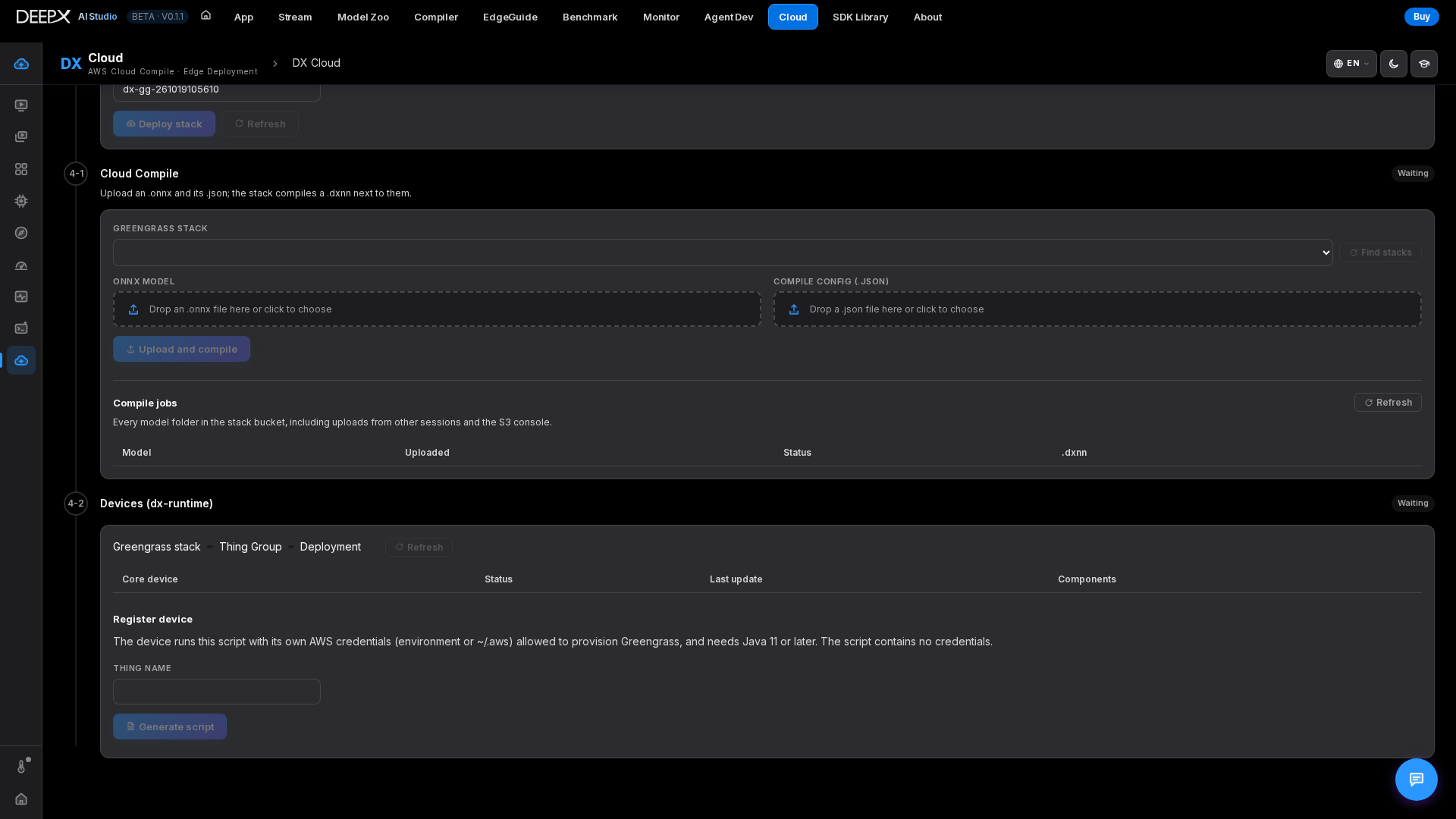
AWS 接続前の Greengrass Devices のセットアップ領域。デバイスの登録や 展開の成功は表示されていません。
スタックの削除とクリーンアップの完了
スタックの削除アクションを選択し、確認ダイアログにスタックの 正確な名前 を入力します。 スタックの操作が進行中の間は削除できません。削除の状態を確認し、失敗した場合は CloudFormation のイベントを確認してください。
- モデルの S3 バケットには Retain ポリシーがあるため、元のモデル、 結果、オブジェクトのバージョンを含めて残ります。不要になった場合は、それらのオブジェクトと バージョンを確認して削除してから、バケットを別途削除してください。
- 実行中のコンパイラーの EC2 インスタンスや、課金対象のリソースが残っていないか確認してください。
- Greengrass スタックを削除しても、デバイス上のソフトウェアはアンインストールされず、IoT の ID、 証明書、ローカルのランタイムも自動的には削除されません。デバイスと展開は別途確認してください。 スタックを削除するには、グループのメンバーシップのクリーンアップが必要になる場合があります。
- Marketplace のサブスクリプションは別のものです。不要になった場合は AWS Marketplace で キャンセルし、請求を確認してください。スタックを削除しても、コストが完全にリセットされるわけではありません。
組み込みの AWS Console ガイド には、コンソール/ターミナルの図が引き続き含まれています。これらは 上記の 3 つの Studio UI ビューとは別のもので、パラメーターやバージョンは現在の同梱テンプレートと 異なる場合があります。
代わりにローカルでコンパイルするには、DX Compiler を参照してください。