SDK Version: 2.5.0
DX Stream
ブラウザーから DEEPX NPU 上でリアルタイムの GStreamer ビジョン AI パイプラインを構築・実行し、 ライブで再生します。ボードや LAN では WebRTC、別のコンピューターやトンネル経由では MJPEG を使用します。
ページ
- Setup — パイプラインに必要なものすべてをワンクリックでガイド付きインストールします。6 つのステップは、Build Tools & Libraries、DX-Runtime Dependencies、NPU Linux Driver、GStreamer Plugin Build、 Model & Video Download、WebRTC Dependencies です。1 つのステップだけを実行するか、Set up the rest を実行します。 環境チェックと Deep Diagnostics で準備状況を確認できます。
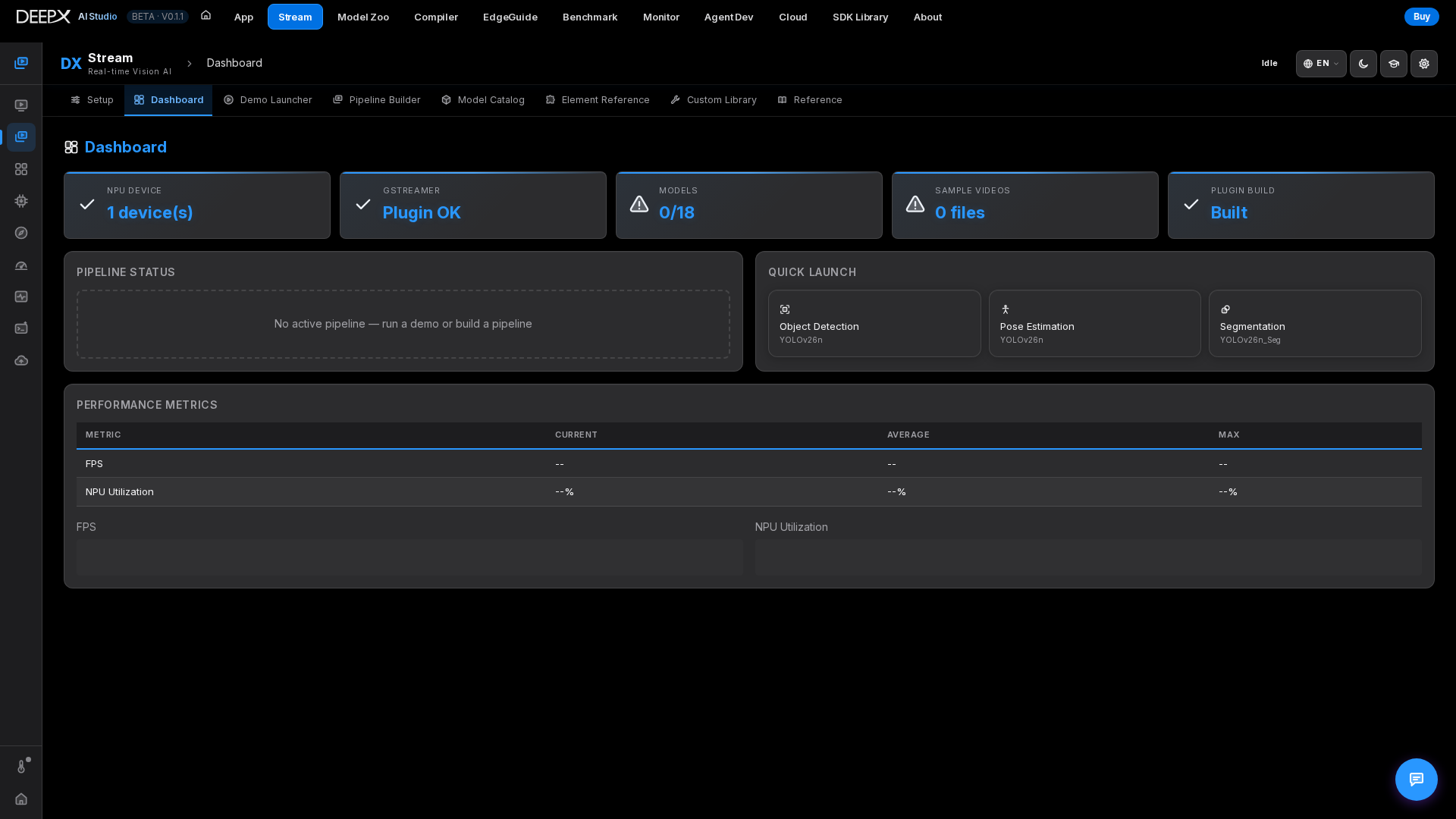
- Dashboard — モジュールの状態、クイック起動のデモカード、スパークライン付きのライブの FPS / レイテンシ / NPU 使用率の 指標。
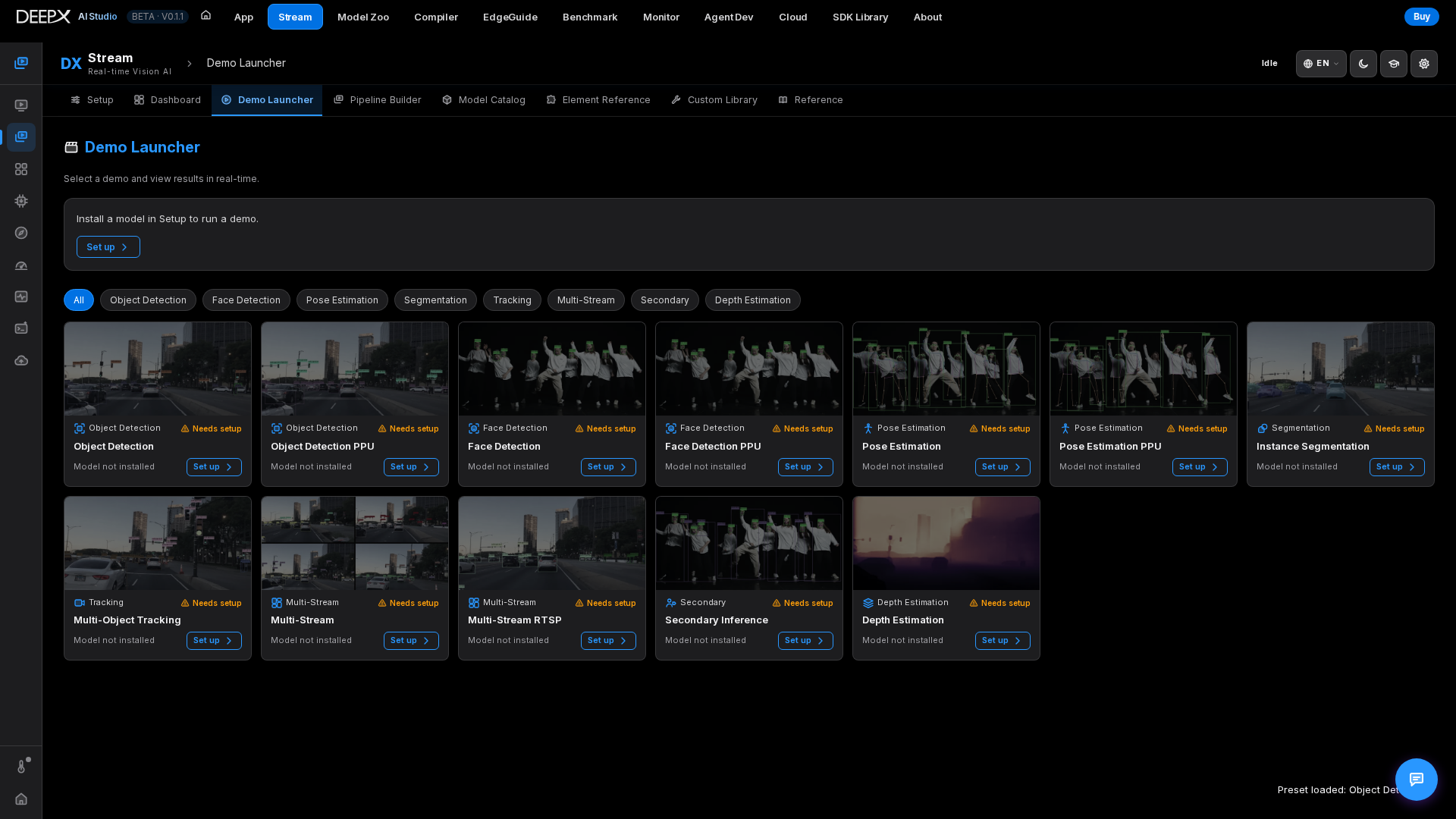
- Demo Launcher — カテゴリ別のプリセットパイプライン(物体 / 顔検出、ポーズ、 セグメンテーション、深度、マルチストリーム、RTSP など)。選択したデモはステージで開きます。 Playback — Local (WebRTC) / Remote (MJPEG) を選び、該当する場合は RTSP URL を指定して Start を押します。ビデオの横に FPS、解像度、モデルが表示され、Terminal command › で同等のコマンドラインを確認できます。いつでも停止や切り替えができます。
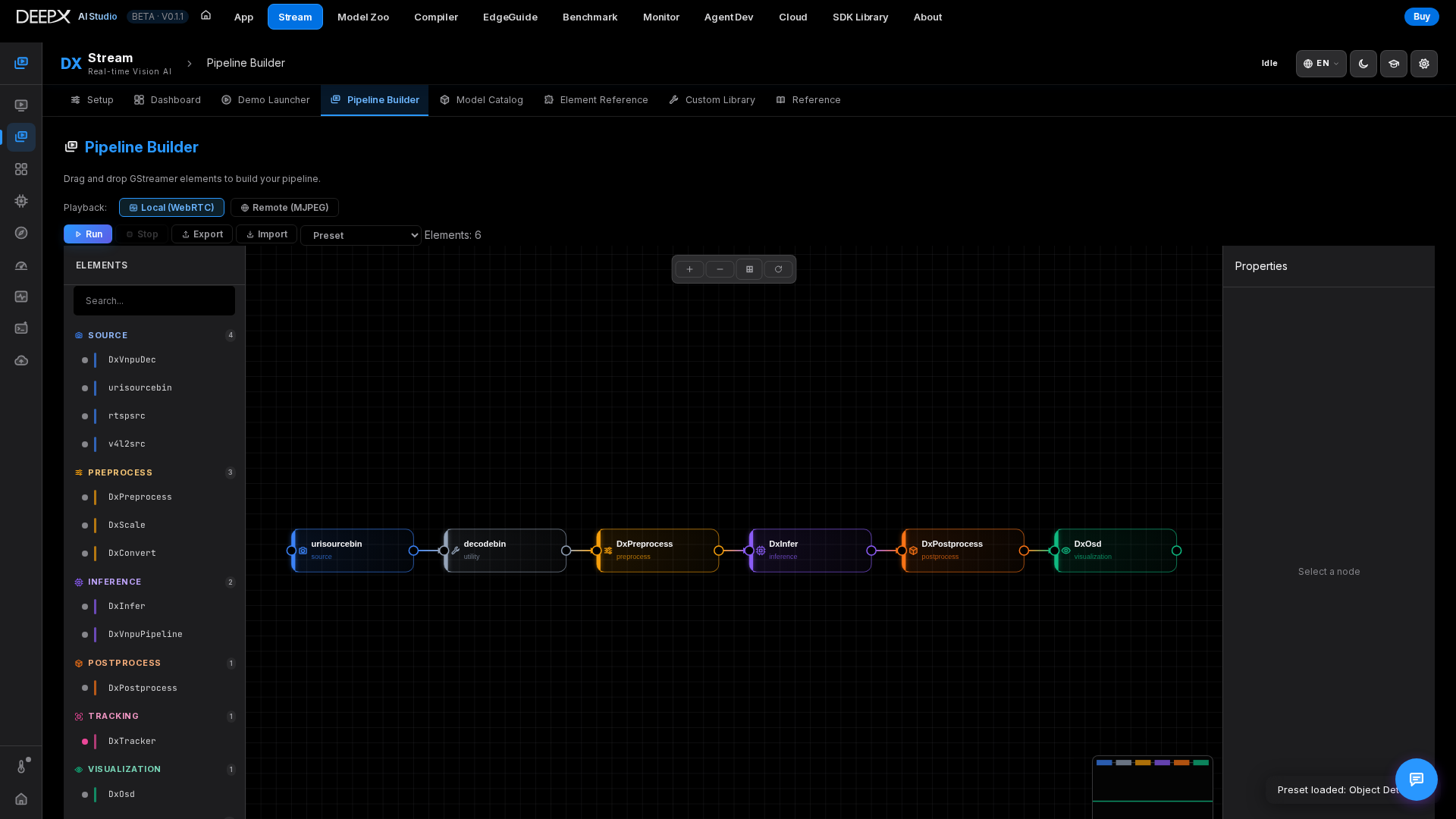
- Pipeline Builder — ドラッグ & ドロップの GStreamer エディター。検索可能なパレットから要素を選び、
キャンバス上で接続してプロパティを編集し、ライブ再生しながら Run/Stop します。
組み込みのプリセットから始め、パイプラインを JSON としてエクスポート / インポートし、
同等の
gst-launchコマンドを確認できます。Playback セレクターでも Local (WebRTC) / Remote (MJPEG) を選択でき、この選択は Demo Launcher と共有されます。 - Model Catalog — パイプラインで使用するモデルを閲覧、検索、ダウンロードします。
- Element Reference — DX Stream の GStreamer 要素をカテゴリ別に、プロパティとパッドとともに 閲覧します。
- Custom Library — 独自の C 後処理ライブラリをアップロードしてビルドする(ビルド
ログ付き)か、DxInfer 用の
.dxnnモデルをアップロードします。 - Reference — 検索可能なアプリ内ドキュメント。
最初のパイプライン
- Setup を開き、ランタイム / ドライバー、プラグイン、モデル、再生の 依存関係を確認します。インストールは明示的な操作であり、管理者権限が必要な場合があります。 Dashboard が準備完了と表示されていてもそれは概要であり、起動時のチェックの代わりにはなりません。
- プリセットを使う場合は、Demo Launcher を開き、デモと対応する入力を選び、 Playback を選択してから Start を押します。SSH トンネル経由では Remote (MJPEG) を使用してください。WebRTC にはシステムパッケージと、正常に動作するピアツーピアの経路が必要です。
- パイプラインを変更するには、Pipeline Builder を開いてプリセットを読み込み、要素を選択して プロパティを編集し、Studio ホスト上のモデル / 入力のパスを確認します。 Run の前に、ここで Playback を選択してください。ビデオと報告された指標を確認し、 別のジョブに切り替える前に Stop してください。JSON エクスポートはパイプラインの定義を保持しますが、 モデルをパッケージ化したり、別のホストにプラグインをインストールしたりはしません。
注意事項
- ストリームが失敗または停止した場合は、再試行ボタンとともに持続的なエラーが表示されます(黙って黒い画面になることはありません)。
- ランタイムの検証によって起動がブロックされた場合は、Setup → DX-Runtime Dependencies と NPU Linux Driver を開き、失敗したチェック / Deep Diagnostics を確認して、 提案された修復方法に従ってください。承認済みのランタイム変更や要求された再起動の後は再チェックし、 検証が成功した場合にのみ再試行してください。サポートされていないランタイムバージョンが黙って 置き換えられることはありません。
- モデル / プラグインが不足している場合は、対応する Setup のステップを完了して、その 状態を確認してください。リモートの表示が黒いまま、または停止している場合は、パイプラインを再起動する前に Playback、接続、 エラーメッセージを確認してください。ブラウザーが接続されているだけでは、推論が実行されている 証明にはなりません。
- Studio の完了証跡がない既存のモデルやビデオファイルは unverified(未検証)であり、 自動的に存在しないとみなされるわけではありません。Model & Video Download を実行して、アセットセットを 検証または完成させてください。完了したビデオアーカイブの一覧がない場合、個々のファイルの記録だけでは アーカイブ全体が検証済みであるとは言えません。
関連
DX Stream のパイプラインでは、DX Compiler でコンパイルしたものと同じ
.dxnn モデルを実行します。