DX Compiler
学習済みの ONNX モデルを DEEPX NPU で実行できる .dxnn バイナリにコンパイル します。
ガイド付きの設定ウィザード、ライブのグラフ可視化、量子化のチューニングと診断、
サブグラフ(範囲)コンパイル、再量子化、そしてすべてを代わりに行うオプションの AI エージェントを
備えています。
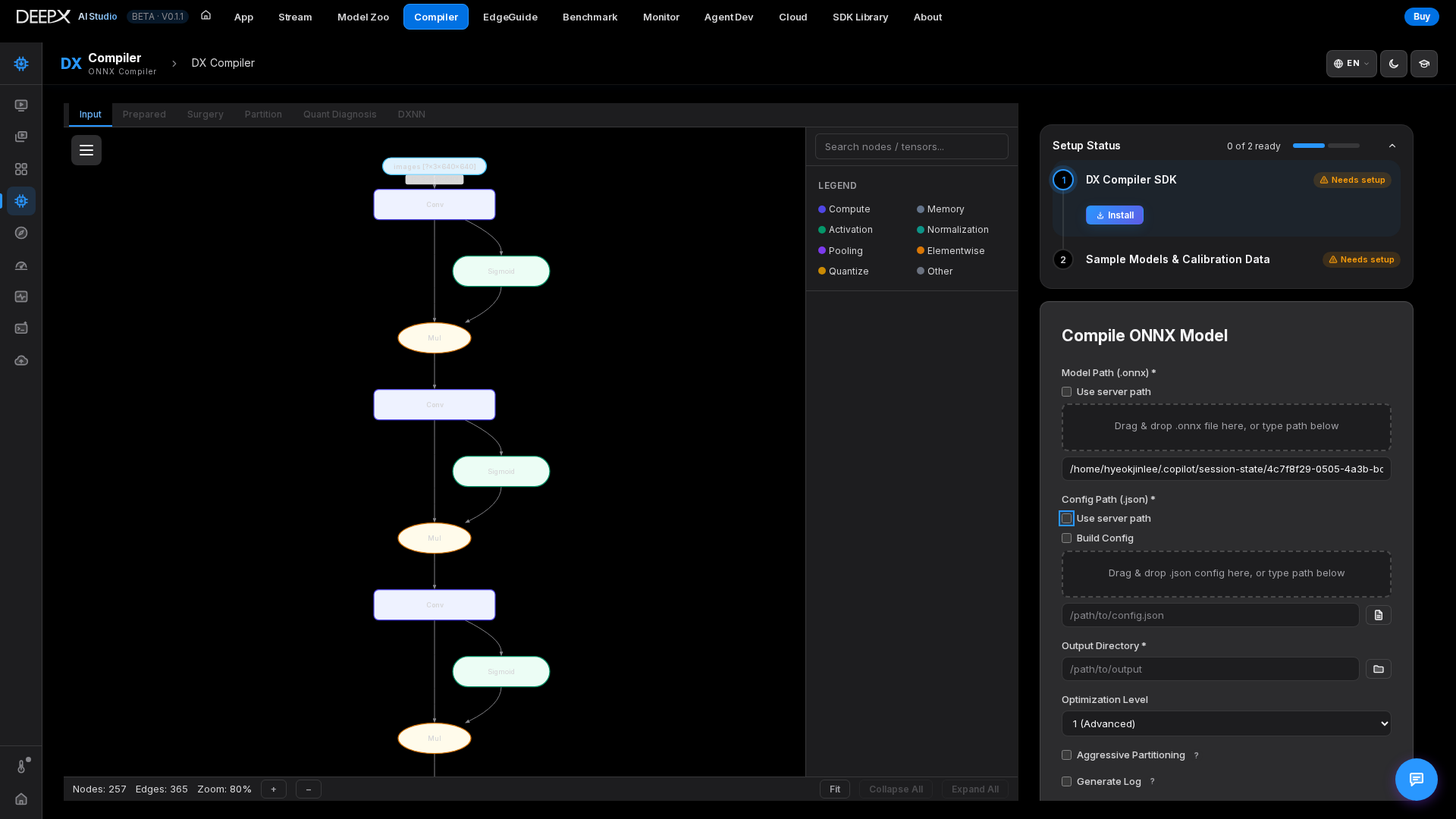
できること
- ライブの進捗バーとログ付きで、ワンクリックで ONNX → DXNN コンパイル。
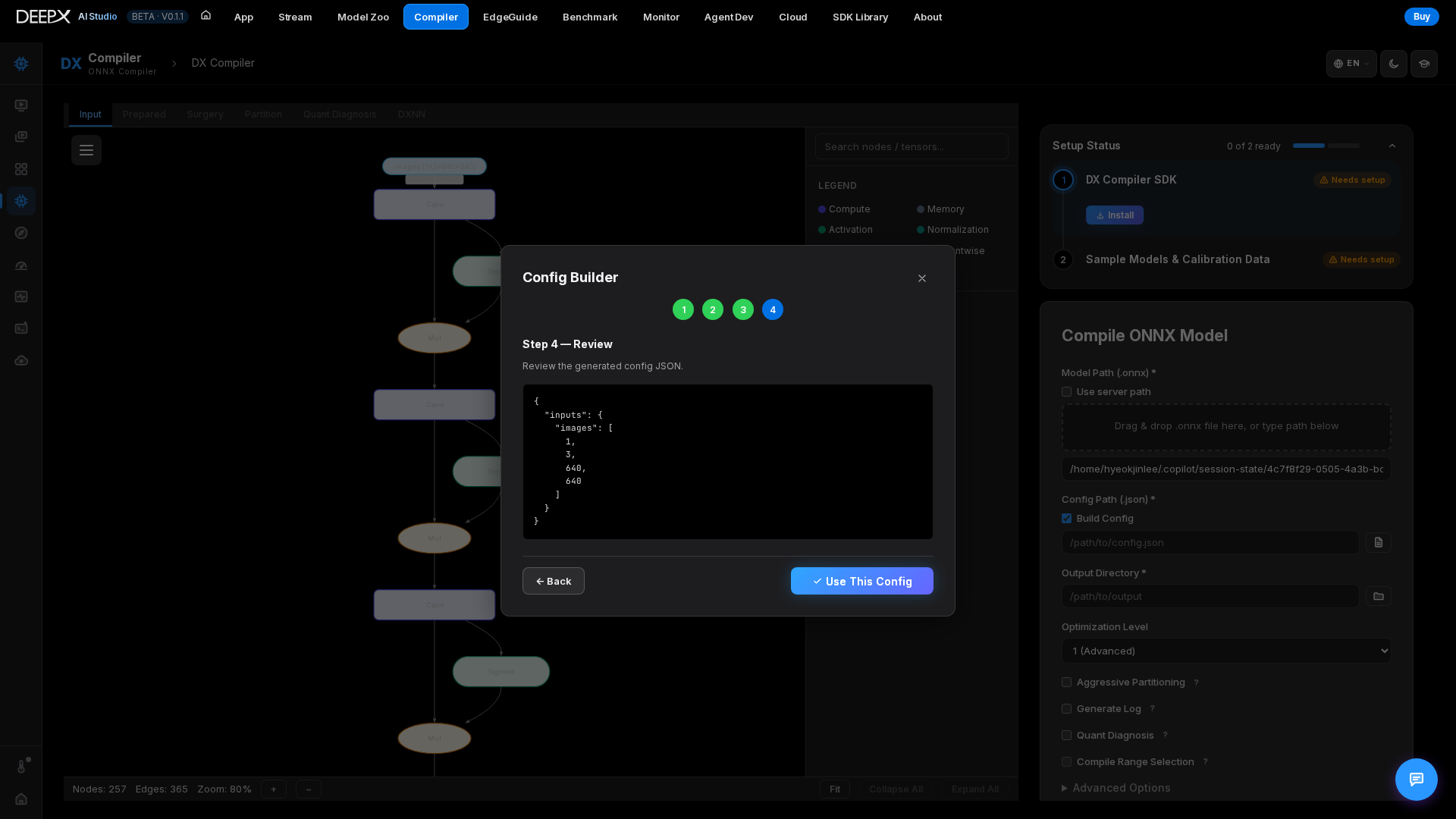
- 4 ステップのウィザードでコンパイル 設定 を作成。JSON を手で編集する必要はありません。
- 各段階(Input → Prepared → Surgery → Partition → DXNN)でモデルグラフを 可視化。
- 量子化 をチューニング(DXQ プリセットまたは自動 Q-Pro)し、量子化モデルが健全かどうかを示す Quantization Diagnosis レポートを確認。
- グラフ上で開始/終了ノードを選び、モデルの一部 だけをコンパイル。
- すべてを再実行せずに、
.qxnn成果物を新しい.dxnnに 再量子化。 - モデル名 / パス / URL を指定するだけで、AI エージェント にコンパイルを任せる。
使い方
1. Setup(初回実行)
Setup パネルで SDK / サンプルの状態を確認します。コンパイラー SDK がない場合は Install をクリックします。必要に応じてサンプルモデルとキャリブレーションデータを Download します。SDK の準備が できるまで Compile ボタンは無効のままです。未完了 / ロックされたステップの理由を読み、そのステップを 完了してから状態を再確認し、再試行してください。モデルグラフが読み込まれただけでは、 コンパイラーがインストールされているとは限りません。
2. モデルの選択
Compile ONNX Model で、.onnx ファイルをドラッグ & ドロップします(またはパスを入力します)。サーバー上に
すでにあるファイルを指定するには、Use server path をオンにします。
3. 設定の選択
設定の .json をドラッグ & ドロップするか、Build Config にチェックを入れてウィザードを開きます。
ステップ 1. Input Shapes — Auto Detect from Model を使うか、入力行を手動で追加します。
ステップ 2. Data Loader — Default Loader(実際のキャリブレーションデータ)または Dummy Loader(ランダムなテンソル、 簡易チェック用)。
ステップ 3. Dataset & Preprocessing — データセットのパス、ファイル拡張子、前処理パイプライン (resize / normalize など)、キャリブレーションのサンプル数と手法。(Dummy の場合はスキップ)
ステップ 4. Review — 生成された JSON を確認し、Use This Config をクリックします。
例えば、Studio ホストからアクセスできるデータセットフォルダーで Default Loader を使用し、 モデルの resize / normalization を確認して、適用する前に JSON を確認します。このローダーでは ウィザードにデータセットのパスが必要です。Dummy Loader は簡易的なコンパイル確認にのみ使用し、 キャリブレーション済みの精度の根拠にはしないでください。
4. オプション
Output Directory と Optimization Level を設定します。オプションのトグル: Aggressive Partitioning(より多くのノードを NPU で処理)、Generate Log、Quant Diagnosis、Compile Range Selection。Advanced Options → DXQ Enhancement Scheme では、量子化プリセット DXQ-P0…P5(それぞれ独自のパラメーターを持つ)または自動チューニングの Auto (Q-PRO) を有効にできます (Auto は手動プリセットと同時には使用できません)。
5. コンパイル
Compile をクリックします。Current Phase の進捗カードとライブの Compiler Log を確認できます。各フェーズが完了するとグラフタブが使えるようになります。成功すると、Save Model Summary でコンパイルの HTML レポートをダウンロードできます。
主な機能
- Quant Diagnosis — コンパイル前にチェックを入れると、Quantization Diagnosis の HTML レポートが生成されます(Quant Diagnosis タブで開きます)。モデルの Status に加えて、 Action Items と Evidence が表示されます(Status が GOOD の場合は省略されます)。診断が 失敗しても、コンパイルは失敗しません。
- QXNN Resume(再量子化) — Resume from QXNN カードでは、既存の
.qxnnを新しい.dxnnに 再量子化します。パイプライン全体を再実行せずに、Recalibration Method (minmax / ema / iqr)を変更したり、Q-Pro / DXQ プリセットを適用したりできます。 Dataset Path (optional) を指定すると、必要に応じてキャリブレーションデータセットを上書きできます。 例えば、完了した診断を開いて Resume from this QXNN → を選択し、事前入力された成果物を確認して、 新しい手法 / プリセットと任意のデータセットを選び、再開してそのログと新しい出力を確認します。 診断レポートはガイドであり、精度を保証するものではありません。 - Compile Range Selection — Prepare フェーズの後、グラフ上で Set Input Nodes / Set Output Nodes を使用し、Calculate Range を実行してから Resume Compilation で、選択した サブグラフだけをコンパイルします。
- Graph Viewer — パン / ズーム、Fit、Collapse / Expand All、
Ctrl+Fでのノード 検索、ノード / テンソルをクリックして詳細を表示。ノードのカテゴリ別に色分けされた Legend。 - Agentic Auto Compile — モデル名 / パス / URL を指定し、エージェント(LLM モデルと reasoning effort を含む。このマシンにインストールされているエージェントのみ表示)を選ぶと、ダウンロード、変換、設定、コンパイル、検証を 自動で行います。完全におまかせにすることも、対話的に(実行中に返信可能)進めることもできます。
- サンプルモデルの選択 — Select Sample Model ボタンで、ダウンロード済みのサンプルから Model Path を入力します。
- AI Assistant チャット(フローティングボタン)がエラーや設定について説明します。
コンパイルが拒否されたり失敗したりした場合は、Setup の理由または Compiler Log の最後に失敗した
フェーズを確認し、SDK / 入力 / データセット / 設定を修正して再試行してください。診断の失敗は
コンパイルの成功とは別のものです。グラフのプレビューや未完了のジョブを、.dxnn が生成されたものとして
扱わないでください。
コンパイラーの出力(.dxnn)は DX App と
DX Stream で実行します。元のモデルは
DX Model Zoo から入手できます。