DX App
ブラウザーから DEEPX NPU で AI 推論を実行します。モデルを選び、画像、ビデオ、カメラ、RTSP ストリームで 実行して、ライブの結果を確認し、モデルのベンチマークや比較を行えます。
使い方
モジュールを開くと、次のページ(上部のタブ)が表示されます。
- Setup — ガイド付きの環境チェック。NPU / ランタイムの準備ができるよう、最初に実行してください。
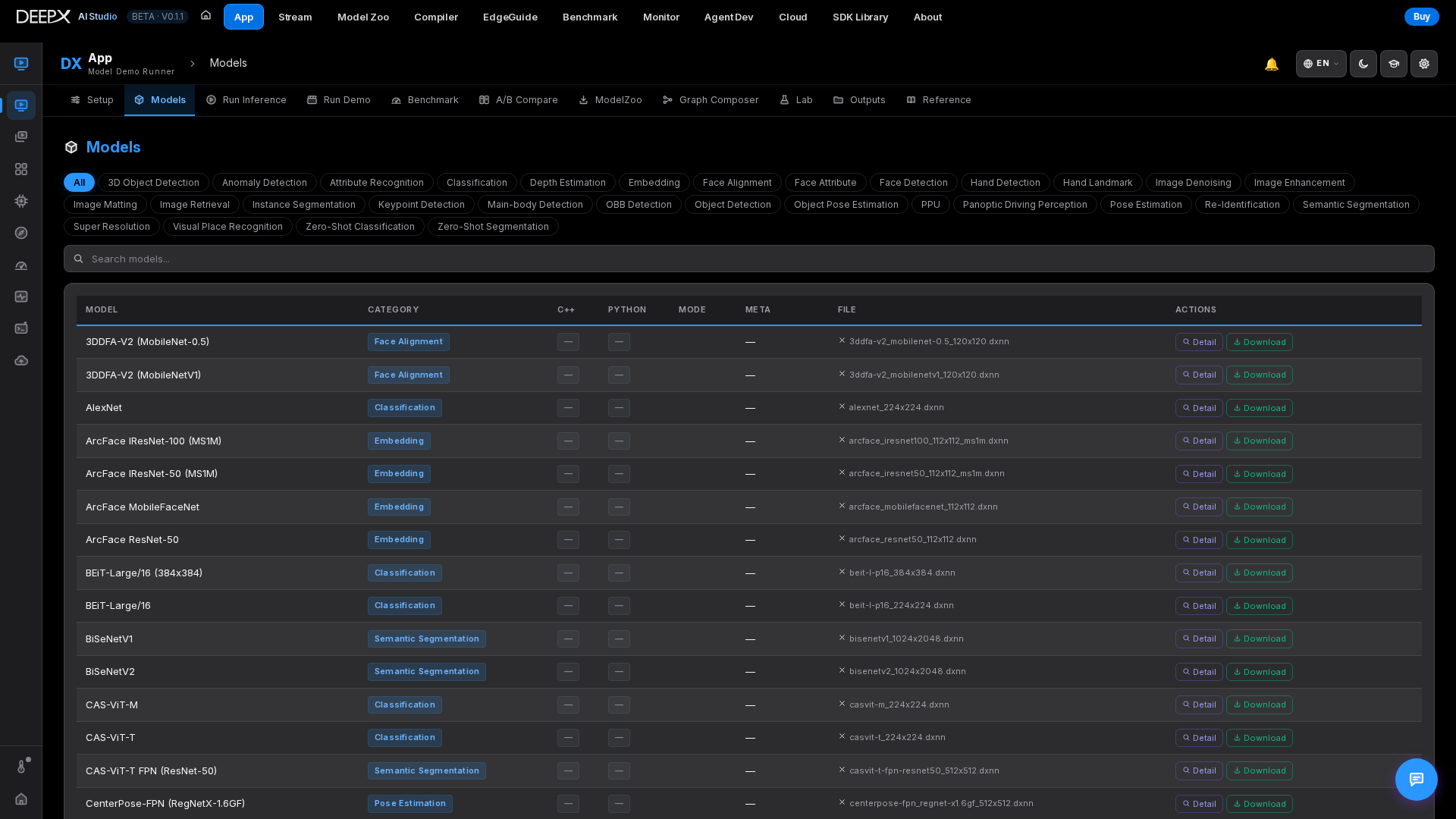
- Models — 2026 年 10 月時点のリファレンスにおける 29 の AI タスク(検出、分類、セグメンテーション、 ポーズ、深度、超解像、3D 物体検出、PPU など)にわたるモデル一覧で、Model Zoo カタログから取得されます。モデルを開くと詳細やグラフを確認できます。リファレンスには 497 の 正規バリアント が含まれますが、497 種類の異なるアーキテクチャという意味ではありません。数は読み込まれたカタログによって異なります。 Hub / Zoo の 31 の UI カテゴリグループ は Graph パレットの 29 の 正規タスク とは異なりますが、これによってバリアント数が変わることはありません。
- Run Inference — カテゴリ → モデル → 入力 を選び、Run を押します。タブは 2 つあります。
- Single — 1 枚の画像または 1 本のビデオ。入力はカテゴリに応じて変わります: サンプル画像、
自分でアップロードした画像、またはビデオ(一部のタスクは画像のみ。3D
LiDAR の
.binなどの特殊な入力は該当する場合に表示されます)。画像の実行では ビフォー/アフター比較スライダー が表示されます。 - Continuous — ビデオ、カメラ、RTSP をライブでストリーミングし、複数のスロットを並べて表示します。
RTSP では、カメラの完全な URL(
rtsp://user:pass@cam:554/…)を貼り付けます。IP:Portとストリームの選択でも 引き続き動作します。 静止画のみを受け付けるモデルは、説明とともに拒否されます。
- Single — 1 枚の画像または 1 本のビデオ。入力はカテゴリに応じて変わります: サンプル画像、
自分でアップロードした画像、またはビデオ(一部のタスクは画像のみ。3D
LiDAR の
- Run Demo — 12 グループ、26 のすぐに使えるデモを 1 つのステージで提供します。デモ、入力 (画像またはビデオ)、C++ または Python、Sync または Async を選んで実行します。ビデオの実行は FPS とともにライブでストリーミングされます。
- Benchmark / A/B Compare — モデルのスループットを測定し、モデルを並べて 比較します。Benchmark では複数のモデルを一括で実行し、レポートをエクスポート できます。
- ModelZoo — 追加のモデルを閲覧してアプリにダウンロードします(公開またはエアギャップの ソース、Q-Lite / Q-Pro バリアント、一括カート)。
- Graph Composer — キャンバス上でソース、モデル、CPU 処理、ロジックを接続し、 パイプラインを検証、実行、エクスポートする DX App の機能です。 下記の Graph Composer のワークフロー に従ってください。
- Lab — 高度なツール。いずれも書き込む前に変更内容をプレビューできます。
- Add Model — カテゴリの既存のサンプル(Start from)を新しい名前で
C++、Python、またはその両方でコピーします。Python のコピーは自分のモデルで実行できます:
python3 <name>_sync.py --model <your>.dxnn。C++ のコピーは dx_app のbuild.shでビルドします。 - Create Task — 新しいタスクタイプのスケルトンコード。
- Experiment — コンパイル済みの
.dxnnをボード上で確認します: ファイルを読み込み、1 回推論を実行してから、 スループット(FPS)を測定します。 - Generated Files / Safety Center — 各変更で書き込まれた内容。新しいファイルを作成しただけの
変更は、
rollback:<name>と入力するとロールバックできます。ファイルを上書きした変更は 手動で復元する必要があります。
- Add Model — カテゴリの既存のサンプル(Start from)を新しい名前で
C++、Python、またはその両方でコピーします。Python のコピーは自分のモデルで実行できます:
- Outputs — 保存された推論結果を閲覧・管理します(グリッド / テーブル、フィルター、プレビュー)。
- Reference — 検索可能なアプリ内の機能およびパラメーターのガイド。
最初の推論またはデモ
- Setup を開き、環境チェックを完了します。最初のデモには Demo Quick Start → Start Demo Setup を使用し、インストールの進捗と失敗したステップを確認します。
- セットアップの準備ができたら Try demo を選び、デモと対応するサンプル入力を選択して 実行します。または、Run Inference → Single でカテゴリ、モデル、 サンプル / アップロード画像を選択して実行します。
- 結果と報告された時間を確認します。保存された結果は Outputs に表示されます。 モデル、バイナリ、ランタイムが不足している場合は、示された Setup のステップに戻るか、 モデルをダウンロードして再試行してください。エラーは推論の完了ではありません。
Quick Start が準備するのは、デモのランナー、そのモデル、サンプルビデオであり、モデルごとの ビルドターゲットすべてではありません。完全な Setup では、宣言されたモデルセットと、デモおよび Graph のワークフローに 必要なランナーを確認します。Xvfb は Live のオプション要件であり、基本の依存関係のインストールを やり直す理由にはなりません。
現在の Studio の完了記録がないローカルのアセットは、存在しないのではなく unverified(未検証)です。 Verify を使用するか、対応するセットアップのステップを再実行して既存の 内容を確認し、準備を完了してください。内容が一致するファイルはそのまま保持されます。完了した Studio のアーカイブ一覧がないビデオフォルダーは、個々のファイルに完了記録があっても未検証のままです。 インストールされたファイルや準備済みのデモセットは、完全で検証済みのアーカイブや推論の成功を証明するものではありません。
Continuous、Run Demo のビデオ、Graph Live は、サンプルのウィンドウを仮想 ディスプレイに描画し、ブラウザーにストリーミングします。これらのオプションのディスプレイ要件は、 前提条件 に記載されています。
Run ページからは Export Model Package も実行できます。モデルのソース、設定、 ファイル(C++ / Python / 両方)をまとめて再利用できるようにします。
Graph Composer
DX App → Graph Composer を使用すると、ランナーを自分で書かずにマルチモデルのワークフローを 構築できます。これは独立した Studio ツールではなく、DX App の一部です。
準備と検証
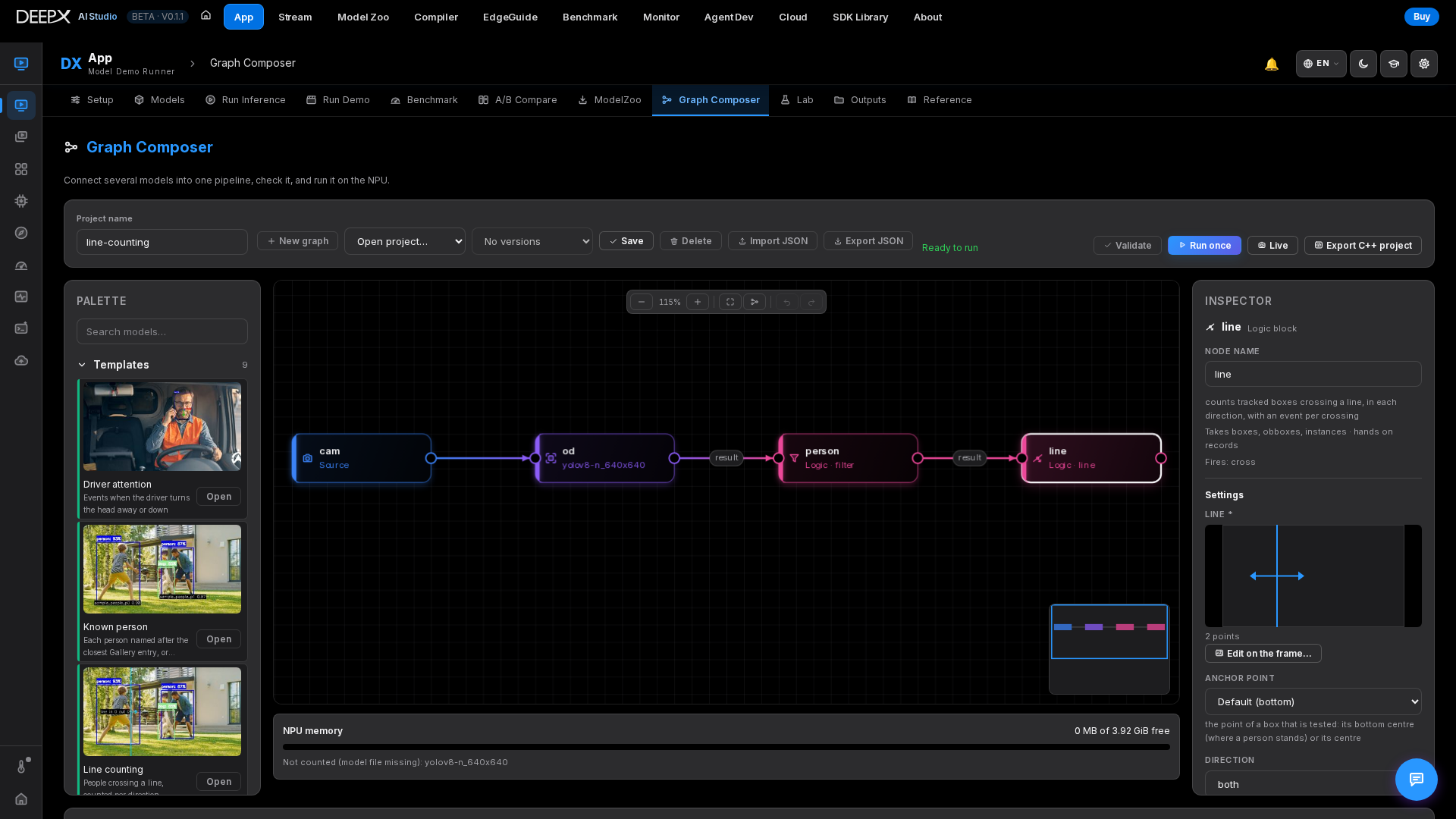
- Templates を開き、立入禁止区域への侵入やライン通過カウントなどのシナリオを選択します。 ほかにも、PPE、滞留、ゾーンカウント、ギャラリー照合、ドライバーの 注意、マルチカメラカウント、音量アラートなどのシナリオがあります。エンジンのサンプルも利用できます。 名前と説明は UI の言語に従います。
- パレットでテンプレートのモデルを確認します。インストール済みのモデルにはマークが付きます。不足しているファイルは
Download を使用してください。接続されている dx_app は、グラフランナーと
必要な機能を提供している必要があります。リファレンスリビジョン
2e20108a5では、497 の 正規バリアントのうち 492 がグラフで実行可能です。4 つの異常検知バリアントはグラフに 対応しておらず、LiDAR モデル(sfa3d_608x608)はサポートされていないソースを必要とします。 - 各 Source を選択して入力を設定します。Run once には、まずローカルのサンプル画像またはビデオを 使用してください。カメラと RTSP のソースは Live 用です。複数のソースがある場合は、 それぞれに入力を指定します。ファイルパスはリモートのブラウザーではなく、Studio ホスト上のパスを指します。
- ノード / 接続を選択し、Inspector でプロパティを変更します。グラフは 編集後にチェックされます。Validate を使用すると、ノードやエッジに紐付いた現在のエラーを確認できます。 NPU メモリバーも確認してください。実行する前に、不足しているモデル、互換性のない 接続、メモリの超過を修正します。ランナーが対応している場合、エンジンの共有やバッファー数の削減で メモリを減らせます。
キーボードでは、Tab でノード間を移動、矢印キーで移動、Delete、Ctrl+Z/Y による編集ができます。
Run once と結果の確認
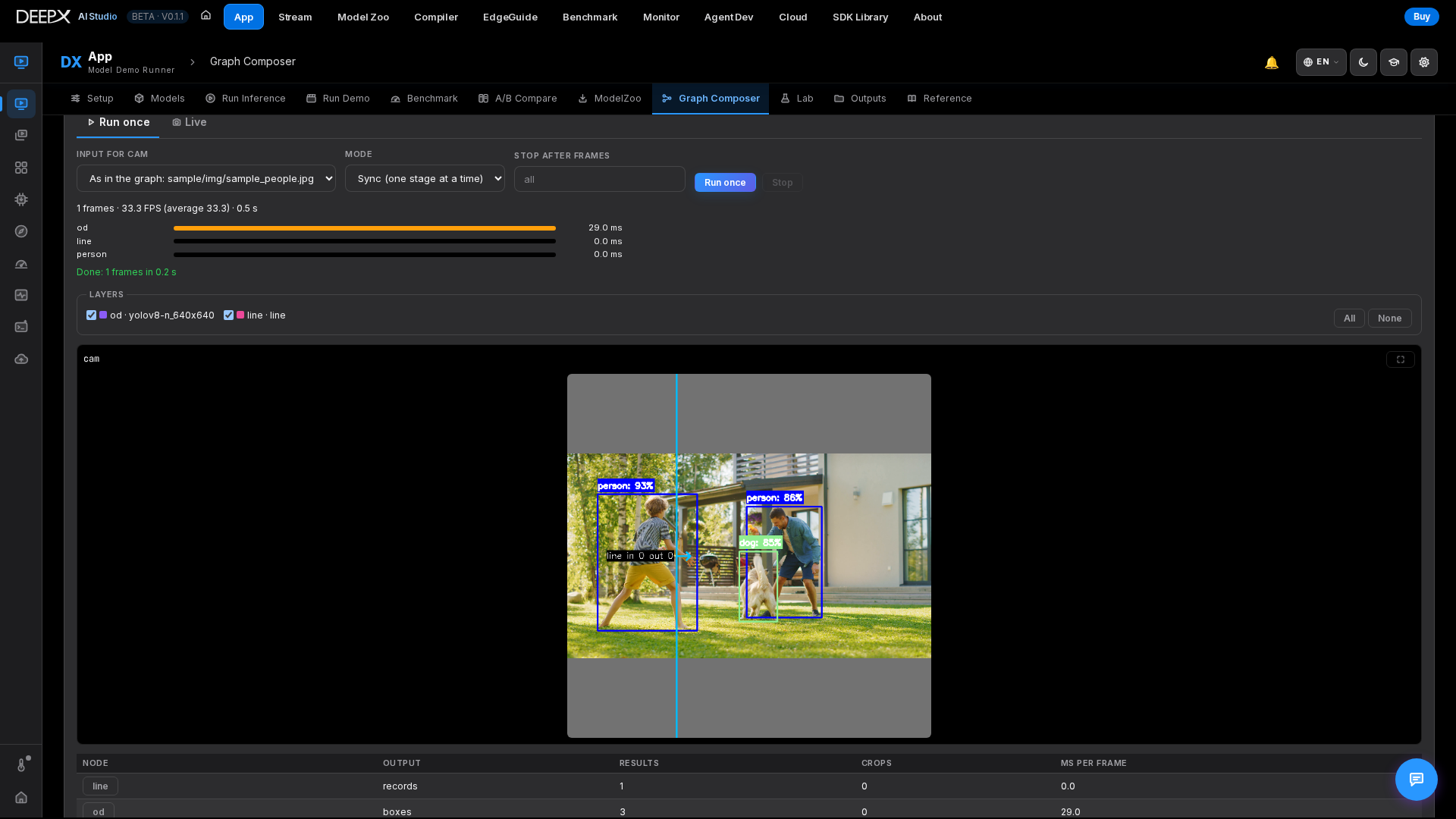
Sync / Async を選び、Run once を実行します。進捗、FPS、ノードごとの時間を確認してから、 描画された出力とノードの結果を確認します。複数のソースはグリッドで表示されます。 Layers を使うと、グラフを変更せずに個々のノードの描画を切り替えられます。
一時停止したビデオでは、Layers for this frame が選択した入力フレームを NPU で 再実行します。元のトラッカー、ゾーン、滞留、条件、ギャラリーの状態は 復元されません。 トラック ID、イベントの時刻、結果は元のビデオと異なる場合があります。 また、空いている NPU スロットとフレーム読み込みの依存関係も必要です。
ロジック、ゾーン、イベントの追加
インストールされているランナーが提供する範囲で、モデルの結果を Filter、Zone、Line crossing、Count、Dwell、 Condition → Event、Gallery match に接続します。 例えば、侵入テンプレートを開き、Zone ブロックを選択して Edit on the frame… を選びます。まずファイル入力を設定し、その最初の フレーム上でポリゴンを描画 / 調整してから、ビデオを実行して発生したイベントを確認します。カメラや RTSP の URL には このエディター用のローカルの最初のフレームがないため、代表的なファイル入力を使ってゾーンを定義してください。
Line crossing と滞留のロジックには、検出器のトラッキングを有効にする必要があります。Gallery match には ギャラリーの準備が必要で、ギャラリーの構築には NPU を使用します。User logic は、エクスポートした C++ スタブを 実装するまで、Studio 内ではデータをそのまま通過させます。
イベント一覧は、ノード、イベント、トラック ID、時刻で絞り込めます。イベントをクリックすると、 結果のビデオがその時点に移動します。後で分析するには JSONL をダウンロードしてください。イベントがない場合は、 ルールが一度も満たされなかった可能性があります。失敗と判断する前に、入力、トラッキング、しきい値を確認してください。
Live、保存、エクスポート
- Live は、Stop するまでカメラ、RTSP ストリーム、またはループするビデオを実行します。Graph Live は一度に 1 つしか実行できず、Graph Composer を離れると停止します。Graph の Run once、Graph Live、 Run ページの Continuous / Live スロット、ギャラリーの構築は互いに排他的です。 通常の Continuous スロットは複数同時に実行できますが、Graph の前にそれらのスロットを停止してください。
- Save / Ctrl+S で、Studio ホストの
outputs/dx_app/graph/projects/にプロジェクトを保存します。保持されるのは プロジェクトごとに最新の 50 バージョン のみです。 保持されているバージョンを再度開くには、バージョンセレクターを使用してください。 - JSON export / import は、編集可能なグラフ定義を受け渡します。モデルの バンドルや単体で実行できるプロジェクトではありません。
- Export C++ project は、まずエクスポート計画を表示し、その後、
単体の CMake プロジェクト、選択したエンジンのコード、
main.cpp、graph.json、setup.sh、run.sh、README を含む zip を生成します。モデルファイルは既定で除外されます。 Include the model files を使用するには、すべてのモデルがインストールされている必要があります。それ以外の場合は、 エクスポートされたセットアップがモデルをダウンロードします。User logic は、user_logic/の下に、実装が必要なパススルーのスタブとして出力されます。DX-RT、CMake、 C++17、OpenCV の要件については、エクスポートされた README に従ってください。エクスポートが成功しただけでは、別のホストで 動作することや、状態を持つ処理の結果が同一であることは保証されません。サーバーはoutputs/dx_app/graph/exports/に 最新の 5 つのエクスポート を保持します。コピーを残すには zip をダウンロードしてください。
アクションがブロックされた場合は、検証 / ランタイムの理由を確認してください。不足している ランナーやモデルを準備する、入力 / 接続を修正する、メモリを減らす、またはメッセージに示された NPU のジョブを 停止してから、再試行します。ハードウェアがない場合に自動的に Graph のモックモードになることは ありません。 Tutorial → Graph Composer のウォークスルーでは、NPU を起動したり未保存の作業を置き換えたりせずに、 記録された結果を表示できます。これらのプレビューは、ご自身の実行結果ではありません。
NPU がなくても Studio を閲覧することはできますが、実際の推論にはハードウェアと ランタイムが必要です。すべてのページをモックのデモにするのではなく、利用可否とエラーが表示されます。
DX Compiler で生成した .dxnn ファイルを実行します。同じ
NPU のテレメトリは DX Monitor でライブに可視化されます。