DX App
브라우저에서 DEEPX NPU로 AI 추론을 실행합니다. 모델을 고르고 이미지, 비디오, 카메라, RTSP 스트림으로 실행하고, 실시간 결과를 보고, 모델을 벤치마크하거나 비교할 수 있습니다.
사용 방법
모듈은 여러 페이지(상단 탭)로 구성됩니다.
- Setup — 단계별 환경 검사입니다. NPU / 런타임이 준비되도록 가장 먼저 실행하세요.
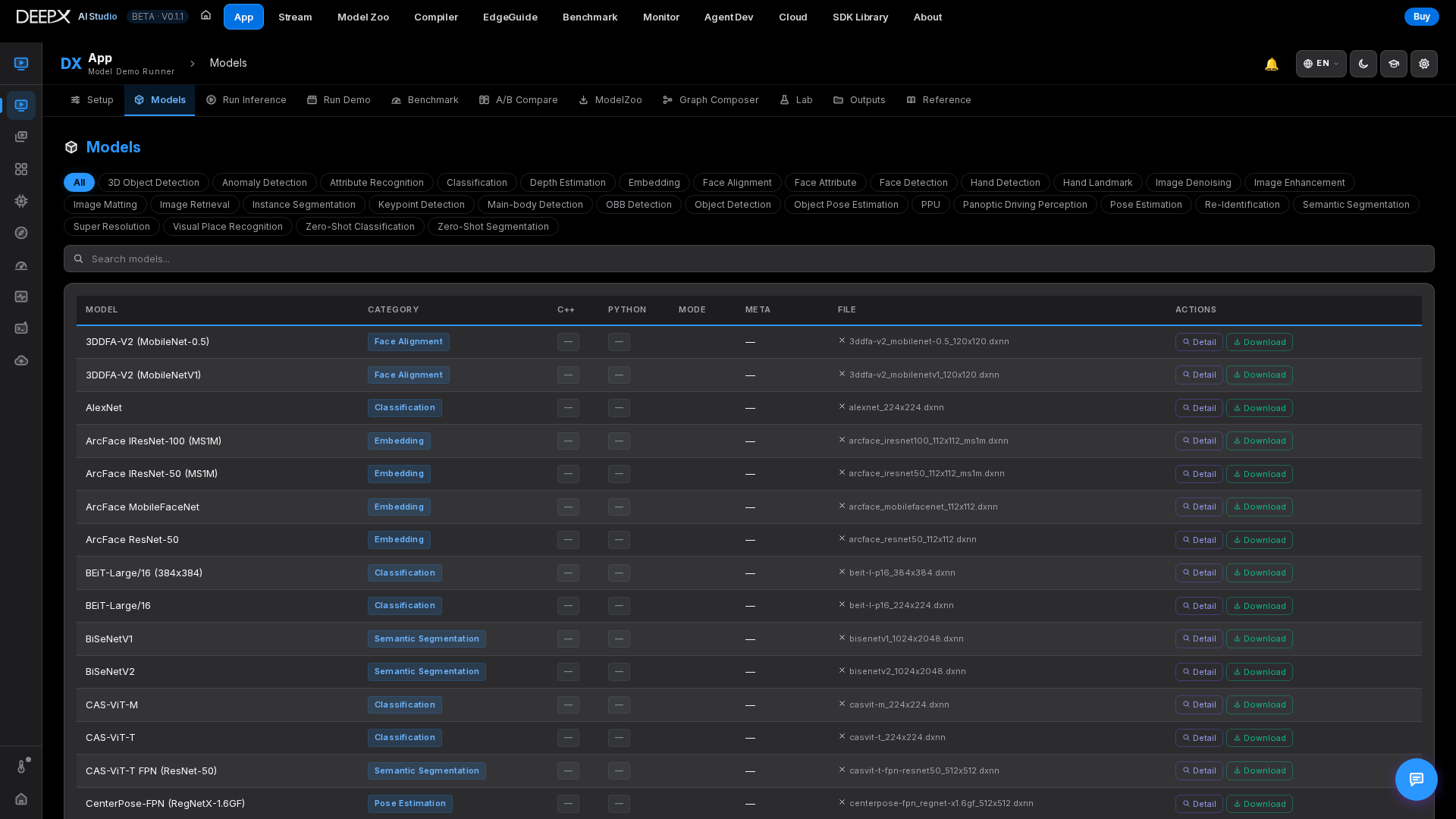
- Models — 2026년 10월 기준 29개 AI 태스크(탐지, 분류, 세그멘테이션, 포즈, 깊이, 초해상도, 3D 객체 탐지, PPU 등)에 걸친 모델 목록으로, Model Zoo 카탈로그에서 가져옵니다. 모델을 열면 상세 정보나 그래프를 볼 수 있습니다. 기준 카탈로그에는 497개 정규 변형이 있으며, 497개가 모두 다른 아키텍처라는 뜻은 아닙니다. 개수는 로드된 카탈로그에 따라 달라집니다. Hub / Zoo의 31개 UI 카테고리 그룹은 Graph 팔레트의 29개 정규 태스크와 다르게 묶은 것이며, 변형 수는 바뀌지 않습니다.
- Run Inference — 카테고리 → 모델 → 입력을 고른 뒤 Run을 누릅니다. 탭은 두 개입니다.
- Single — 이미지 또는 비디오 한 개. 입력은 카테고리에 따라 달라집니다: 샘플 이미지,
직접 업로드한 이미지, 또는 비디오(일부 태스크는 이미지 전용이며, 3D LiDAR
.bin같은 특수 입력은 해당하는 경우에만 나타납니다). 이미지 실행 결과에는 전후 비교 슬라이더가 표시됩니다. - Continuous — 비디오, 카메라, RTSP를 실시간으로 스트리밍하며 여러 슬롯을 나란히 실행할
수 있습니다. RTSP는 카메라의 전체 URL(
rtsp://user:pass@cam:554/…)을 붙여 넣으세요.IP:Port와 스트림 선택 방식도 계속 사용할 수 있습니다. 정지 이미지만 받는 모델은 설명과 함께 실행이 거부됩니다.
- Single — 이미지 또는 비디오 한 개. 입력은 카테고리에 따라 달라집니다: 샘플 이미지,
직접 업로드한 이미지, 또는 비디오(일부 태스크는 이미지 전용이며, 3D LiDAR
- Run Demo — 12개 그룹, 26개의 준비된 데모를 한 화면에서 실행합니다. 데모, 입력(이미지 또는 비디오), C++ 또는 Python, Sync 또는 Async를 고르고 실행합니다. 비디오는 FPS와 함께 실시간으로 스트리밍됩니다.
- Benchmark / A/B Compare — 모델의 처리량을 측정하고 여러 모델을 나란히 비교합니다. Benchmark는 여러 모델을 일괄 실행하고 보고서를 내보낼 수 있습니다.
- ModelZoo — 추가 모델을 둘러보고 앱으로 다운로드합니다(공개 또는 폐쇄망 소스, Q-Lite / Q-Pro 변형, 일괄 장바구니).
- Graph Composer — 소스, 모델, CPU 연산, 로직을 캔버스에서 연결한 뒤 파이프라인을 검증, 실행, 내보내는 DX App 기능입니다. 아래의 Graph Composer 워크플로를 따라 하세요.
- Lab — 고급 툴 모음이며, 각 툴은 파일을 쓰기 전에 변경 미리보기를 보여 줍니다.
- Add Model — 카테고리의 기존 예제(Start from)를 새 이름으로 C++, Python 또는 둘 다
복사합니다. Python 사본은 사용자 모델로 실행합니다:
python3 <name>_sync.py --model <your>.dxnn. C++ 사본은 dx_app의build.sh로 빌드합니다. - Create Task — 새로운 태스크 유형의 뼈대 코드를 만듭니다.
- Experiment — 컴파일된
.dxnn을 보드에서 확인합니다: 파일을 읽고 추론을 한 번 실행한 뒤 처리량(FPS)을 측정합니다. - Generated Files / Safety Center — 각 변경이 무엇을 썼는지 보여 줍니다. 새 파일만
만든 변경은
rollback:<name>을 입력한 뒤 되돌릴 수 있고, 기존 파일을 덮어쓴 변경은 직접 복원해야 합니다.
- Add Model — 카테고리의 기존 예제(Start from)를 새 이름으로 C++, Python 또는 둘 다
복사합니다. Python 사본은 사용자 모델로 실행합니다:
- Outputs — 저장된 추론 결과를 둘러보고 관리합니다(그리드 / 표, 필터, 미리보기).
- Reference — 검색 가능한 앱 내 기능 및 파라미터 가이드입니다.
첫 추론 또는 데모 실행
- Setup을 열고 환경 검사를 완료합니다. 첫 데모라면 Demo Quick Start → Start Demo Setup을 사용하고, 설치 진행 상황과 실패한 단계를 확인합니다.
- 준비가 끝나면 Try demo를 선택하고 데모와 지원되는 샘플 입력을 고른 뒤 실행합니다. 또는 Run Inference → Single에서 카테고리, 모델, 샘플 / 업로드 이미지를 고르고 실행합니다.
- 결과와 표시된 시간을 확인합니다. 저장된 결과는 Outputs에 나타납니다. 모델, 바이너리, 런타임이 없으면 안내된 Setup 단계로 돌아가거나 모델을 다운로드한 뒤 다시 시도하세요. 오류가 났다면 추론이 완료된 것이 아닙니다.
Quick Start는 데모 러너와 그 모델, 샘플 비디오를 준비하며, 모든 모델별 빌드 타깃을 준비하지는 않습니다. 전체 Setup은 선언된 모델 세트와 데모 및 Graph 워크플로에 필요한 러너를 검사합니다. Xvfb는 Live 기능의 선택 요구 사항이므로, 이 때문에 기본 의존성 설치를 반복할 필요는 없습니다.
현재 Studio 완료 기록이 없는 로컬 자산은 unverified 상태이며, 없다는 뜻은 아닙니다. Verify를 사용하거나 해당 Setup 단계를 다시 실행해 기존 내용을 확인하고 준비를 마무리하세요. 내용이 같은 파일은 그대로 유지됩니다. 완료된 Studio 아카이브 목록이 없는 비디오 폴더는 개별 파일에 완료 기록이 있어도 unverified 상태로 남습니다. 파일이 설치되어 있거나 데모 세트가 준비되었다고 해서 아카이브가 완전히 검증되었거나 추론이 성공했다는 뜻은 아닙니다.
Continuous, Run Demo 비디오, Graph Live는 예제 창을 가상 디스플레이에 그린 뒤 브라우저로 스트리밍합니다. 필요한 선택 디스플레이 요구 사항은 사전 요구 사항에 정리되어 있습니다.
Run 페이지에서는 Export Model Package로 모델의 소스, 설정, 파일(C++ / Python / 둘 다)을 묶어 재사용할 수도 있습니다.
Graph Composer
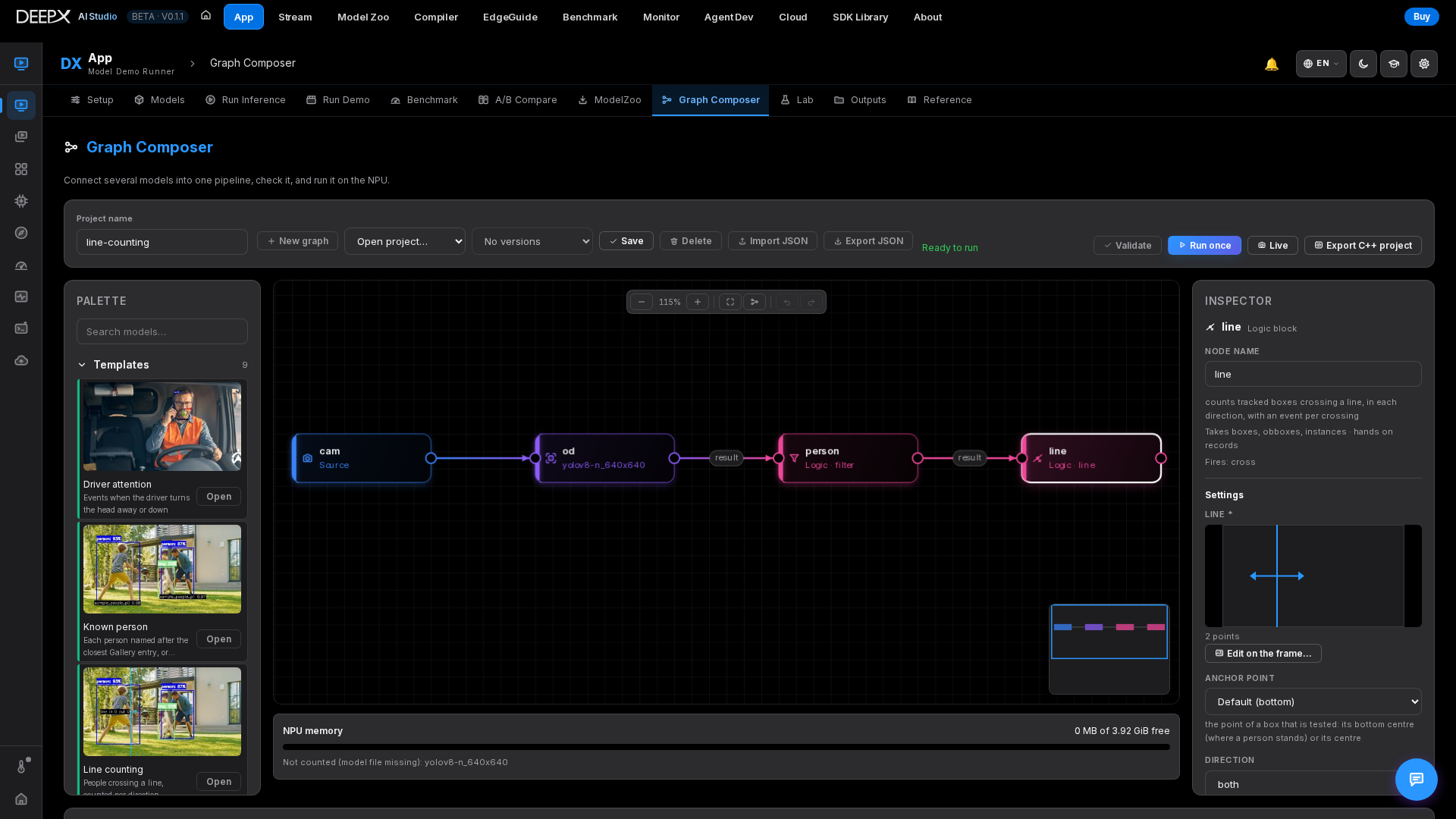
DX App → Graph Composer를 사용하면 러너를 직접 작성하지 않고도 멀티 모델 워크플로를 만들 수 있습니다. 별도의 Studio 툴이 아니라 DX App의 일부입니다.
준비와 검증
- Templates를 열고 시나리오를 고릅니다. 예를 들어 제한 구역 침입 감지나 라인 카운팅이 있습니다. 그 밖에 PPE, 체류 시간, 구역별 인원 수, 갤러리 매칭, 운전자 주의, 다중 카메라 카운트, 볼륨 알림 시나리오가 있습니다. 엔진 예제도 제공되며, 이름과 설명은 UI 언어를 따릅니다.
- 팔레트에서 템플릿의 모델을 확인합니다. 설치된 모델은 표시되며, 없는 파일은 Download로
받습니다. 연결된 dx_app이 그래프 러너와 필요한 기능을 제공해야 합니다. 기준 리비전
2e20108a5에서는 정규 변형 497개 중 492개를 그래프에서 실행할 수 있습니다. 이상 탐지 변형 4개는 그래프용으로 준비되지 않았고, LiDAR 모델(sfa3d_608x608)은 지원되지 않는 소스가 필요합니다. - 각 Source를 선택하고 입력을 설정합니다. Run once에는 로컬 샘플 이미지나 비디오로 시작하고, 카메라와 RTSP 소스는 Live에 사용합니다. 소스가 여러 개면 각각 입력을 지정하세요. 파일 경로는 원격 브라우저가 아니라 Studio 호스트 기준입니다.
- 노드 / 연결을 선택하고 Inspector에서 속성을 바꿉니다. 편집할 때마다 그래프가 검사되며, Validate로 노드나 엣지에 표시된 현재 오류를 확인할 수 있습니다. NPU 메모리 막대도 확인하세요. 실행 전에 누락된 모델, 호환되지 않는 연결, 초과된 메모리를 해결하세요. 러너가 지원하는 경우 엔진 공유나 버퍼 수 축소로 메모리를 줄일 수 있습니다.
키보드로도 편집할 수 있습니다: Tab으로 노드 간 이동, 방향키로 위치 이동, Delete, Ctrl+Z/Y.
Run once와 결과 확인
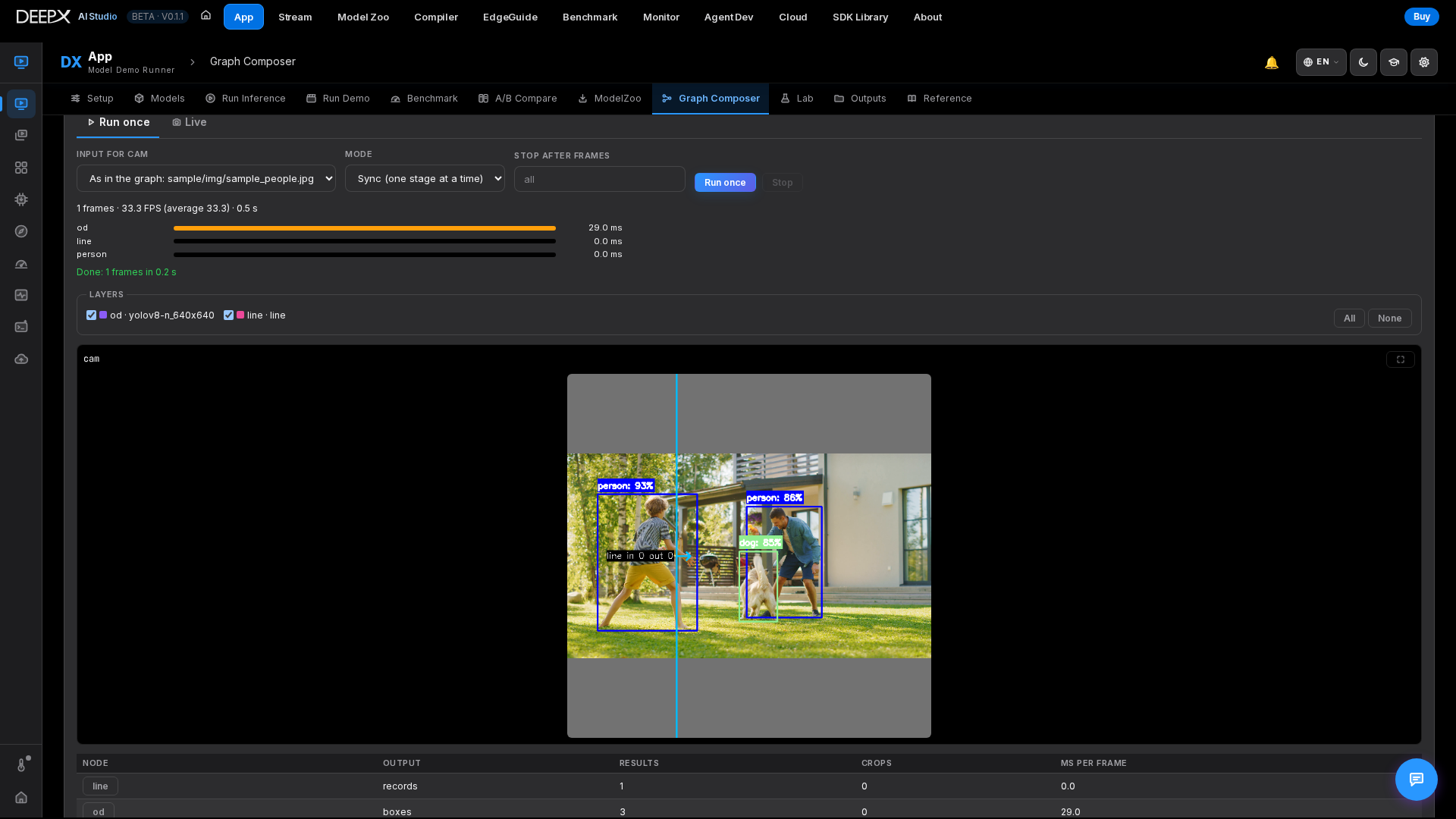
Sync / Async를 고르고 Run once를 누릅니다. 진행 상황, FPS, 노드별 시간을 확인한 뒤 렌더링된 출력과 노드 결과를 살펴봅니다. 소스가 여러 개면 그리드로 표시됩니다. Layers로 그래프를 바꾸지 않고 개별 노드의 그리기를 켜고 끌 수 있습니다.
일시 정지한 비디오에서 Layers for this frame을 사용하면 선택한 입력 프레임을 NPU에서 다시 실행합니다. 원래의 트래커, 구역, 체류 시간, 조건, 갤러리 상태는 복원하지 않으므로 트랙 ID, 이벤트 시간, 결과가 원래 비디오와 다를 수 있습니다. 또한 비어 있는 NPU 슬롯과 프레임 읽기용 의존성이 필요합니다.
로직, 구역, 이벤트 추가
설치된 러너가 제공하는 범위에서 모델 결과를 Filter, Zone, Line crossing, Count, Dwell, Condition → Event, Gallery match에 연결합니다. 예를 들어 침입 감지 템플릿을 열고 Zone 블록을 선택한 뒤 **Edit on the frame…**을 고릅니다. 먼저 파일 입력을 지정한 다음 첫 프레임 위에 다각형을 그리거나 조정하고, 비디오를 실행해 발생한 이벤트를 확인합니다. 카메라나 RTSP URL에는 이 편집기에서 쓸 로컬 첫 프레임이 없으므로, 구역을 정의할 때는 대표적인 파일 입력을 사용하세요.
Line crossing과 Dwell 로직을 사용하려면 탐지기의 추적(tracking)이 켜져 있어야 합니다. Gallery match는 갤러리를 먼저 준비해야 하며, 갤러리를 만들 때 NPU를 사용합니다. User logic은 내보낸 C++ 스텁을 직접 구현하기 전까지 Studio에서 데이터를 그대로 통과시킵니다.
이벤트 목록은 노드, 이벤트, 트랙 ID, 시간으로 필터링할 수 있습니다. 이벤트를 클릭하면 결과 비디오가 해당 시점으로 이동하며, 나중에 분석할 수 있도록 JSONL로 다운로드할 수 있습니다. 이벤트가 없다면 조건이 충족되지 않았을 수 있습니다. 실패라고 판단하기 전에 입력, 추적, 임계값을 확인하세요.
Live, 저장, 내보내기
- Live는 Stop을 누를 때까지 카메라, RTSP 스트림, 반복 비디오를 실행합니다. Graph Live는 한 번에 하나만 실행할 수 있으며 Graph Composer를 떠나면 중지됩니다. Graph Run once, Graph Live, Run 페이지의 Continuous / Live 슬롯, 갤러리 생성은 서로 동시에 실행할 수 없습니다. 일반 Continuous 슬롯은 여러 개를 함께 실행할 수 있지만, Graph를 실행하기 전에 중지해야 합니다.
- Save / Ctrl+S는 프로젝트를 Studio 호스트의
outputs/dx_app/graph/projects/에 저장합니다. 프로젝트당 최신 50개 버전만 보관되며, 버전 선택기로 보관된 버전을 다시 열 수 있습니다. - JSON export / import는 편집 가능한 그래프 정의를 옮기는 기능입니다. 모델 번들이나 단독 실행 프로젝트가 아닙니다.
- Export C++ project는 먼저 내보내기 계획을 보여 준 뒤 zip 파일을 만듭니다. zip에는
단독 CMake 프로젝트, 선택한 엔진 코드,
main.cpp,graph.json,setup.sh,run.sh, README가 들어 있습니다. 모델 파일은 기본적으로 제외되며, Include the model files를 사용하려면 모든 모델이 설치되어 있어야 합니다. 그렇지 않으면 내보낸 setup이 모델을 다운로드합니다. User logic은user_logic/아래에 직접 구현해야 하는 통과(pass-through) 스텁으로 생성됩니다. DX-RT, CMake, C++17, OpenCV 요구 사항은 내보낸 README를 따르세요. 내보내기에 성공했다고 해서 다른 호스트에서 동작이 검증되거나 상태를 갖는 결과가 동일하게 보장되는 것은 아닙니다. 서버는outputs/dx_app/graph/exports/에 최신 내보내기 5개만 보관하므로, 사본을 보관하려면 zip을 다운로드하세요.
동작이 차단되면 검증 / 런타임 사유를 읽고, 누락된 러너나 모델을 준비하거나, 입력 / 연결을 수정하거나, 메모리를 줄이거나, 메시지에 표시된 NPU 작업을 중지한 뒤 다시 시도하세요. 하드웨어가 없다고 Graph가 자동으로 모의 모드로 동작하지는 않습니다. Tutorial → Graph Composer 안내는 NPU를 시작하거나 저장하지 않은 작업을 덮어쓰지 않고 녹화된 결과를 보여 줄 수 있습니다. 이 미리보기는 사용자가 직접 실행한 결과가 아닙니다.
NPU 없이도 Studio를 둘러볼 수 있지만, 실제 추론에는 하드웨어와 런타임이 필요합니다. 모든 페이지를 모의 데모로 만들지 않고 사용 가능 여부와 오류를 그대로 보여 줍니다.
**DX Compiler**가 만든 .dxnn 파일을 실행합니다. 같은 NPU 텔레메트리는
**DX Monitor**에서 실시간으로 시각화됩니다.