SDK Version: 2.5.0
DX Benchmark
브라우저에서 DEEPX NPU 벤치마크 결과를 둘러보고 비교합니다. 모델별 처리량, 지연 시간, 멀티 스트림 수치를 차트와 함께 보여 줍니다.
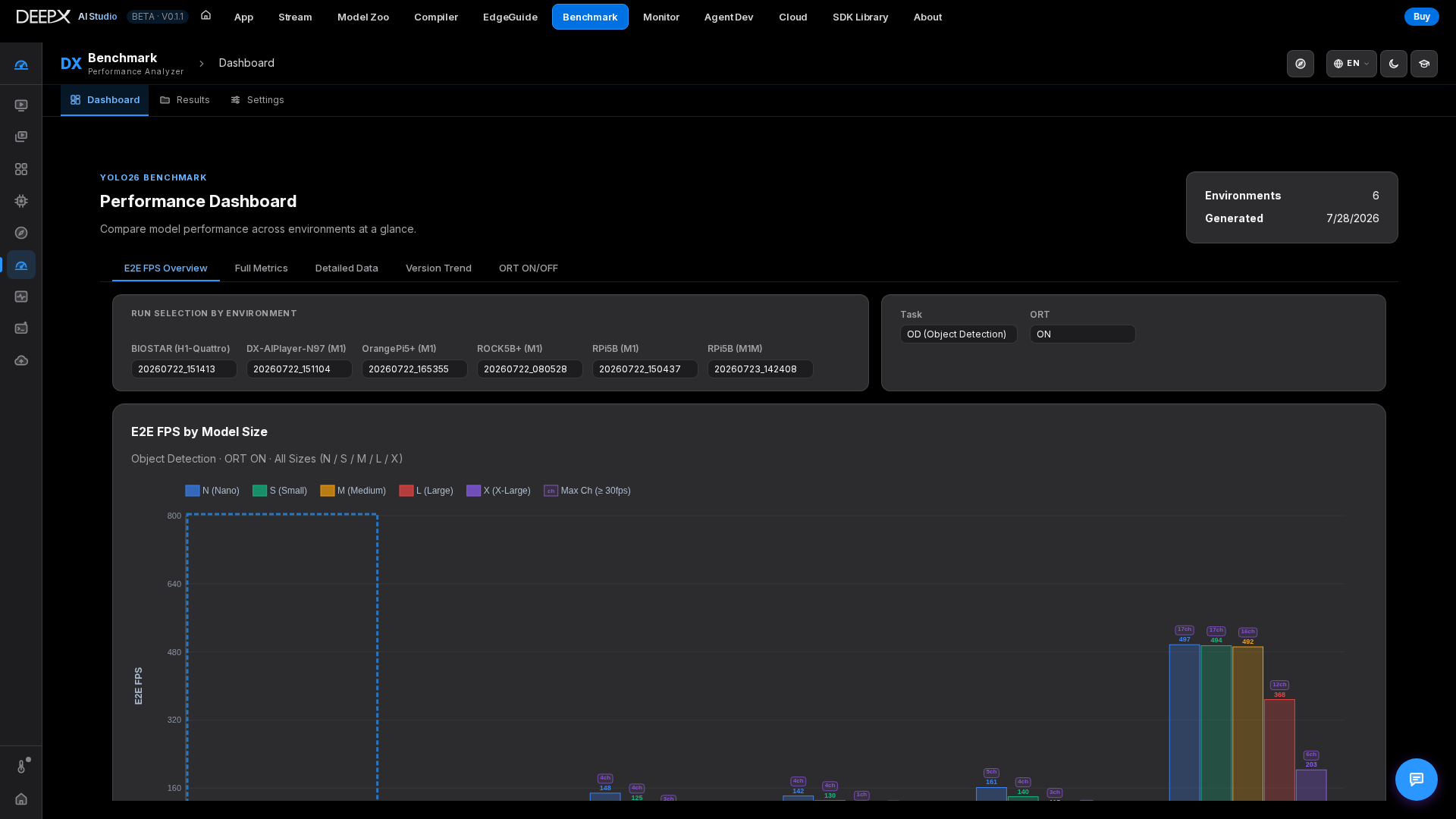
페이지
최상위 탭은 Dashboard, Results, Settings 세 개입니다.
- Dashboard — 모델별 처리량(FPS), 지연 시간(ms), 멀티 스트림 채널 수치를 보여 줍니다.
NPU 환경 / 호스트 PC를 나란히 비교하고, 태스크와 모델 크기로 필터링하고, ONNX 런타임 켜기/끄기를
전환하고, 차트 막대나 표 행을 클릭해 자세히 볼 수 있습니다. 패널에는 환경 정보와 벤치마크한
모델의 사양이 표시됩니다. 하위 탭은 다섯 개입니다.
- E2E FPS Overview — 모델 크기별 엔드투엔드 FPS를 보여 주며, 환경마다 실행(run)을 고를 수 있습니다.
- Full Metrics — 모델별 전체 지표(지연 시간, 처리량, E2E FPS, 최대 채널 수)입니다. 환경을 자세히 보면 호스트/드라이버/펌웨어 정보와 함께 NPU 식별 정보(Product, SKU, Modules, Device Count)도 표시됩니다.
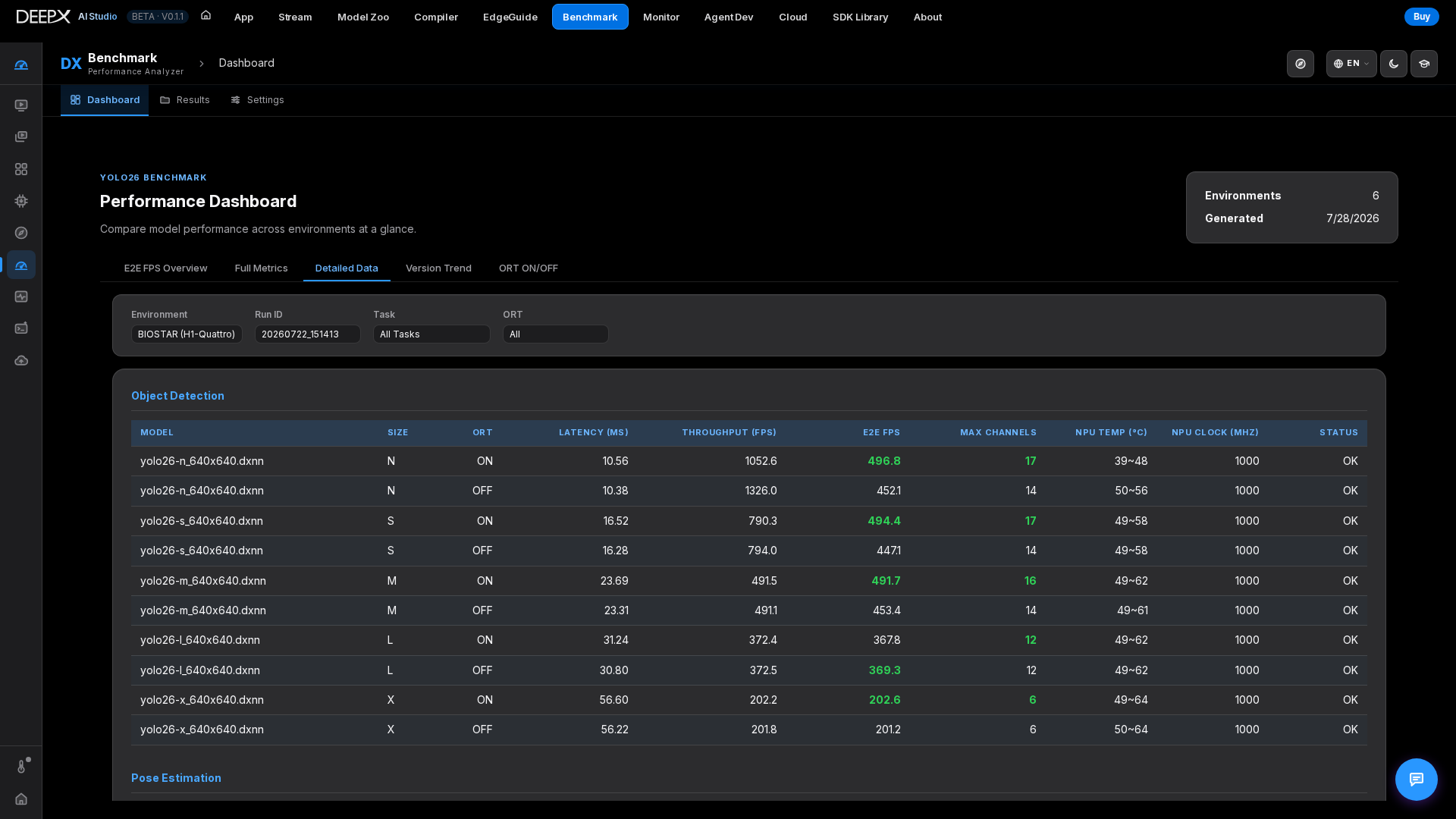
- Detailed Data — 모델별, 태스크별 표로, NPU 온도 데이터(최소/최대 온도와 클럭, 실행 중 서멀 스로틀링이 감지되면 Throttled 배지)와 정상적으로 끝나지 않은 지표의 실행 상태 열 (Partial / Timeout / Error)도 보여 줍니다.
- Version Trend — 과거 실행에 걸친 지표 선 그래프로, 버전 간 성능 변화를 볼 수 있습니다.
- ORT ON/OFF — 모델 크기별로 ONNX 런타임을 켰을 때와 껐을 때를 나란히 비교합니다.
- Results — 하드웨어와 run-ID별로 과거 실행을 둘러보고, 각 실행의 Markdown 보고서와 원본 JSON을 엽니다.
- Settings — 배포 설정(읽기 전용)입니다: 디렉터리, 서멀 쿨다운, 반복 횟수 / 워밍업 / FPS 임계값. 변경을 제출하면 서버가 거부합니다(HTTP 501, "deployment-fixed"). 이 값들은 서버를 시작하기 전에 설정 파일에서 조정하세요.
원클릭 링크로 현재 선택을 **DX EdgeGuide**에 넘길 수 있으며, EdgeGuide는 같은 데이터로 하드웨어를 추천합니다.
"max-channel"의 의미: 해당 NPU에서 모델이 FPS 임계값을 만족하면서 동시에 처리할 수 있는 최대 비디오 스트림 수입니다.
예시: 모델을 공정하게 비교하기
- Dashboard → E2E FPS Overview에서 호스트 / NPU 환경과 각 실행을 고릅니다. 태스크, 모델 크기, ORT 설정을 동일하게 유지하고, 두 보드가 같은 소프트웨어로 실행되었다고 가정하지 말고 표시된 환경 버전을 비교하세요.
- 차트 막대를 클릭해 환경 정보를 확인합니다. Full Metrics 하위 탭을 선택해 모델 지연 시간 / 처리량, 엔드투엔드 파이프라인 FPS, 멀티 스트림 채널 수를 비교합니다.
- Detailed Data를 열어 온도 값, Throttled, 실행 상태를 확인합니다. Partial, Timeout, Error는 성능이 0이라는 정상 결과가 아닙니다. 결론을 내리기 전에 Results에서 실행 보고서 / JSON을 읽으세요.
- 실행이나 지표가 없으면 사용 가능한 다른 실행을 고르거나, 독립 실행형 벤치마크 CLI로 새 결과를 만드세요. 이 읽기 전용 대시보드를 바꾼다고 새 벤치마크가 실행되거나 불완전한 원본 데이터가 복구되지는 않습니다.
노트
대시보드는 읽기 전용입니다. 벤치마크는 독립 실행형 dx-benchmark CLI
(cd dx-benchmark && ./run.sh run)로 생성하며, 그 결과가 이 화면(과 DX EdgeGuide)에 반영됩니다.