SDK Library & About
허브에는 9개 툴 외에 두 가지 참고 화면이 있습니다.
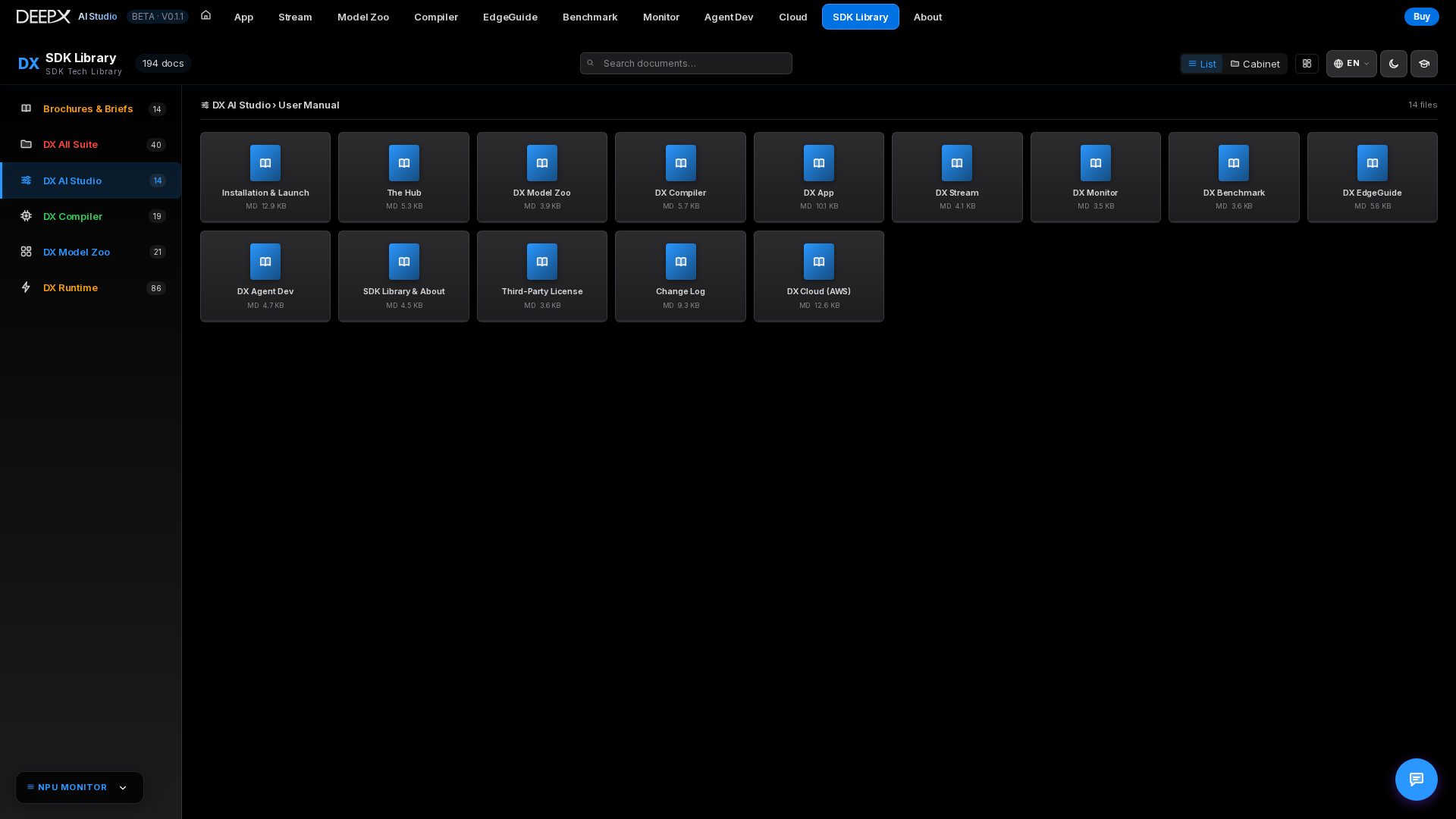
SDK Library
허브에서 열 수 있는 DEEPX 문서와 마케팅 자료의 앱 내 라이브러리입니다.
- Documentation — DEEPX SDK 마크다운 문서(아키텍처 개요, 환경 설정, 첫 모델 실행 안내, 버전 호환성, FAQ, 각 하위 프로젝트 가이드)를 이미지와 표와 함께 브라우저에서 바로 보여 줍니다.
- Brochures & Briefs — 제품 브로슈어와 칩 / 모듈 브리프를 앱 안에서 PDF로 볼 수 있습니다.
- 검색 및 딥 링크 — 라이브러리 전체 검색과 문서 내 찾기(
Ctrl+F, 다음 / 이전 이동과 일치 개수 표시)를 제공합니다. list / cabinet 보기를 전환하거나 아키텍처 다이어그램 오버레이를 열 수 있습니다. 열린 문서, 보기 모드, 검색어가 URL에 담기므로 링크로 같은 상태를 그대로 다시 열 수 있습니다.
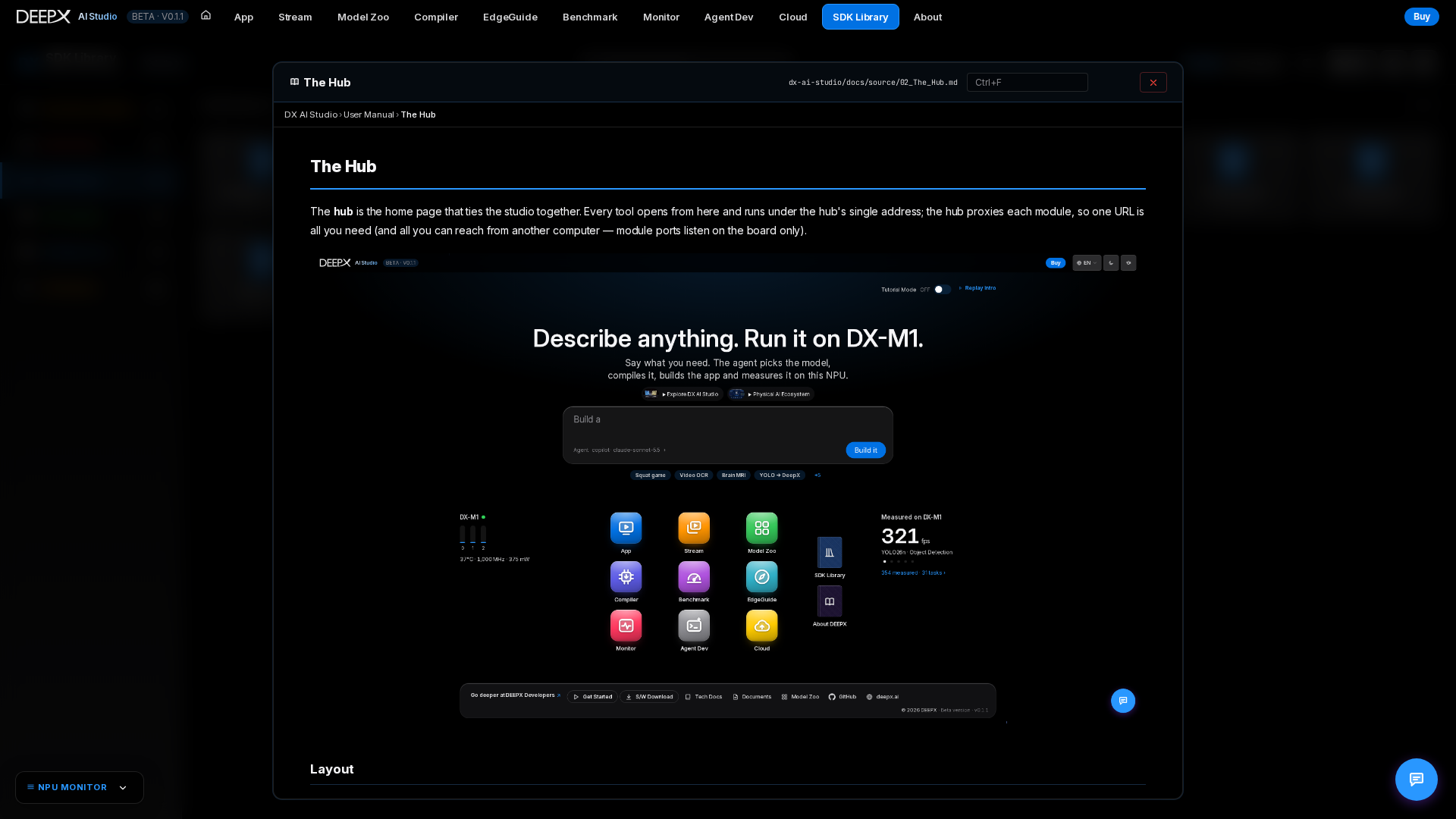
예를 들어 문서 카테고리를 고르고 runtime을 검색한 뒤 일치하는 가이드를 엽니다. List /
Cabinet은 라이브러리 항목을 표시하는 방식을 바꾸는 것이며 문서 뷰어 자체가 아닙니다. 열린 문서
안에서는 Ctrl+F로 용어를 찾고 URL을 복사해 같은 문서를 다시 열 수 있습니다. 항목을 사용할 수
없으면 해당 suite 문서가 있는지 확인하세요. 라이브러리 항목이 있다고 해서 SDK가 설치되거나 없는
소스 파일을 가져오지는 않습니다.
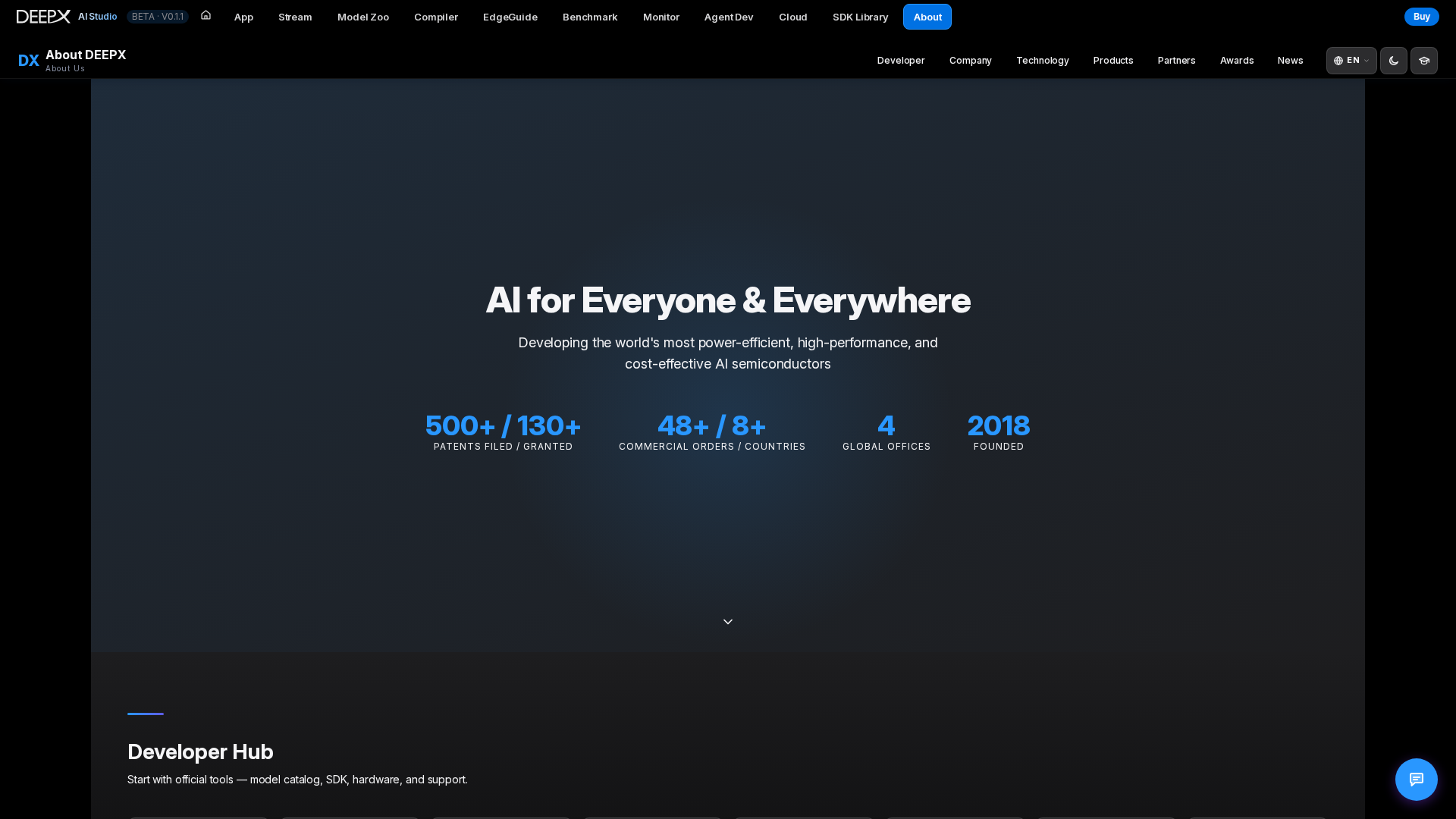
About DEEPX
About DEEPX 페이지는 Studio를 만든 회사를 소개합니다. "AI for Everyone & Everywhere" 미션, 주요 수치(특허, 상용 수주, 글로벌 오피스, 설립 연도), 그리고 모델 카탈로그, SDK, 하드웨어, 지원으로 바로 가는 링크가 있는 Developer Hub를 보여 줍니다.
About DEEPX 페이지는 회사와 제품 정보를 하나의 스크롤 페이지에 담고 있으며, 고정된 섹션 내비게이션(스크롤 스파이)을 제공합니다. Developer 섹션(개발 리소스 카드, CTA, 유통 채널), Company 섹션(비전, 연혁, 글로벌 오피스), Technology 섹션(DXNN SDK 풀스택 아키텍처), Products, Partners, Awards, News 섹션과 DEEPX 스토어 바로가기가 있습니다. UI의 6개 언어를 모두 지원합니다.
채팅 / AI 어시스턴트
채팅 어시스턴트(오른쪽 아래 버튼)는 이 화면뿐 아니라 모든 DX AI Studio 모듈에서 사용할 수 있습니다. 언제든지 클릭해 DEEPX 모델, SDK, 컴파일러, 각 모듈의 사용법을 물어볼 수 있으며, 내장된 DEEPX SDK 지식을 바탕으로 답합니다.
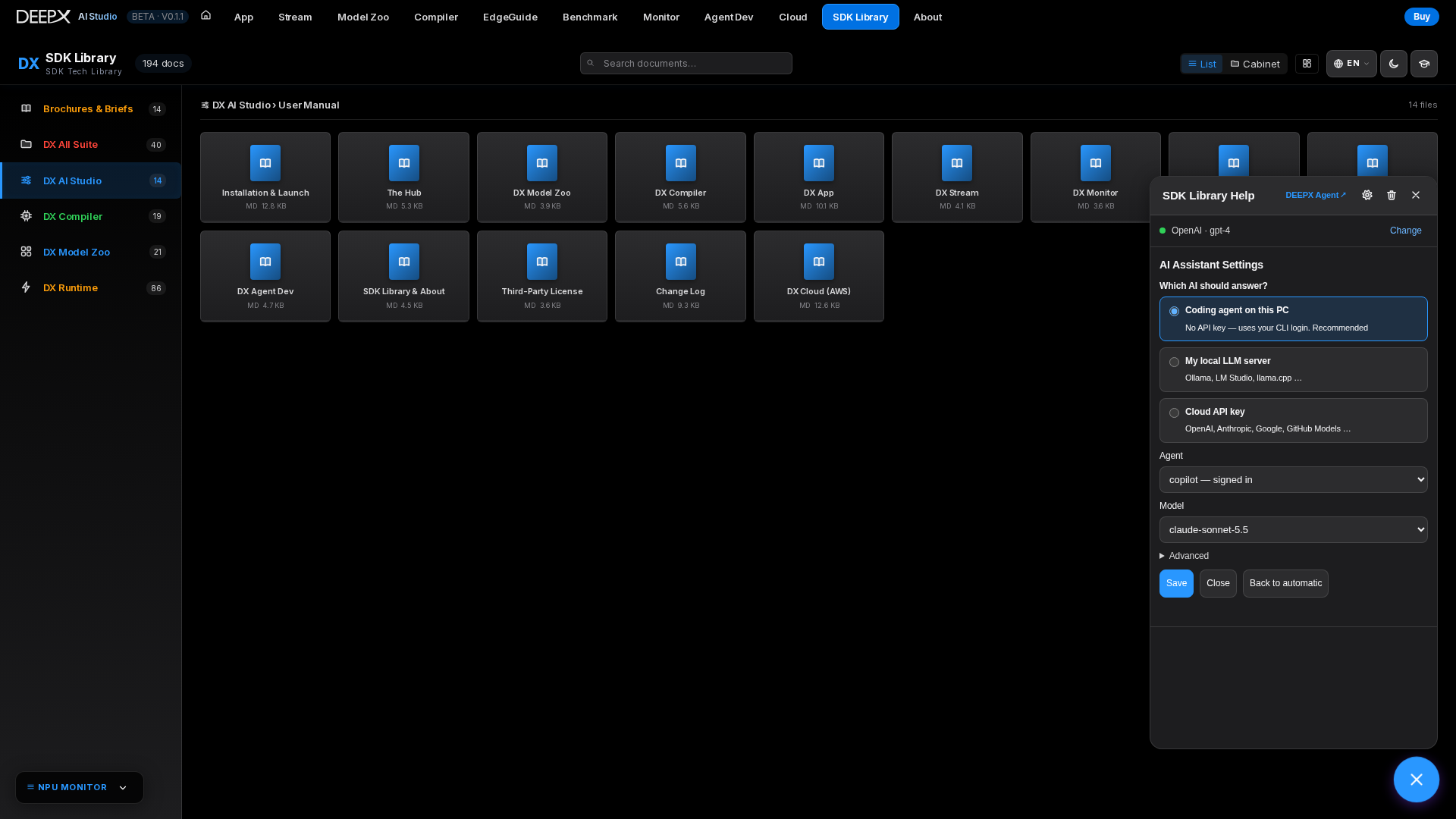
채팅 맨 윗줄에는 항상 누가 답하는지 표시됩니다. 따로 설정하지 않으면 로그인한 코딩 에이전트
(claude, copilot, cursor-agent, codex, opencode)를 통해 답합니다. API 키가 필요 없으며,
Home과 Agent Dev가 사용하는 Studio 에이전트와 같습니다. 코딩 에이전트는 해당 업체의 클라우드에서
그 계정의 사용량으로 답한다는 점에 유의하세요.
Change(또는 ⚙️)를 누르면 Which AI should answer? 라는 질문 하나를 묻습니다.
- Coding agent on this PC — 설치된 CLI를 고릅니다. 각각 로그인 여부나 로그인 명령이 표시됩니다.
- My local LLM server — 직접 운영하는 Ollama 호환 서버(Ollama, LM Studio, llama.cpp …)
- Cloud API key — OpenAI, Anthropic, Google, GitHub Models 또는 사용자 지정 OpenAI 호환 엔드포인트
저장할 때 먼저 연결을 테스트하며, 실패하면 이유와 함께 Save anyway가 표시됩니다. 키 입력란을
비워 두면 저장된 키가 유지됩니다. Back to automatic을 누르면 선택이 지워집니다. Temperature와
Refresh knowledge(어시스턴트의 SDK 지식을 최신 .deepx 문서와 다시 동기화)는 Advanced에
있습니다. 로그인한 에이전트도 없고 설정도 없으면 어시스턴트는 기본 내장 안내를 제공하고 AI를
연결하는 방법을 알려 줍니다.
예를 들어 My local LLM server를 고르고 접근 가능한 엔드포인트를 입력한 뒤, 검색된 모델 중 하나를 선택하고 저장합니다. 테스트가 실패하면 URL / 서비스를 확인하고 다시 시도하세요. Save anyway는 실패해도 선택을 저장할 뿐이며, AI 연결이 정상이라는 뜻은 아닙니다. Back to automatic으로 로그인한 Studio 에이전트로 돌아갈 수 있습니다.
채팅 안내(누가 답하는지, 설정 질문, Refresh knowledge)는 모듈마다 반복하지 않고 런처의 온보딩 투어에 들어 있습니다.