DX Cloud (AWS)
Studio 안에서 AWS 기반 DEEPX를 사용합니다. AWS 계정을 연결하고, 두 가지 Marketplace 제품을
확인하고, CloudFormation 스택을 만들거나 선택한 다음, 로컬 dxcom 없이 .onnx를 .dxnn으로
컴파일합니다. Greengrass 제품은 장치 및 런타임 컴포넌트 상태와 장치 등록 스크립트도 제공합니다.
DX Cloud는 허브 타일, /cloud/ 경로, 또는 Alt+9로 엽니다.
내부 Python 패키지 이름은 dx_edge입니다. 이 페이지는 DX EdgeGuide(제품 추천 툴)나 suite의
별도 dx-edge 가이드와는 다릅니다.
AWS Marketplace
- DEEPX Compiler Solution (AWS Marketplace)
은 Amazon EC2 인스턴스에서
dxcom을 실행합니다. CloudFormation 스택으로 배포하면 이벤트 기반 파이프라인이 됩니다. 스택의 모델 버킷에.onnx와 그.json을 업로드하면 Lambda 트리거 → Step Functions → 컴파일러 인스턴스가 실행되고, 결과.dxnn이 같은 위치에 저장됩니다. 워크플로에는 인스턴스 종료도 포함되어 있지만, 결과 파일이 생겼는지와 별개로 정리가 되었는지 따로 확인하세요. - DEEPX Greengrass Solution (AWS Marketplace)
은 IoT Thing Group에 등록된 호환 Greengrass 코어 장치에
com.deepx.dx-runtime컴포넌트(NPU 드라이버, 펌웨어,dx_rt,dx_stream)를 배포하며, 스택에 클라우드 컴파일 파이프라인도 포함합니다. 이는 런타임 배포이며, 컴파일된 모델을 자동으로 배포하거나 추론을 실행하지는 않습니다.
스택 파라미터, ZTP 확인, 비용, 정리 방법을 포함한 전체 안내는 DX-Edge 가이드에 있습니다.
AWS 연결
Studio의 기본 웹 런타임은 Python 3.8 이상과 표준 라이브러리를 사용합니다. **실제 AWS API 작업에는
선택 패키지인 boto3**가 필요하며, Studio를 실행하는 Python 환경에 설치해야 합니다. 예를 들어
Studio 패키지 루트에서 python3 -m pip install -e '.[aws]'를 실행합니다. 설치하지 않아도 페이지와
가이드는 볼 수 있지만 AWS 작업은 실행할 수 없습니다.
DX Cloud는 Studio 호스트에서 boto3의 자격 증명 체인을 사용하며, ~/.aws의 이름 있는 프로필을
선택할 수도 있습니다. 액세스 키를 입력, 업로드, 저장하는 UI는 없습니다. 원격 브라우저 쪽 컴퓨터에만
자격 증명을 설정하면 Studio 호스트에는 설정되지 않습니다. 아래 AWS CLI 명령은 자격 증명이나 SSO를
설정하는 데 도움을 주며, 백엔드는 aws 실행 파일이 아니라 boto3를 호출합니다. 같은 설정 안내가
페이지의 ① 단계에도 있으며, 모든 명령에 복사 버튼이 있습니다.
1. AWS CLI v2 설치. Linux x86_64와 aarch64용 스크립트 하나로 이 컴퓨터에 맞는 패키지를
고릅니다(unzip과 curl이 없으면 먼저 설치하세요: sudo apt install -y unzip curl).
ARCH="$(uname -m)"   # x86_64 or aarch64
case "$ARCH" in
  x86_64|aarch64)
    curl "https://awscli.amazonaws.com/awscli-exe-linux-${ARCH}.zip" -o awscliv2.zip
    unzip -q awscliv2.zip
    sudo ./aws/install --update
    aws --version ;;
  *) echo "AWS CLI v2 for Linux supports x86_64 and aarch64 only (this machine: $ARCH)" ;;
esac
AWS CLI 설치 가이드를 참고하세요.
2. 자격 증명 설정 (AWS CLI 구성 가이드).
-
방법 A — 액세스 키: IAM 콘솔(Users → Security credentials → Create access key)에서 키를 만든 뒤
aws configure를 실행합니다.$ aws configureAWS Access Key ID [None]: AKIA****************AWS Secret Access Key [None]: ****************************************Default region name [None]: ap-northeast-2Default output format [None]: json -
방법 B — IAM Identity Center (SSO):
aws configure sso를 한 번 실행해 이름 있는 프로필을 만들고, 세션이 만료될 때마다aws sso login --profile <name>을 실행합니다.
3. 확인 — aws sts get-caller-identity로 확인합니다(사용할 이름 있는 프로필이 있으면
--profile <name>을 추가).
4. 권한. 사용하는 자격 증명에는 CloudFormation, S3, Step Functions, SSM GetParameter, EC2,
IAM(스택은 CAPABILITY_IAM으로 생성됨), CloudWatch Logs, Lambda 권한이 필요합니다. Greengrass
탭에는 Greengrass V2와 IoT 권한도 필요합니다. Marketplace 구독은 계정 관리자가 수락합니다.
5. 연결 확인. ① 단계에서 AWS profile과 region을 고르고 Check connection을 누릅니다.
프로필 목록은 재시작 없이 다시 불러오며, 신원 확인에 성공하면 계정과 ARN이 표시됩니다. 리전은
처음에 프로필 설정을 따르고, 없으면 ap-northeast-2를 사용합니다. SSO가 만료되었으면 Studio
호스트에서 다시 로그인한 뒤 확인을 반복하세요. 신원 확인에 성공했다고 이후의 모든 작업 권한이
확보된 것은 아닙니다.
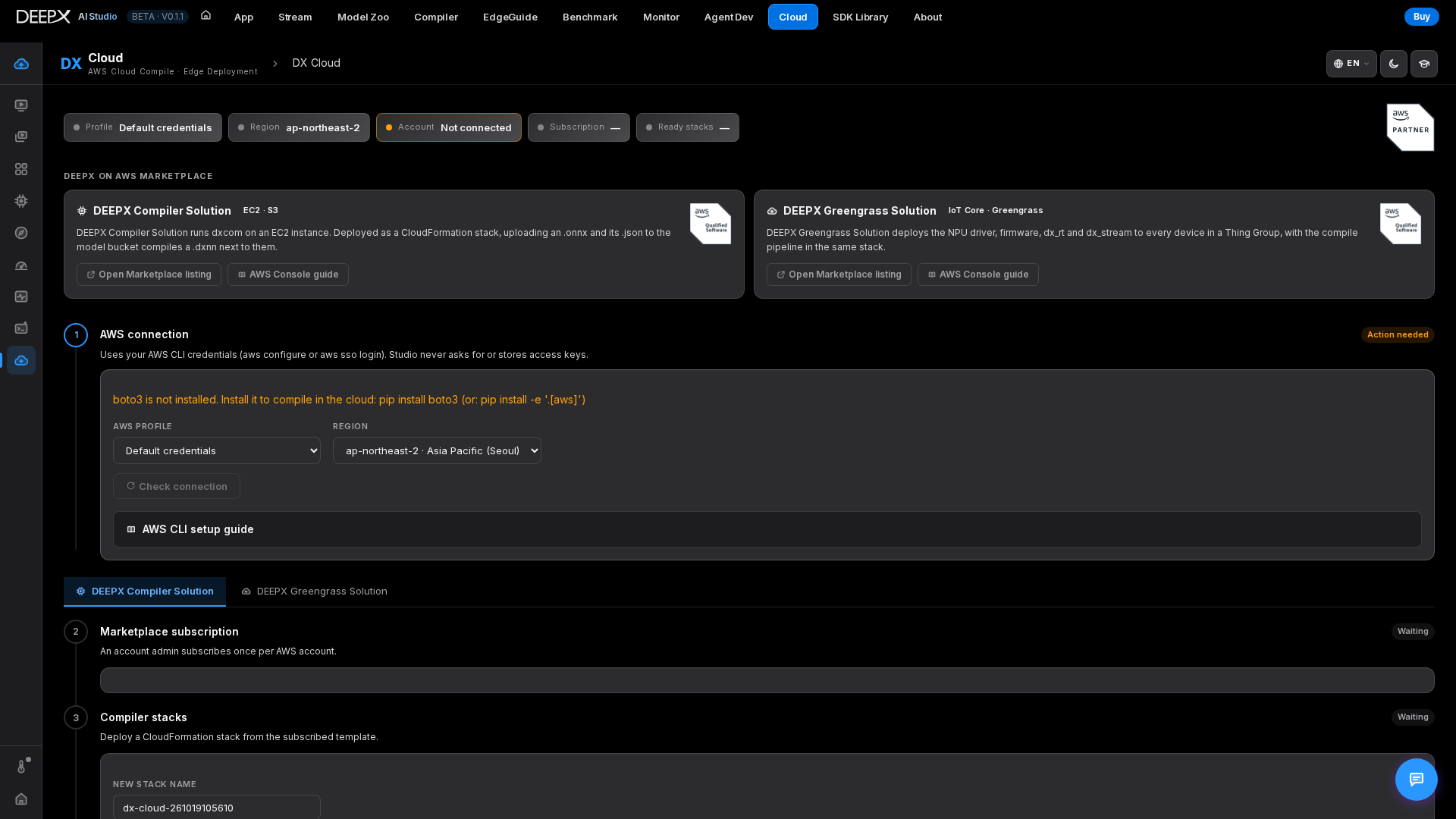
준비 상태 개요: boto3가 설치되지 않았고 AWS에 연결되지 않은 상태입니다. 이 세 가지 UI 화면은 AWS 작업 없이 캡처한 것이며, 컴파일이나 배포에 성공했음을 보여 주지 않습니다.
구독과 스택 준비
- DEEPX Compiler Solution 또는 DEEPX Greengrass Solution을 고릅니다. 제품마다 별도의 Marketplace 구독 확인이 있으며, 하나를 구독했다고 다른 제품의 상태가 정해지지는 않습니다. 계정 관리자가 해당 Marketplace 약관을 수락한 뒤 Studio에서 Refresh를 누릅니다.
- 확인 과정에서는 선택한 계정과 리전에서 선택한 제품 템플릿의 AMI SSM 파라미터를 조회합니다. 이는 요금 확인이 아니며, 특정 AMI 버전, 리전, 인스턴스 유형을 현재 사용할 수 있다는 보장도 아닙니다. 실패하면 Marketplace 등록 정보와 계정 권한을 확인하세요. 포함된 템플릿 라벨과 이전 AWS Console 가이드 이미지는 참고용 버전이며, 현재 사용 가능 여부를 나타내지 않습니다.
- Find stacks로 호환되는 기존 스택을 고르거나, 스택 이름을 입력해 Studio에서 새로 만듭니다.
상태와 최근 CloudFormation 이벤트를 확인하세요. 모델을 업로드하기 전에 스택이 준비 상태
(
ModelBucketName이 있는CREATE_COMPLETE또는UPDATE_COMPLETE)가 될 때까지 기다리세요. Studio에서 만든 스택이 실패했거나 진행 중이면 진단을 위해 계속 표시될 수 있으며, 표시된다고 준비된 것은 아닙니다.
스택을 만들거나 컴파일하기 전에 소프트웨어 구독 조건과 AWS 리소스 비용을 검토하세요. 컴파일러 인스턴스가 실행 중이 아니어도 스토리지와 로그에 요금이 발생할 수 있습니다.
Studio의 스택 생성은 선택한 리전의 기본 VPC와 처음 반환된 기본 서브넷을 사용하고, 버킷 이름을
생성하며, 나머지 포함된 템플릿 파라미터(컴파일러 인스턴스 유형 포함)는 기본값으로 둡니다. 템플릿이
IAM 리소스를 만들기 때문에 CAPABILITY_IAM을 요청합니다. Studio 양식은 사용자 지정 VPC/서브넷/
인스턴스 편집기가 아닙니다. 기본 네트워크가 없으면 관리자에게 준비를 요청하거나 AWS Console 배포
가이드로 알맞게 구성된 스택을 만든 뒤 Studio에서 그 호환 스택을 찾으세요. 서브넷은 파이프라인에
필요한 AWS 서비스에 접근할 수 있어야 합니다.
생성에 실패하면 최근 리소스 이벤트의 사유를 읽으세요. 전체 이벤트 이력은 CloudFormation Console에 있습니다. 다시 시도하기 전에 구독, IAM, 네트워크 문제를 해결하세요. 실패한 스택을 가리려고 새 스택을 반복해서 만들지 마세요.
Cloud Compile
두 제품 탭 모두 Cloud Compile을 제공합니다.
-
연결이 확인되면 해당 제품 탭에서 준비된 스택을 고릅니다. Studio가 스택 출력에서 버킷을 읽으므로 버킷 이름을 입력할 필요가 없습니다.
-
ONNX 모델과 **컴파일 설정(.json)**을 고른 뒤 Upload and compile을 누릅니다. ONNX는 500 MiB, JSON은 1 MiB까지이며, JSON은 배열이나 스칼라가 아닌 JSON 객체로 파싱되어야 합니다. 이 검사는 컴파일러가 모델을 지원하는지, 설정이 의미상 올바른지를 보장하지 않습니다.
-
Studio는 두 파일을 타임스탬프가 붙은
models/<model>-<YYYYmmdd-HHMMSS>/경로에 업로드합니다. S3가 Lambda → Step Functions → EC2 컴파일을 트리거합니다. 패널은 15초마다 상태를 확인해 pending, running, succeeded, failed로 표시합니다. 소요 시간은 모델, 캘리브레이션, 인스턴스 용량, AWS 시작 상황에 따라 달라지며 완료 시간은 보장되지 않습니다. -
Compile jobs로 선택한 스택의 작업을 다시 보고, Show log로 워크플로 단계와 컴파일러 출력을 확인하거나 Step Functions, CloudWatch, S3 링크로 이동합니다. 페이지를 닫았다면 다시 연결해 같은 계정, 리전, 스택을 고른 뒤 무작정 다시 업로드하지 말고 작업 목록을 새로고침하세요.
-
.dxnn이 준비되면 저장 위치를 고릅니다.동작 저장 위치와 효과 Download .dxnn 브라우저로 다운로드합니다. Save to Studio models Studio 서버의 DX App 모델 디렉터리( DX_APP_MODELS_DIR, 기본값dx-runtime/dx_app/assets/models)에 저장하며 같은 이름의 파일을 덮어씁니다. 브라우저 쪽 컴퓨터에 저장하거나 장치에 배포하지는 않습니다.
예를 들어 작업이 끝나면 결과를 다운로드해 다른 곳으로 옮기거나, 나중에 DX App에서 쓰도록 Studio 호스트에 저장합니다. 저장만으로는 러너가 설치되거나 모델 호환성 또는 추론이 검증되지 않습니다.
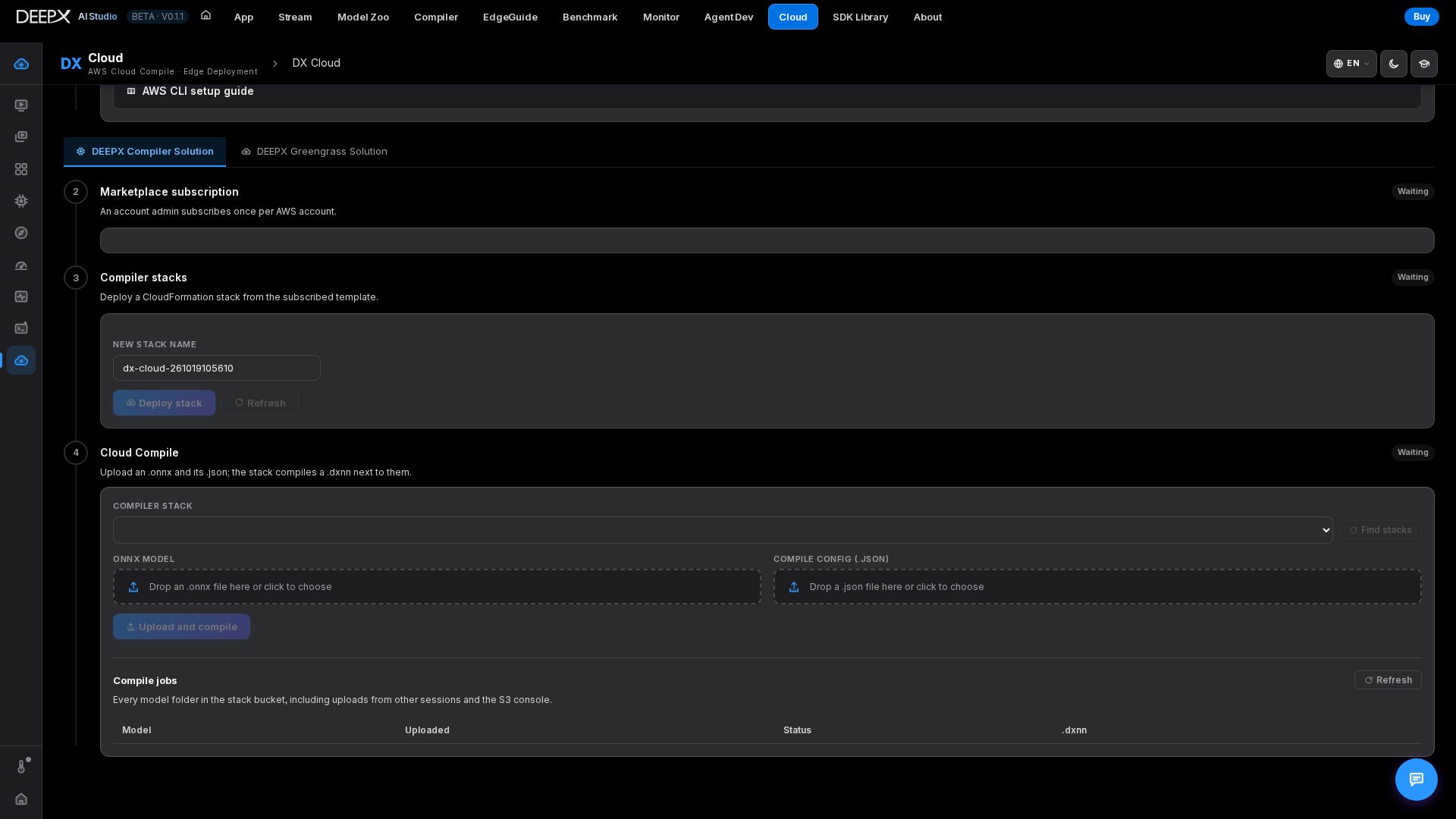
AWS에 연결하기 전의 Cloud Compile 작업 공간이며, 성공한 컴파일 작업은 표시되어 있지 않습니다.
Studio는 .dxnn이 생기면 컴파일 성공으로 처리합니다. EC2 종료 단계는 그 이후에도 대기 중이거나
실패할 수 있습니다. 모든 컴퓨팅 요금이 멈췄다고 가정하기 전에 워크플로와 EC2 리소스를 확인하세요.
작업이 계속 pending 상태이면 두 입력 객체가 같은 S3 경로에 올라갔는지, Step Functions 실행이 시작되었는지 확인하세요. 실패하면 설정이나 AWS 사전 조건을 고치고 새 작업을 제출하기 전에 Show log와 CloudWatch를 확인하세요. 접근 오류가 있으면 AWS 작업이 존재하더라도 상태/로그를 가져오지 못할 수 있습니다.
Greengrass 장치와 등록
- 준비된 Greengrass 스택을 고릅니다. **Devices (dx-runtime)**에 Thing Group, 배포 상태, 등록된 코어 장치가 표시됩니다. 장치의 컴포넌트 상세 정보를 열어 DEEPX/Greengrass 컴포넌트 버전과 라이프사이클 상태를 확인할 수 있습니다.
- 다른 장치를 등록하려면 Thing 이름을 입력하고 설치 스크립트를 생성합니다. Copy 또는 Download .sh를 사용하고, 해당 장치에서 실행하기 전에 내용을 검토하세요. 스크립트에는 스택/리전/그룹/역할 설정이 들어 있으며 AWS 자격 증명은 들어 있지 않습니다.
- 장치를 준비합니다: Java 11 이상,
curl,unzip,sudo권한, Greengrass 프로비저닝이 허용된 장치 측 AWS 자격 증명, AWS와 런타임 아티팩트에 대한 네트워크 접근. 지원되는 하드웨어/OS, 커널 헤더, 런타임 빌드 요구 사항도 적용되며, Studio 호스트의 자격 증명은 장치로 전달되지 않습니다. - 검토한 스크립트를 장치에서 직접 실행한 뒤 Devices에서 Refresh를 누르고 설치된 컴포넌트를 확인합니다. 등록에 실패하면 스크립트의 터미널 오류와 장치의 Greengrass 로그, 권한, 연결 상태를 확인하세요. 장치 목록이 비어 있다고 등록에 성공한 것은 아닙니다.
Studio는 스크립트를 생성, 복사, 다운로드만 합니다. 장치에 SSH로 접속하거나 스크립트를 실행하지는
않습니다. 스택의 com.deepx.dx-runtime 배포는 런타임 컴포넌트를 설치하며, 컴파일된 .dxnn을 장치로
자동 전송하거나 추론을 실행하지는 않습니다.
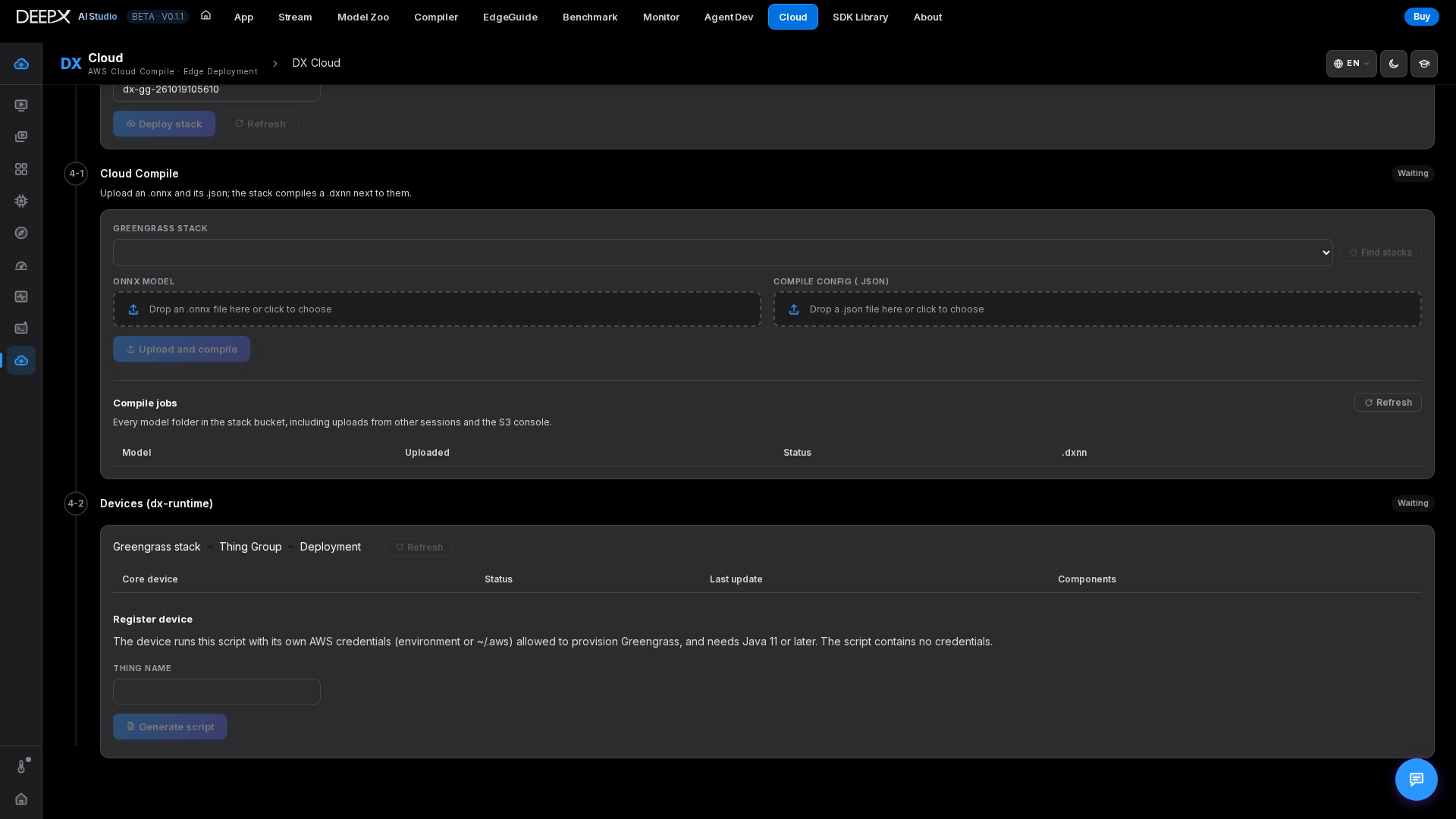
AWS에 연결하기 전의 Greengrass Devices 설정 영역이며, 장치 등록이나 배포 성공은 표시되어 있지 않습니다.
스택 삭제와 정리 마무리
스택의 삭제 동작을 선택하고 확인 대화 상자에 정확한 스택 이름을 입력합니다. 스택 작업이 진행 중이면 삭제할 수 없습니다. 삭제 상태를 확인하고, 실패하면 CloudFormation 이벤트를 확인하세요.
- 모델 S3 버킷에는 Retain 정책이 있어 원본 모델, 결과, 객체 버전과 함께 남습니다. 더 이상 필요 없으면 해당 객체와 버전을 검토해 삭제한 뒤 버킷을 따로 삭제하세요.
- 실행 중인 컴파일러 EC2 인스턴스와 요금이 발생하는 남은 리소스가 있는지 확인하세요.
- Greengrass 스택을 삭제해도 장치의 소프트웨어가 제거되거나 IoT 신원, 인증서, 로컬 런타임이 자동으로 삭제되지 않습니다. 장치와 배포를 따로 검토하세요. 스택을 삭제하려면 그룹 멤버십 정리가 필요할 수 있습니다.
- Marketplace 구독은 별개입니다. 더 이상 필요 없으면 AWS Marketplace에서 취소하고 요금을 확인하세요. 스택 삭제만으로 비용이 완전히 정리되지는 않습니다.
내장된 AWS Console 가이드에는 Console/터미널 그림이 그대로 들어 있습니다. 이는 위의 세 가지 Studio UI 화면과 별개이며, 파라미터와 버전이 현재 포함된 템플릿과 다를 수 있습니다.
로컬에서 컴파일하려면 **DX Compiler**를 참고하세요.