SDK Version: 2.5.0
DX Stream
브라우저에서 DEEPX NPU용 실시간 GStreamer 비전 AI 파이프라인을 구성하고 실행합니다. 보드나 LAN에서는 WebRTC로, 다른 컴퓨터나 터널을 통해서는 MJPEG로 실시간 재생할 수 있습니다.
페이지
- Setup — 파이프라인에 필요한 모든 것을 6단계로 설치하는 원클릭 가이드입니다: Build Tools & Libraries, DX-Runtime Dependencies, NPU Linux Driver, GStreamer Plugin Build, Model & Video Download, WebRTC Dependencies. 단계를 하나씩 실행하거나 Set up the rest로 나머지를 한 번에 실행할 수 있으며, 환경 검사와 Deep Diagnostics로 준비 상태를 확인할 수 있습니다.
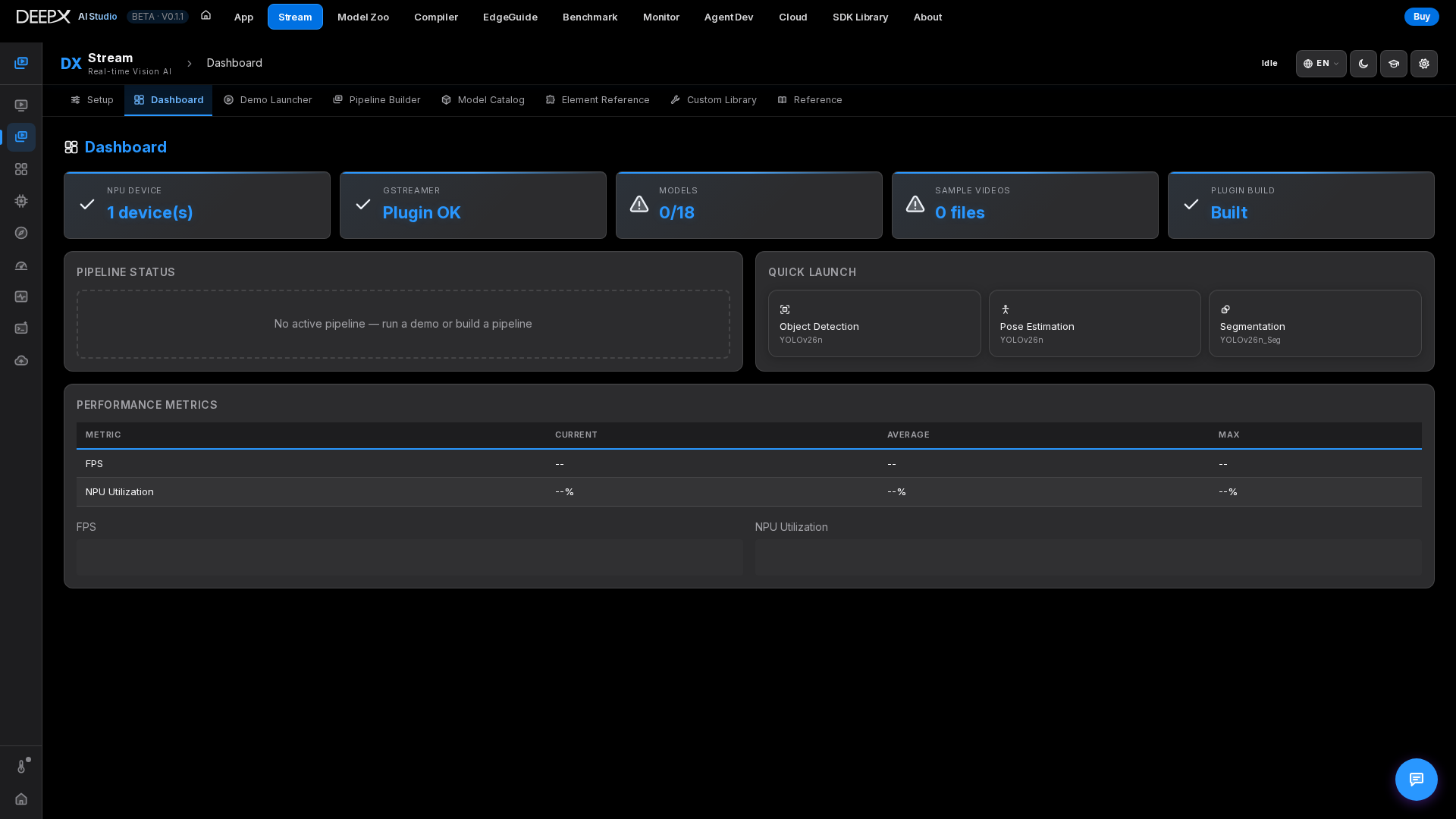
- Dashboard — 모듈 상태, 빠른 실행 데모 카드, 그리고 스파크라인이 있는 실시간 FPS / 지연 시간 / NPU 사용률 지표를 보여 줍니다.
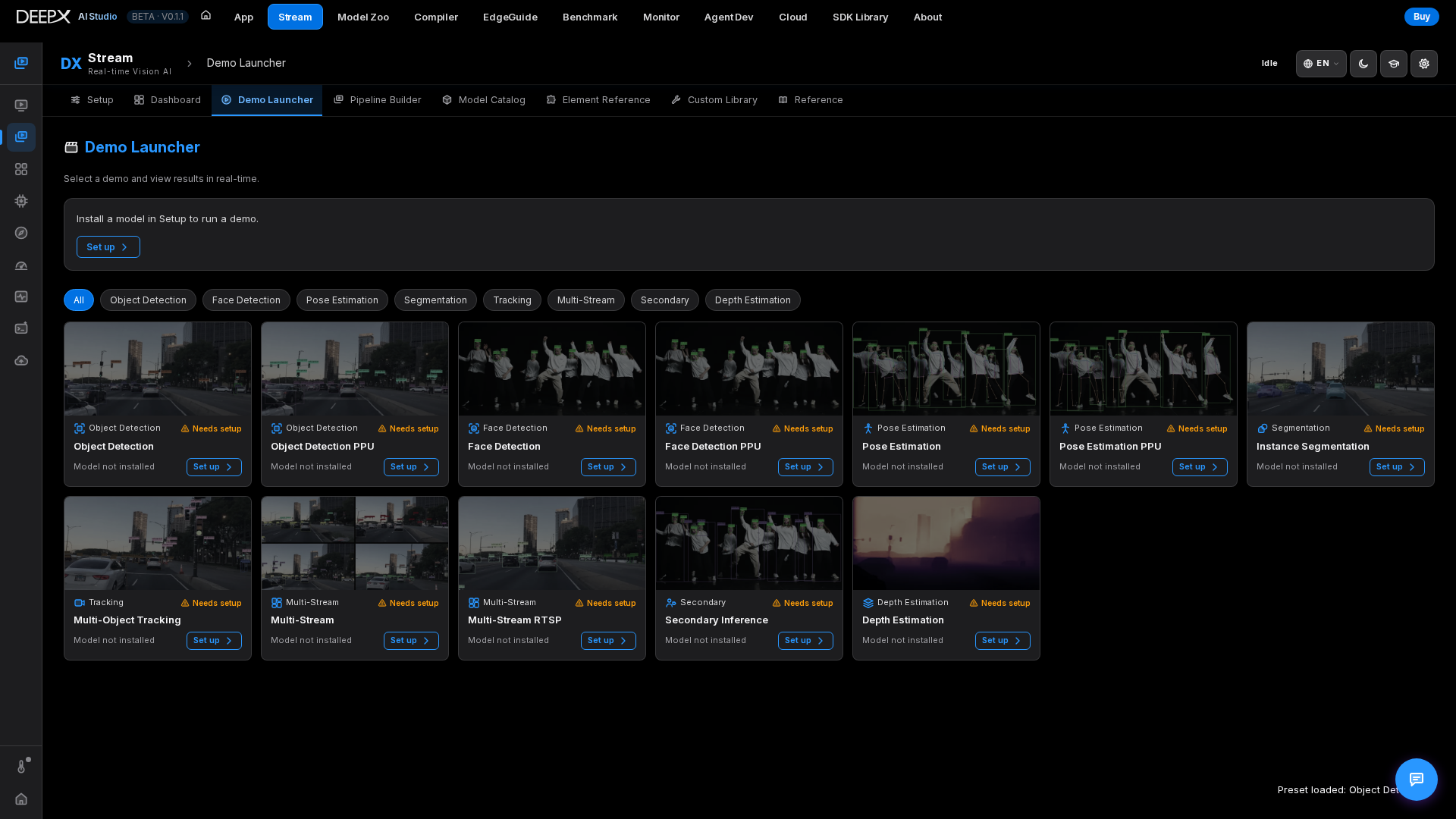
- Demo Launcher — 카테고리별 프리셋 파이프라인(객체 / 얼굴 탐지, 포즈, 세그멘테이션, 깊이, 멀티 스트림, RTSP, …)입니다. 데모를 고르면 실행 화면이 열립니다. **Playback — Local (WebRTC) / Remote (MJPEG)**를 고르고, 해당하는 경우 RTSP URL을 입력한 뒤 Start를 누릅니다. 비디오 옆에 FPS, 해상도, 모델이 표시되며 **Terminal command ›**에서 같은 동작의 명령줄을 확인할 수 있습니다. 언제든지 중지하거나 다른 데모로 바꿀 수 있습니다.
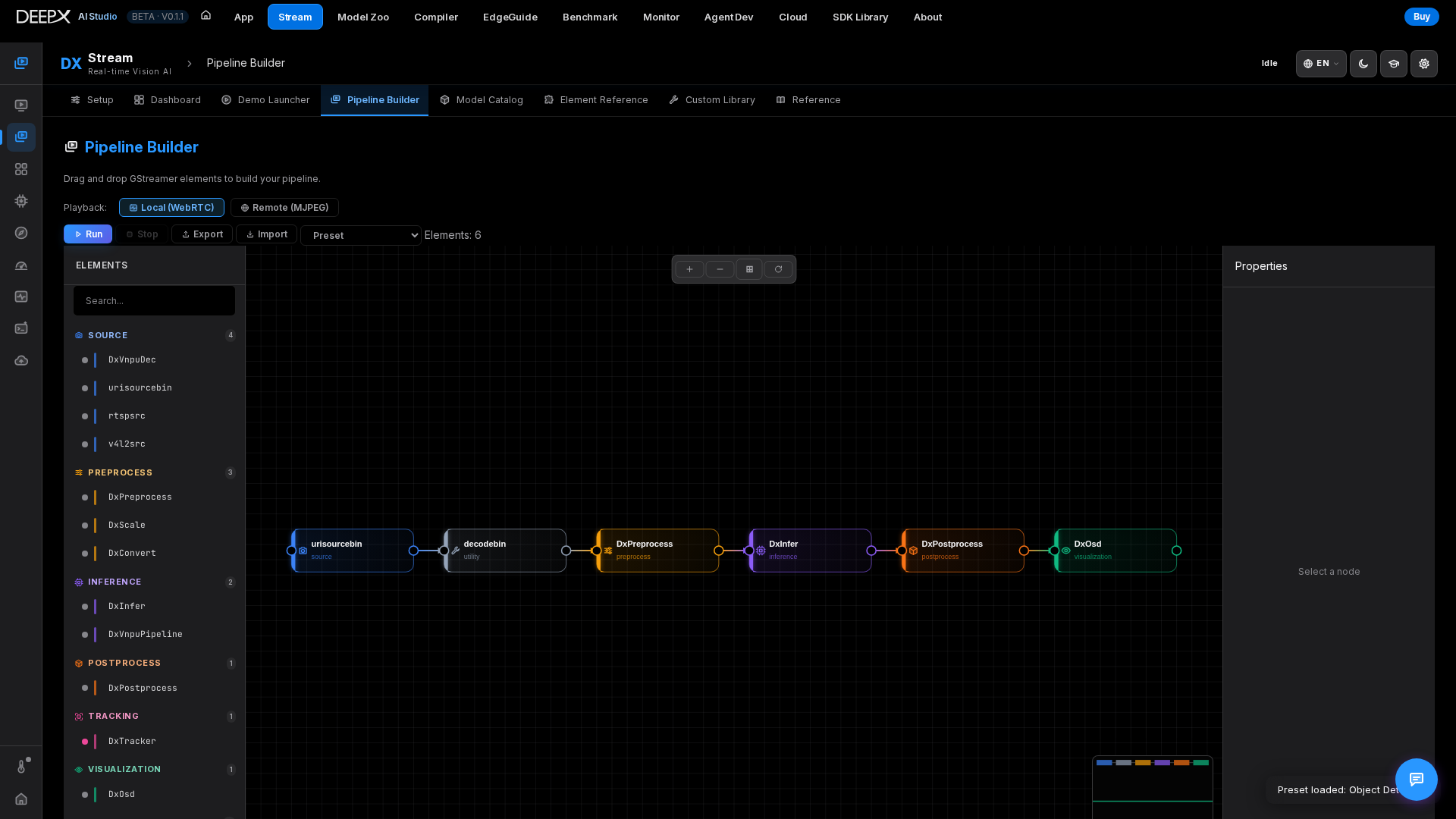
- Pipeline Builder — 드래그 앤 드롭 방식의 GStreamer 편집기입니다. 검색 가능한 팔레트에서
요소를 골라 캔버스에서 연결하고, 속성을 편집한 뒤 실시간 재생과 함께 Run/Stop합니다. 내장
프리셋에서 시작할 수 있고, 파이프라인을 JSON으로 내보내거나 가져올 수 있으며, 같은 동작의
gst-launch명령을 볼 수 있습니다. Playback 선택기에서도 **Local (WebRTC) / Remote (MJPEG)**를 고를 수 있으며, 이 선택은 Demo Launcher와 공유됩니다. - Model Catalog — 파이프라인에서 사용할 모델을 둘러보고, 검색하고, 다운로드합니다.
- Element Reference — DX Stream의 GStreamer 요소를 카테고리별로 보고 속성과 패드를 확인합니다.
- Custom Library — 직접 만든 C 후처리 라이브러리를 업로드하고 빌드하거나(빌드 로그 제공),
DxInfer에서 사용할
.dxnn모델을 업로드합니다. - Reference — 검색 가능한 앱 내 문서입니다.
첫 파이프라인 실행
- Setup을 열고 런타임 / 드라이버, 플러그인, 모델, 재생 의존성을 확인합니다. 설치는 명시적으로 실행해야 하며 관리자 권한이 필요할 수 있습니다. Dashboard가 준비 상태로 보이는 것은 요약일 뿐, 실행 전 검사를 대신하지 않습니다.
- 프리셋을 쓰려면 Demo Launcher를 열고 데모와 지원되는 입력을 고른 뒤 Playback을 선택하고 Start를 누릅니다. SSH 터널을 통해서는 **Remote (MJPEG)**를 사용하세요. WebRTC를 사용하려면 관련 시스템 패키지와 정상적인 P2P 연결 경로가 필요합니다.
- 파이프라인을 바꾸려면 Pipeline Builder를 열고 프리셋을 불러온 뒤, 요소를 선택해 속성을 편집하고 Studio 호스트 기준의 모델 / 입력 경로를 확인합니다. Run 전에 여기서 Playback을 선택하세요. 비디오와 표시된 지표를 확인한 뒤, 다른 작업으로 바꾸기 전에 Stop을 누르세요. JSON 내보내기는 파이프라인 정의만 보존하며, 다른 호스트에 모델을 함께 묶거나 플러그인을 설치하지는 않습니다.
참고 사항
- 스트림이 실패하거나 멈추면 검은 화면으로 조용히 넘어가지 않고 재시도 버튼과 함께 오류가 계속 표시됩니다.
- 런타임 검증 때문에 실행이 차단되면 Setup → DX-Runtime Dependencies와 NPU Linux Driver를 열어 실패한 검사 / Deep Diagnostics를 확인하고 제안된 조치를 따르세요. 승인된 런타임 변경이나 요청된 재부팅 후에는 다시 검사하고, 검증이 통과한 경우에만 재시도하세요. 지원되지 않는 런타임 버전을 몰래 다른 버전으로 바꾸지 않습니다.
- 모델 / 플러그인이 없으면 해당 Setup 단계를 마치고 상태를 확인하세요. 원격 화면이 검거나 멈춰 있으면 파이프라인을 다시 시작하기 전에 Playback, 연결 상태, 오류 메시지를 확인하세요. 브라우저가 연결되어 있다고 추론이 실행 중이라는 뜻은 아닙니다.
- Studio 완료 기록이 없는 기존 모델 또는 비디오 파일은 unverified 상태이며, 자동으로 없는 것으로 취급되지 않습니다. Model & Video Download를 실행해 자산 세트를 검증하거나 완성하세요. 비디오 아카이브 목록이 완료되지 않았다면 개별 파일 기록만으로 전체 아카이브가 검증되었다고 볼 수 없습니다.
관련 문서
DX Stream 파이프라인은 **DX Compiler**에서 컴파일한 것과 같은 .dxnn
모델을 실행합니다.