SDK Version: 2.5.0
DX Stream
在浏览器中构建并运行基于 DEEPX NPU 的实时 GStreamer 视觉 AI 管道, 并支持实时播放 — 在板上或局域网中使用 WebRTC,在另一台计算机或隧道中使用 MJPEG。
页面
- Setup — 一键引导安装管道所需的一切,共六个步骤:Build Tools & Libraries、DX-Runtime Dependencies、NPU Linux Driver、GStreamer Plugin Build、 Model & Video Download 和 WebRTC Dependencies。可以运行单个步骤或 Set up the rest; 环境检查和 Deep Diagnostics 会显示哪些已就绪。
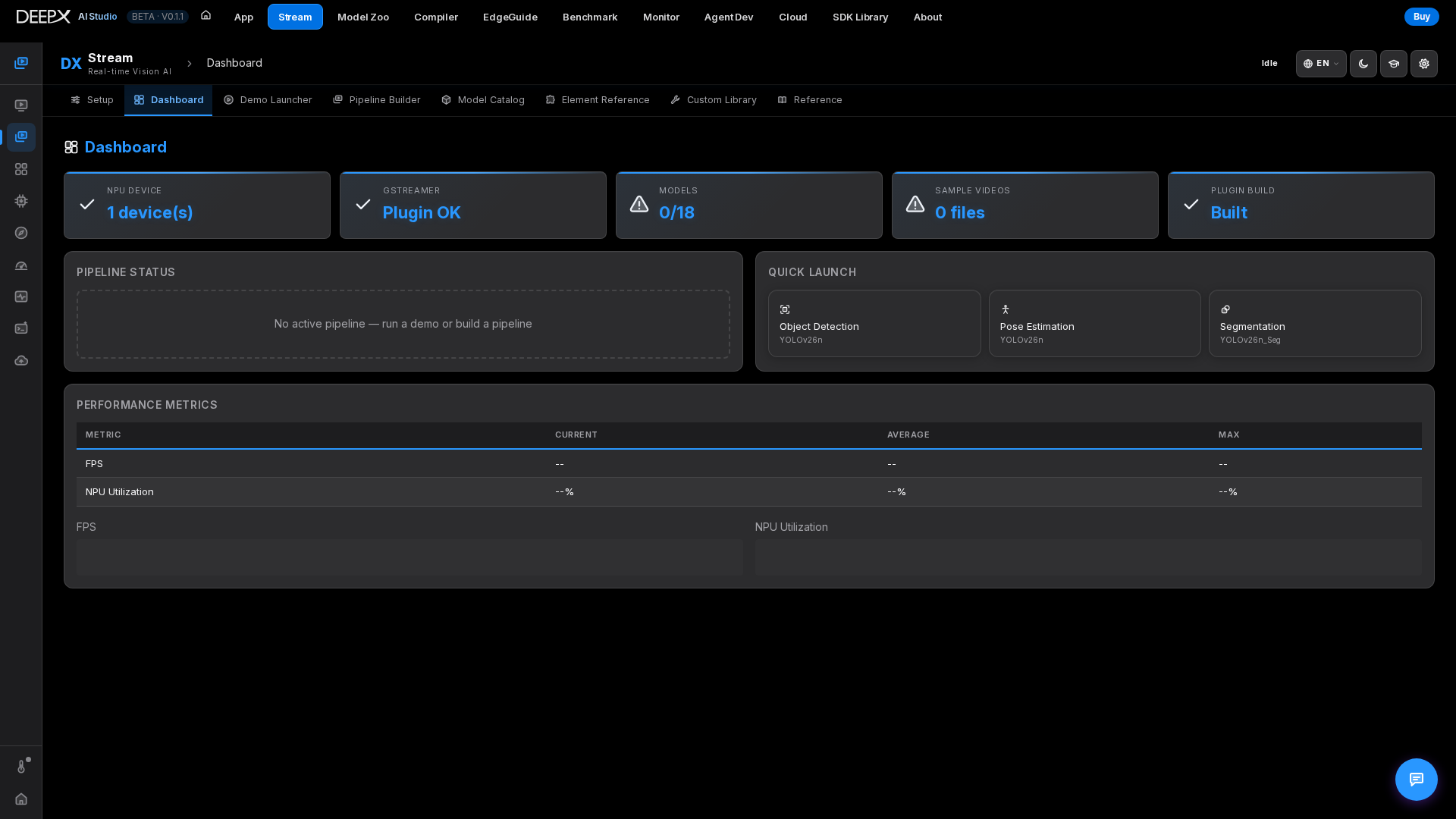
- Dashboard — 模块状态、快速启动演示卡片,以及带迷你趋势图的实时 FPS / 延迟 / NPU 利用率 指标。
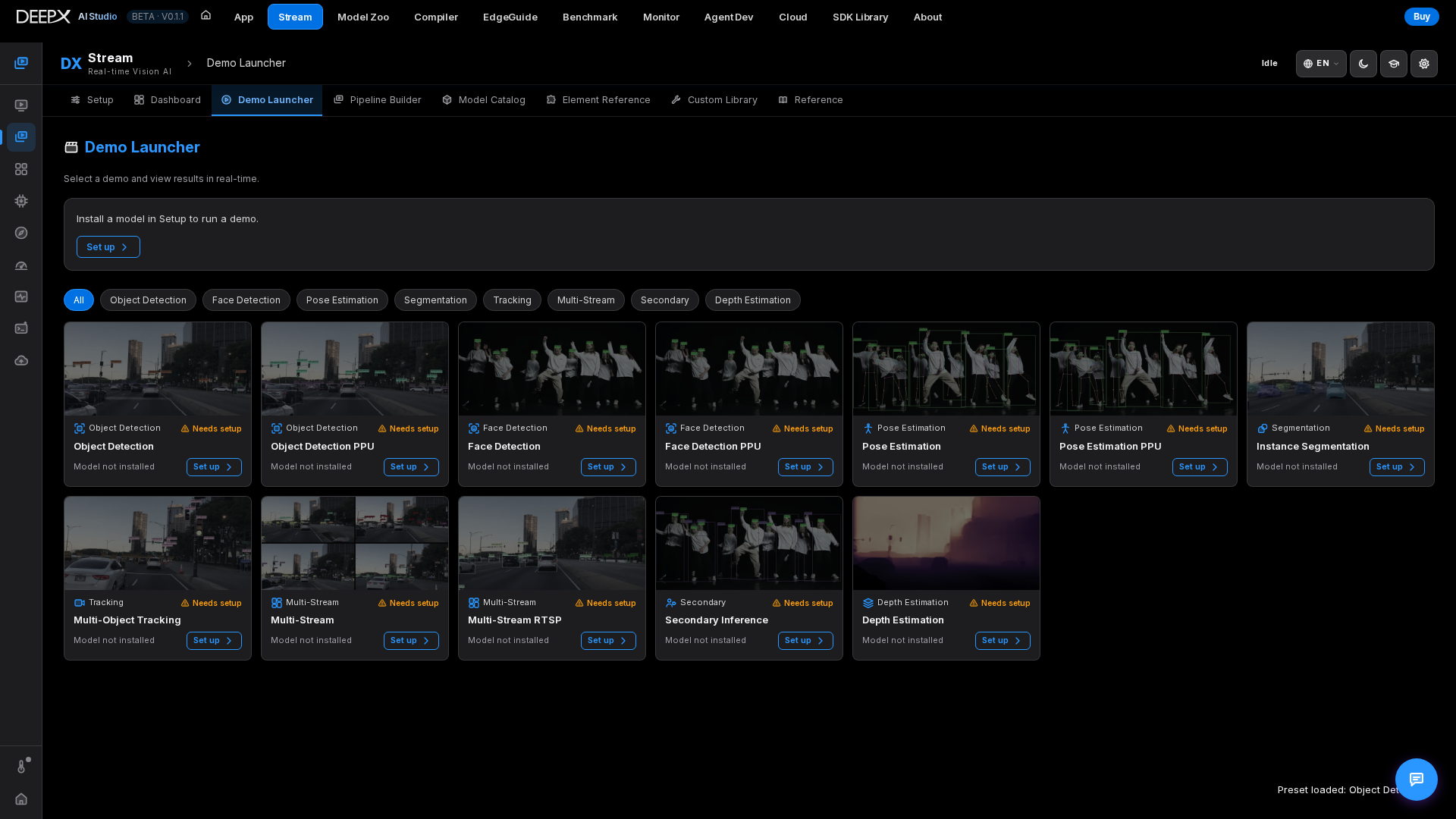
- Demo Launcher — 按类别(目标 / 人脸检测、姿态、 分割、深度、多路流、RTSP 等)分类的预设管道。所选演示会在舞台上打开:选择 Playback — Local (WebRTC) / Remote (MJPEG),在适用时输入 RTSP URL,然后点击 Start;视频旁会显示 FPS、分辨率和模型,Terminal command › 会给出等效的命令行。可随时停止或切换。
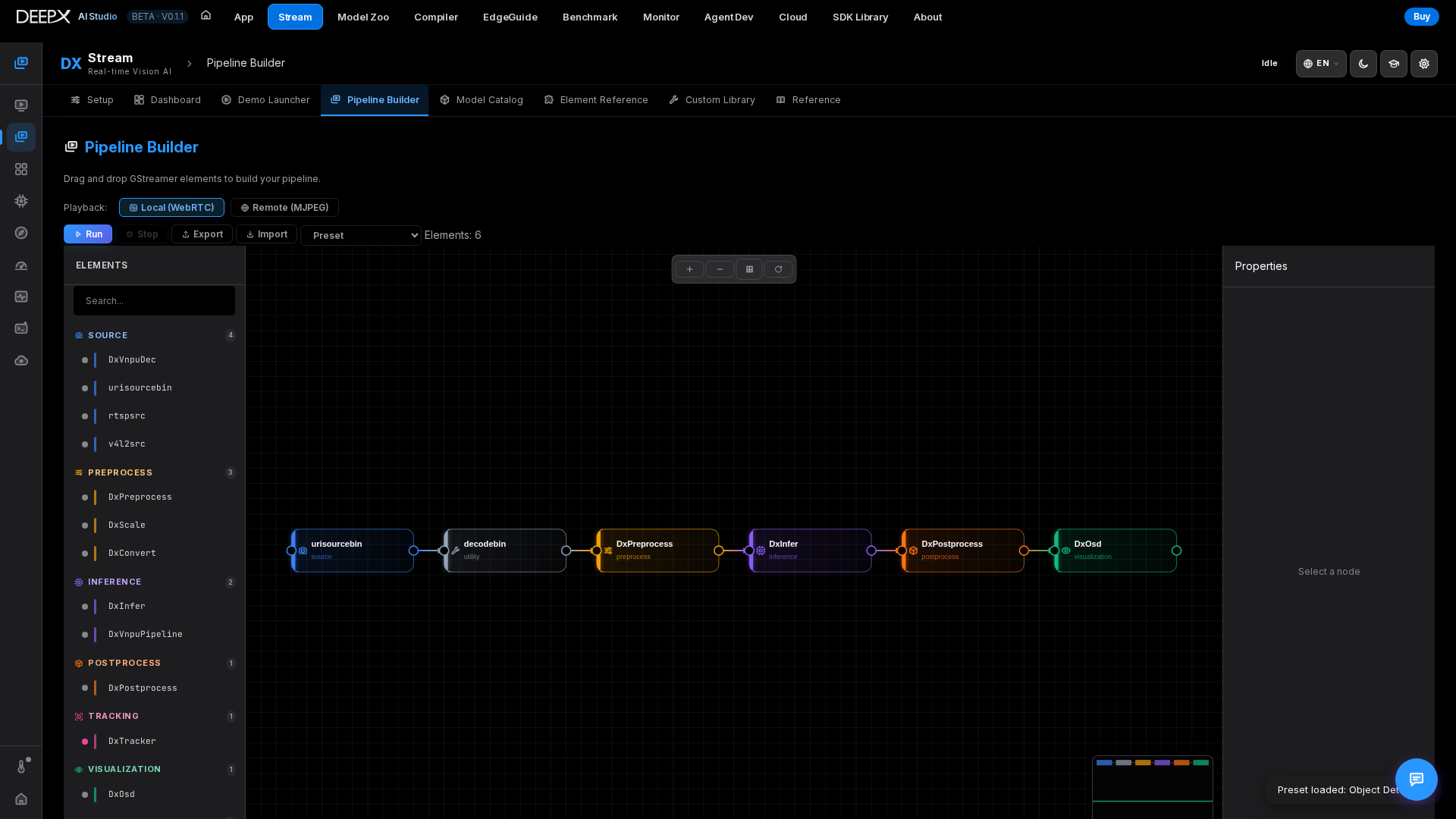
- Pipeline Builder — 拖放式 GStreamer 编辑器:从可搜索的面板中选择元素,
在画布上连接,编辑属性,然后在实时播放的同时 Run/Stop。
可以从内置预设开始,将管道导出 / 导入为 JSON,并查看
等效的
gst-launch命令。其 Playback 选择器同样提供 Local (WebRTC) / Remote (MJPEG);此选择与 Demo Launcher 共享。 - Model Catalog — 浏览、搜索和下载用于管道的模型。
- Element Reference — 按类别浏览 DX Stream 的 GStreamer 元素及其 属性和 pad。
- Custom Library — 上传并构建您自己的 C 后处理库(带构建
日志),或为 DxInfer 上传
.dxnn模型。 - Reference — 可搜索的应用内文档。
第一个管道
- 打开 Setup 并检查运行时 / 驱动程序、插件、模型和播放 依赖项。安装是一项显式操作,可能需要管理员权限。 显示就绪的 Dashboard 只是摘要,不能代替启动检查。
- 使用预设时,打开 Demo Launcher,选择演示和受支持的输入,选择 Playback,然后点击 Start。通过 SSH 隧道时请使用 Remote (MJPEG);WebRTC 需要其系统软件包以及可用的点对点路径。
- 要更改管道,请打开 Pipeline Builder,加载预设,选择元素 编辑其属性,并检查 Studio 主机上的模型 / 输入路径。 在 Run 之前在此处选择 Playback。检查视频和报告的指标, 然后在切换到其他任务之前点击 Stop。JSON 导出会保留 管道定义;它不会打包模型,也不会在另一台主机上安装插件。
注意事项
- 如果流失败或卡住,会显示持续的错误(不会无声地黑屏),并可重试。
- 如果运行时验证阻止了启动,请打开 Setup → DX-Runtime Dependencies 和 NPU Linux Driver,检查失败的检查项 / Deep Diagnostics,并按照 建议的修复方法操作。在经授权的运行时更改或要求的重启之后重新检查; 仅在验证成功后再重试。不受支持的运行时版本不会被静默 替换。
- 对于缺少的模型 / 插件,请完成相应的 Setup 步骤并确认其 状态。对于黑屏或卡住的远程视图,请在重启管道之前检查 Playback、连接和 错误消息;仅浏览器连接正常并不能 证明推理正在运行。
- 没有 Studio 完成证据的现有模型或视频文件为 unverified(未验证), 而不会被自动视为缺失。运行 Model & Video Download 以验证或补全 资源集。如果没有完整的视频归档清单,单个文件的记录 并不能证明整个归档已经过验证。
相关内容
DX Stream 管道运行的是在
DX Compiler 中编译的同一 .dxnn 模型。