DX Agent Dev
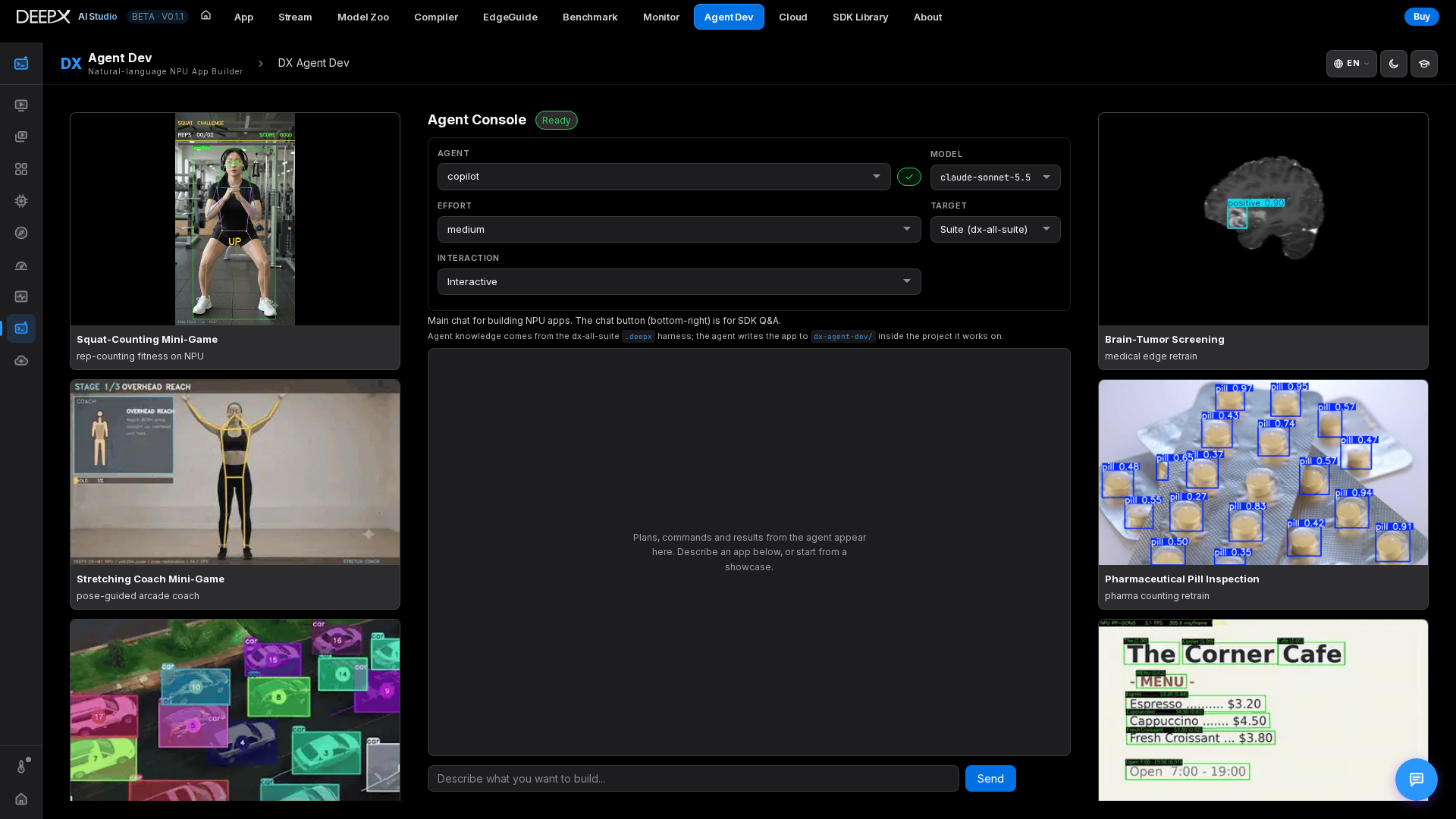
用于构建 DEEPX NPU 应用的自然语言控制台:描述您的需求, 编码智能体就会生成并运行它。它同时也是聊天助手和现成 展示案例的画廊。
使用方法
步骤 1. 连接智能体 — 控制台会检测已安装的编码 CLI。支持以下五种:
Claude Code(claude)、GitHub Copilot CLI(copilot)、Cursor
(cursor-agent)、Codex(codex)和 OpenCode(opencode)。徽章会显示
每个 CLI 是否已登录;如果需要登录,会显示要运行的确切命令,
然后重新检查。
步骤 2. 使用控制台控件 设置运行:
- Agent picker — 选择要使用 5 个 CLI 中的哪一个。您选择的智能体和模型会保存
为 Studio 智能体(
~/.dx-ai-studio/agent.json),并由 Home、Agent Dev 和聊天共享。 - Model picker — 该智能体模型的下拉列表;对于支持 列出模型的 CLI(Copilot — 此账户可使用的模型 —、Cursor、OpenCode),会从 CLI 实时枚举,否则回退到内置列表。如果所选模型能力太弱,会提示警告并 建议更强的模型。
- Reasoning-effort picker — 该智能体 CLI 支持的 effort 级别。
- Target — 智能体工作的仓库:Suite、dx-runtime、dx_app、 dx_stream、dx-compiler。
- Interaction — Interactive(会提问)或 Autopilot (no questions)。
步骤 3. 在提示中 描述您的任务 — 智能体开始工作并实时流式传输其进度;
可展开的 活动面板 会在回复旁显示每一轮的 Shell / 工具输出。
智能体会将生成的应用写入其工作的子项目中的 dx-agent-dev/<session_id>/
(例如 dx-runtime/dx_app/dx-agent-dev/…)。
同样的运行也可以从 Hub 主页的提示框 启动并在
那里跟踪(活动、回复、恢复)。
步骤 4. 聊天 — 主控制台的聊天用于通过已连接的编码 智能体构建 NPU 应用。聊天按钮(右下角)是独立的功能:一个通用的 SDK 问答 助手,不属于 Agent Console 的运行。
步骤 5. Showcases — 浏览示例 NPU 应用画廊以供参考。打开 展示案例可查看其 README、录制的工作流和产物;查看这些内容 不会启动新的智能体或 NPU 运行。
后续操作、停止或恢复
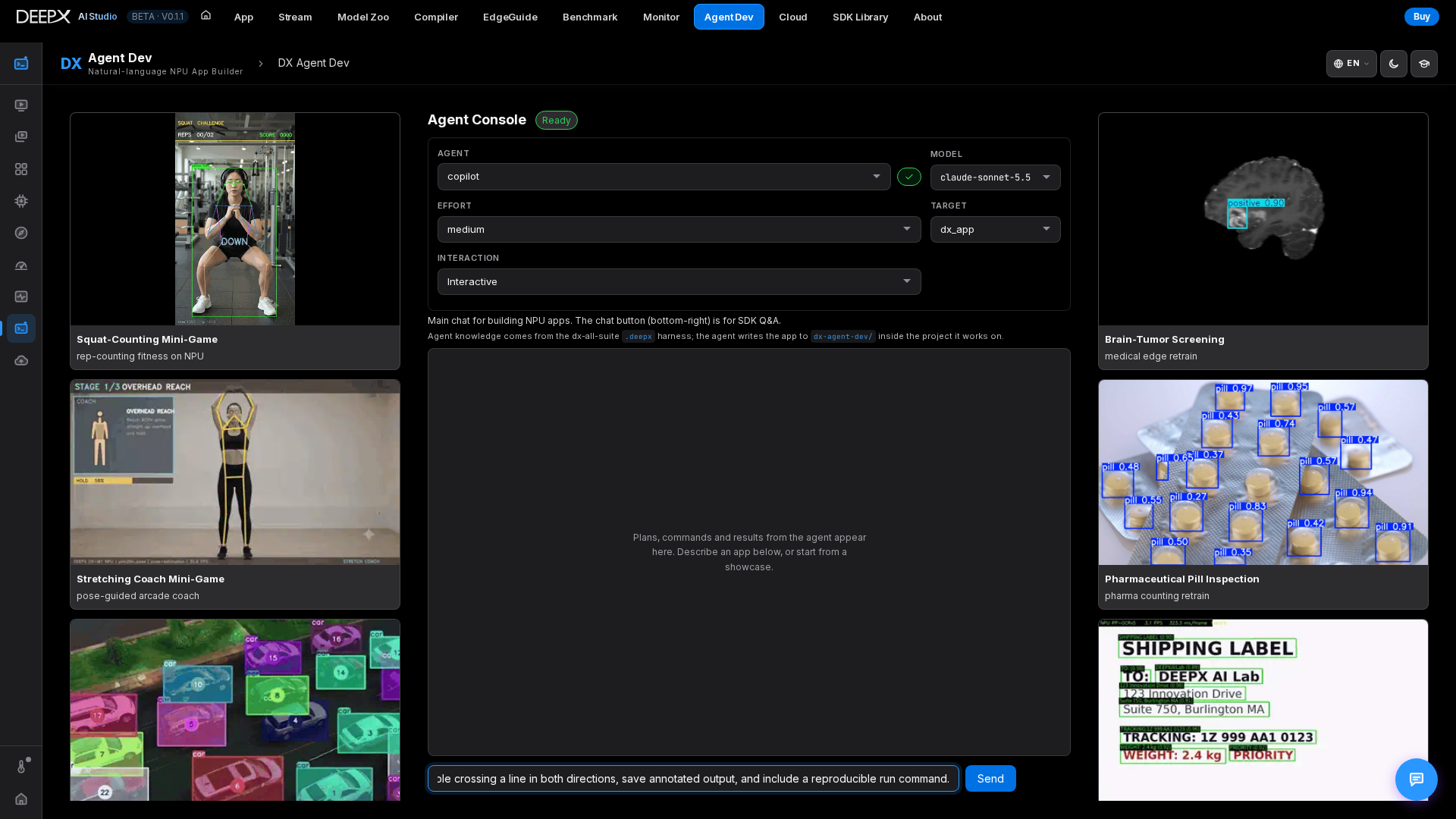
例如,选择 Target → dx_app 和 Interactive,请智能体解释 图像推理应用的输入 / 输出计划,然后在同一控制台中回复它的问题。 当 CLI 支持恢复时,后续消息会继续该对话。 在将构建视为可用之前,请检查 Agent activity 和生成的文件; 仅凭智能体的文字描述并不构成验证。
运行期间使用 Stop 请求取消,并等待显示 Stopped。取消 不会撤销已执行的文件更改或外部操作。如果连接中断, 请阅读显示的错误 / 状态,重新连接以检查现有运行,然后再 重新提交任务。在支持的情况下,请在保留的对话中回复以继续; 不要认为浏览器断开连接就意味着工作已完成或已撤销。
如果没有可用的 CLI,或找不到 harness
- 未安装/未认证编码智能体 CLI — 安装并登录上述 5 个中的一个, 然后重新加载页面。Showcases 仍可用于浏览。独立的 聊天助手无需编码 CLI 即可使用已配置的本地 / 云提供商; 未连接任何 AI 时,它只提供基本的内置指导,而不是真正的 AI 构建。
- 找不到
.deepxharness 目录 — 缺少智能体的知识/技能目录。 请将DX_HARNESS_ROOT环境变量设置为您的 dx-all-suite 检出目录, 或从套件内运行 DX AI Studio,然后重新加载页面。
主要功能
- 自带智能体 — 使用您已安装并登录的任何编码 CLI; 一次登录即可同时驱动生成器和聊天。
- Studio 聊天(右下角按钮) — 独立于 Agent Console;默认 通过您已登录的编码智能体回答,也可以使用 本地 / 自托管 的 OpenAI 或 Ollama 兼容端点(自动发现模型)或云 API 密钥; DEEPX SDK 文档的 Refresh knowledge 位于 Settings ▸ Advanced 下。
- 智能体工作的 实时流式传输,并设有挂钟超时,使卡住的运行能够 释放槽位供下一个请求使用。