DX Agent Dev
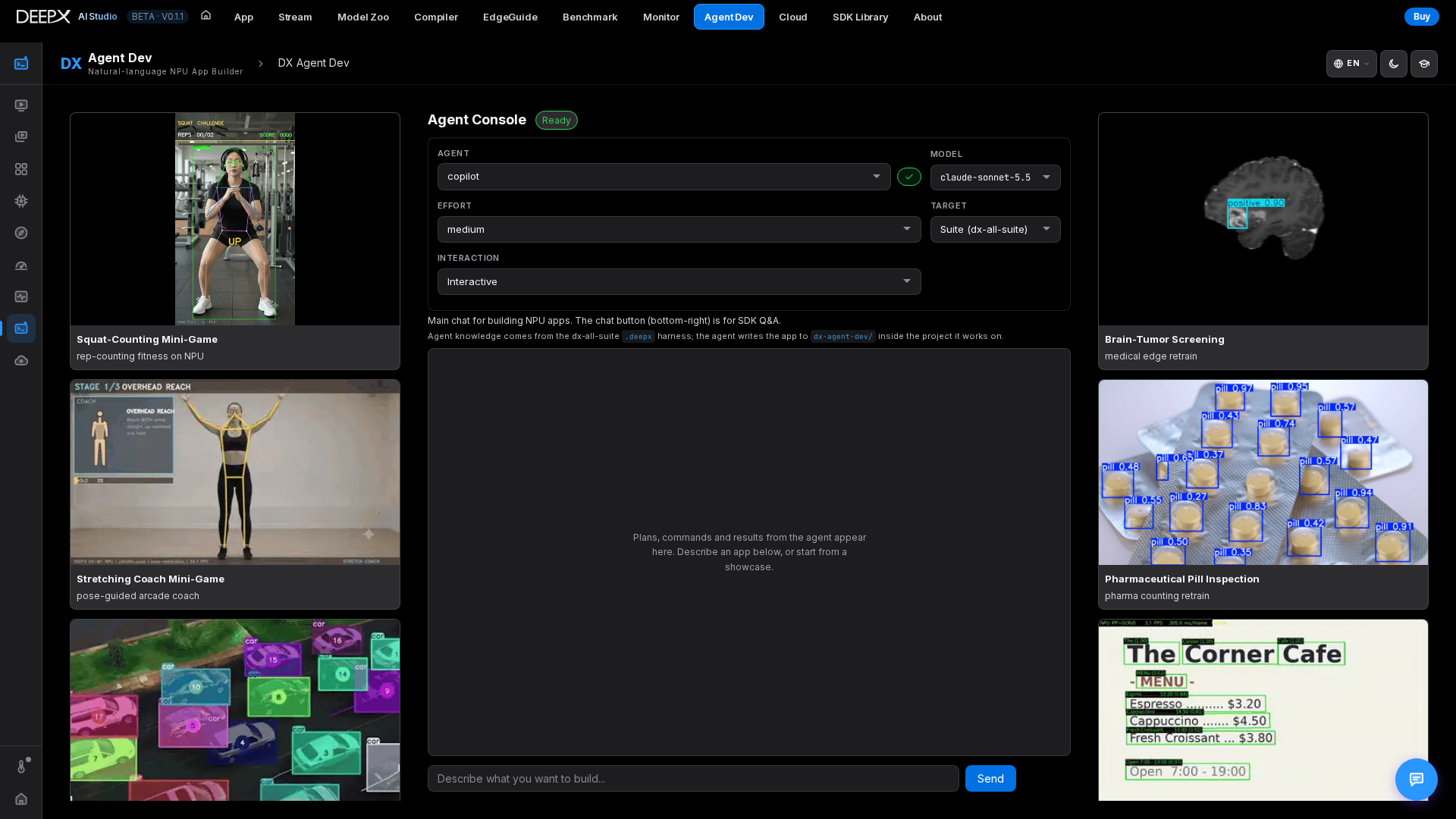
DEEPX NPU アプリを構築するための自然言語コンソールです。作りたいものを説明すると、 コーディングエージェントが生成して実行します。チャットアシスタントであり、すぐに使える ショーケースのギャラリーでもあります。
使い方
ステップ 1. エージェントを接続する — コンソールはインストールされているコーディング CLI を検出します。対応しているのは次の 5 つです:
Claude Code(claude)、GitHub Copilot CLI(copilot)、Cursor
(cursor-agent)、Codex(codex)、OpenCode(opencode)。バッジには
それぞれがサインイン済みかどうかが表示されます。ログインが必要な場合は実行すべきコマンドが正確に表示され、
その後再確認します。
ステップ 2. コンソールのコントロールで 実行を設定する:
- Agent picker — 5 つの CLI のうちどれを使うか。選択したエージェントとモデルは
Studio のエージェント(
~/.dx-ai-studio/agent.json)として保存され、Home、Agent Dev、チャットで共有されます。 - Model picker — そのエージェントのモデルのドロップダウン。モデルの一覧表示に対応している CLI (Copilot — このアカウントで使用できるモデル —、Cursor、OpenCode)では CLI からライブで列挙され、それ以外は組み込みのリストが使用されます。選択したモデルが弱すぎる場合はヒントで警告し、 より強力なモデルを提案します。
- Reasoning-effort picker — そのエージェントの CLI がサポートする effort レベル。
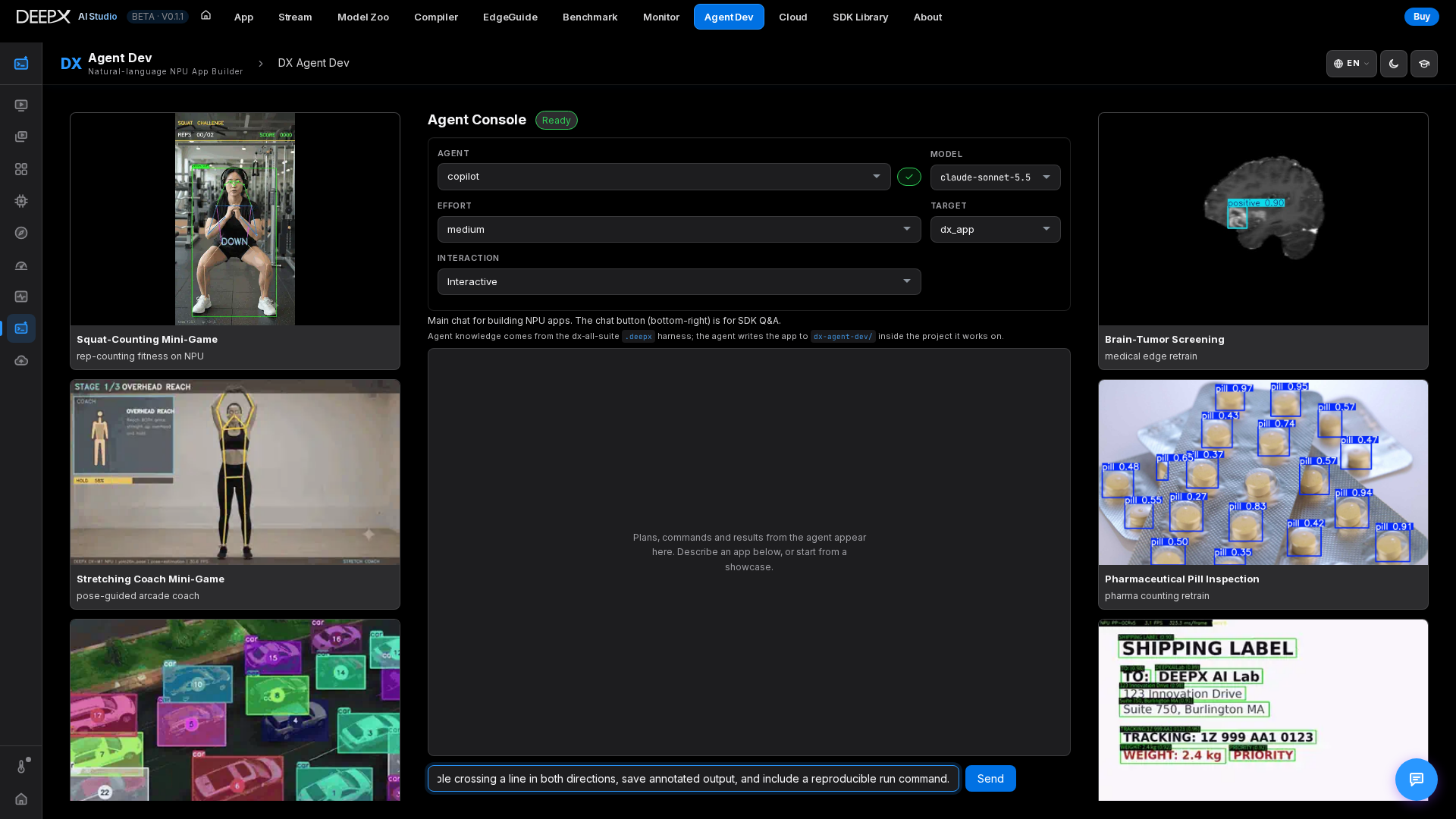
- Target — エージェントが作業するリポジトリ: Suite、dx-runtime、dx_app、 dx_stream、dx-compiler。
- Interaction — Interactive(質問する)または Autopilot (no questions)。
ステップ 3. プロンプトに タスクを説明する — エージェントが作業し、その進捗をライブでストリーミングします。
展開可能な アクティビティパネル には、各ターンのシェル / ツールの出力が返信の横に表示されます。
エージェントは、作業したサブプロジェクト内の dx-agent-dev/<session_id>/ に生成したアプリを書き込みます
(例: dx-runtime/dx_app/dx-agent-dev/…)。
同じ実行は ハブのホームのプロンプトボックス からも開始でき、そこで進行状況を
確認できます(アクティビティ、返信、再開)。
ステップ 4. チャット — メインのコンソールのチャットは、接続されたコーディング エージェントを使って NPU アプリを構築するためのものです。チャットボタン(右下)は別の機能で、一般的な SDK の Q&A アシスタントであり、Agent Console の実行の一部ではありません。
ステップ 5. Showcases — 参考用のサンプル NPU アプリのギャラリーを閲覧します。ショーケースを開くと、 README、記録されたワークフロー、成果物を確認できます。これらを閲覧しても、 新しいエージェントや NPU の実行は開始されません。
フォローアップ、停止、復旧
例えば、Target → dx_app と Interactive を選び、画像推論アプリの入力 / 出力の計画を 説明するようエージェントに依頼し、同じコンソールでその質問に返信します。 CLI が再開に対応している場合、フォローアップのメッセージで会話を続けられます。 ビルドを使用可能なものとして扱う前に、Agent activity と生成されたファイルを確認してください。 エージェントの説明文だけでは検証にはなりません。
実行中に Stop を使うとキャンセルを要求でき、Stopped になるまで待ちます。キャンセルしても、 すでに実行されたファイルの変更や外部の操作は元に戻りません。接続が切れた場合は、 表示されたエラー / ステータスを確認し、再接続して既存の実行を確認してから、 タスクを再送信してください。対応している場合は、保持された会話に返信して続行します。 ブラウザーが切断されたことを、作業が完了した、または取り消されたと解釈しないでください。
CLI が利用できない場合、またはハーネスが見つからない場合
- コーディングエージェントの CLI がインストール/認証されていない — 上記の 5 つのいずれかをインストールしてログインし、 ページを再読み込みしてください。Showcases は引き続き閲覧に役立ちます。別の チャットアシスタントは、コーディング CLI がなくても、設定済みのローカル / クラウドのプロバイダーを使用できます。 AI が接続されていない場合は、実際の AI によるビルドではなく、基本的な組み込みのガイダンスを提供します。
.deepxハーネスディレクトリが見つからない — エージェントのナレッジ/スキルのディレクトリが ありません。DX_HARNESS_ROOT環境変数に dx-all-suite のチェックアウトを設定するか、 スイート内から DX AI Studio を実行して、ページを再読み込みしてください。
主な機能
- お手持ちのエージェントを利用 — インストールしてサインインしているコーディング CLI を使用します。 1 回のログインで、ジェネレーターとチャットの両方が動作します。
- Studio チャット(右下のボタン) — Agent Console とは別のもので、 既定ではサインイン中のコーディングエージェントを通じて回答します。または、ローカル / セルフホスト の OpenAI または Ollama 互換のエンドポイント(モデルは自動検出)、あるいはクラウドの API キーを使用します。 DEEPX SDK ドキュメントの Refresh knowledge は Settings ▸ Advanced にあります。
- エージェントの作業の ライブストリーミング。実時間のタイムアウトがあるため、停止した実行は 次のリクエストのためにスロットを解放します。