SDK Library & About
9 つのツールに加えて、ハブには 2 つのリファレンスビューがあります。
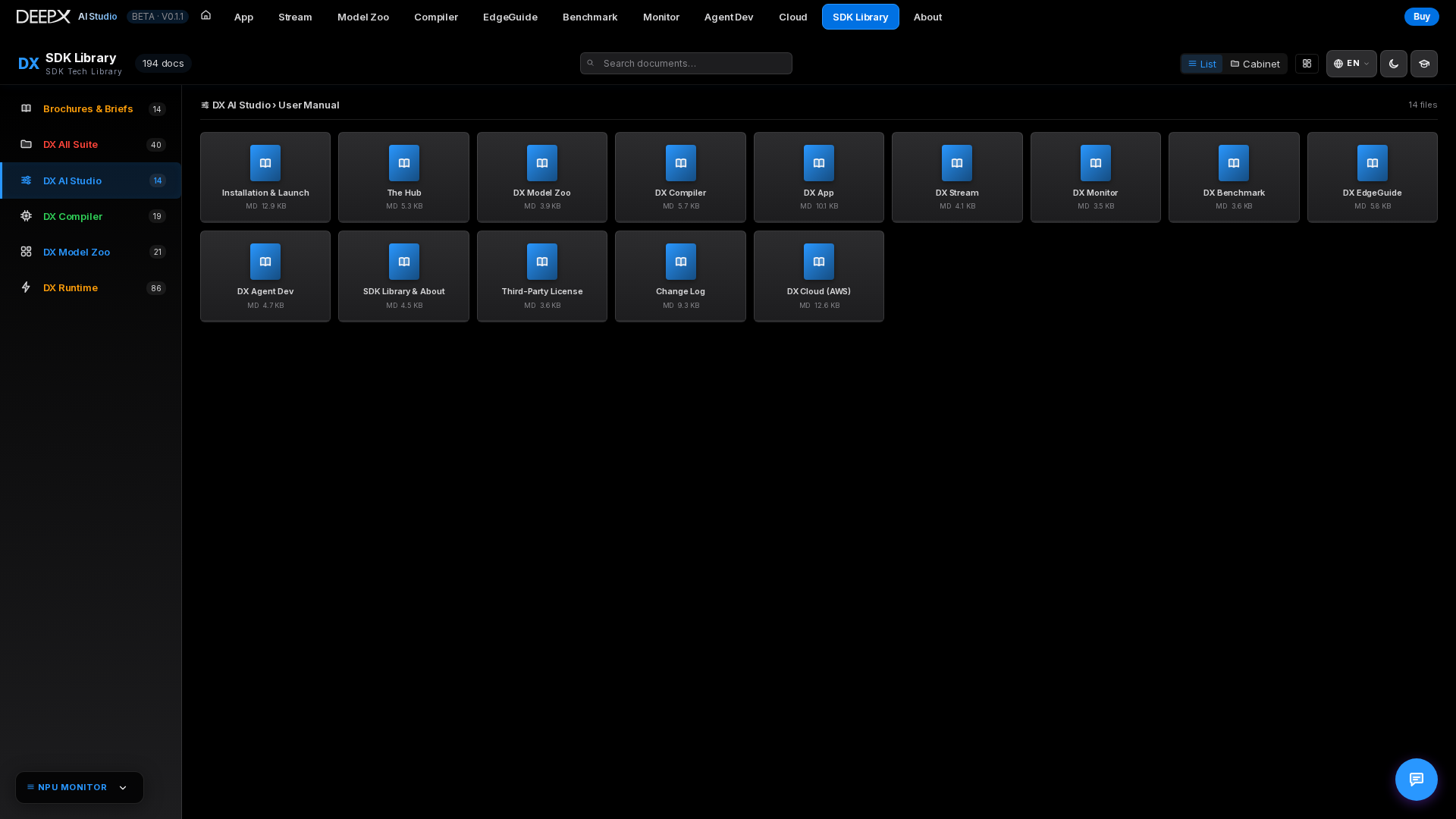
SDK Library
ハブからアクセスできる、DEEPX のドキュメントとマーケティング資料のアプリ内ライブラリです。
- Documentation — DEEPX SDK の markdown ドキュメント(アーキテクチャの概要、 環境構築、最初のモデルのウォークスルー、バージョン互換性、FAQ、各 サブプロジェクトのガイド)を、画像やテーブルとともにブラウザーで直接表示します。
- Brochures & Briefs — 製品パンフレットとチップ / モジュールの概要資料をアプリ内の PDF で表示します。
- 検索とディープリンク — ライブラリ全体の検索に加えて、ドキュメント内検索(
Ctrl+F、 次へ / 前へ、一致件数のカウンター付き)。list / cabinet ビューの切り替えや、 アーキテクチャ図 のオーバーレイを開くこともできます。開いているドキュメント、表示モード、検索クエリは URL に保存されるため、リンクからまったく同じ状態を再現できます。
例えば、ドキュメントのカテゴリを選択して runtime を検索し、一致した
ガイドを開きます。List / Cabinet はライブラリのエントリーの表示方法を変えるもので、
ドキュメントビューアーそのものではありません。開いたドキュメント内では Ctrl+F で用語を検索し、
URL をコピーしてそのドキュメントを再度開けます。エントリーが利用できない場合は、
対応するスイートのドキュメントが存在することを確認してください。ライブラリのエントリーだけでは、
SDK がインストールされたり、不足しているソースファイルが取得されたりすることはありません。
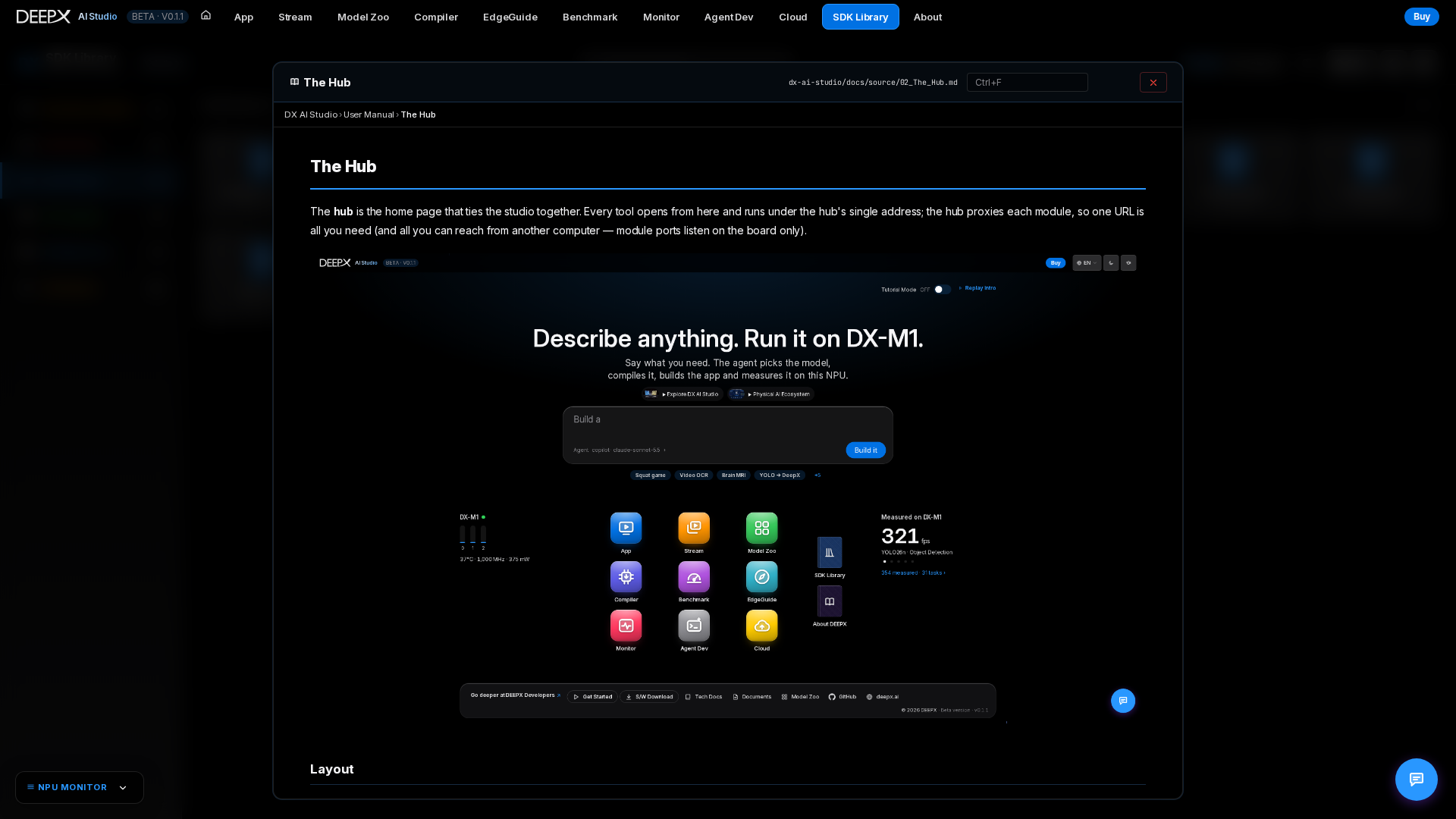
About DEEPX
About DEEPX ページでは、Studio を開発した会社を紹介しています。「AI for Everyone & Everywhere」というミッション、ひと目でわかる数字(特許、商用受注、グローバル拠点、 設立年)、そしてモデルカタログ、SDK、ハードウェア、サポートへのクイックリンクを備えた Developer Hub があります。
About DEEPX ページでは、会社と製品の情報を 1 つのスクロールページにまとめ、 固定のセクションナビゲーション(スクロールスパイ)を備えています。Developer セクション(開発リソースのカード、CTA、 販売チャネル)、Company セクション(ビジョン、沿革のタイムライン、グローバル 拠点)、Technology セクション(DXNN SDK のフルスタックアーキテクチャ)、そして Products、Partners、 Awards、News の各セクションに加え、DEEPX ストアへのショートカットがあります。6 つの UI 言語すべてで 利用できます。
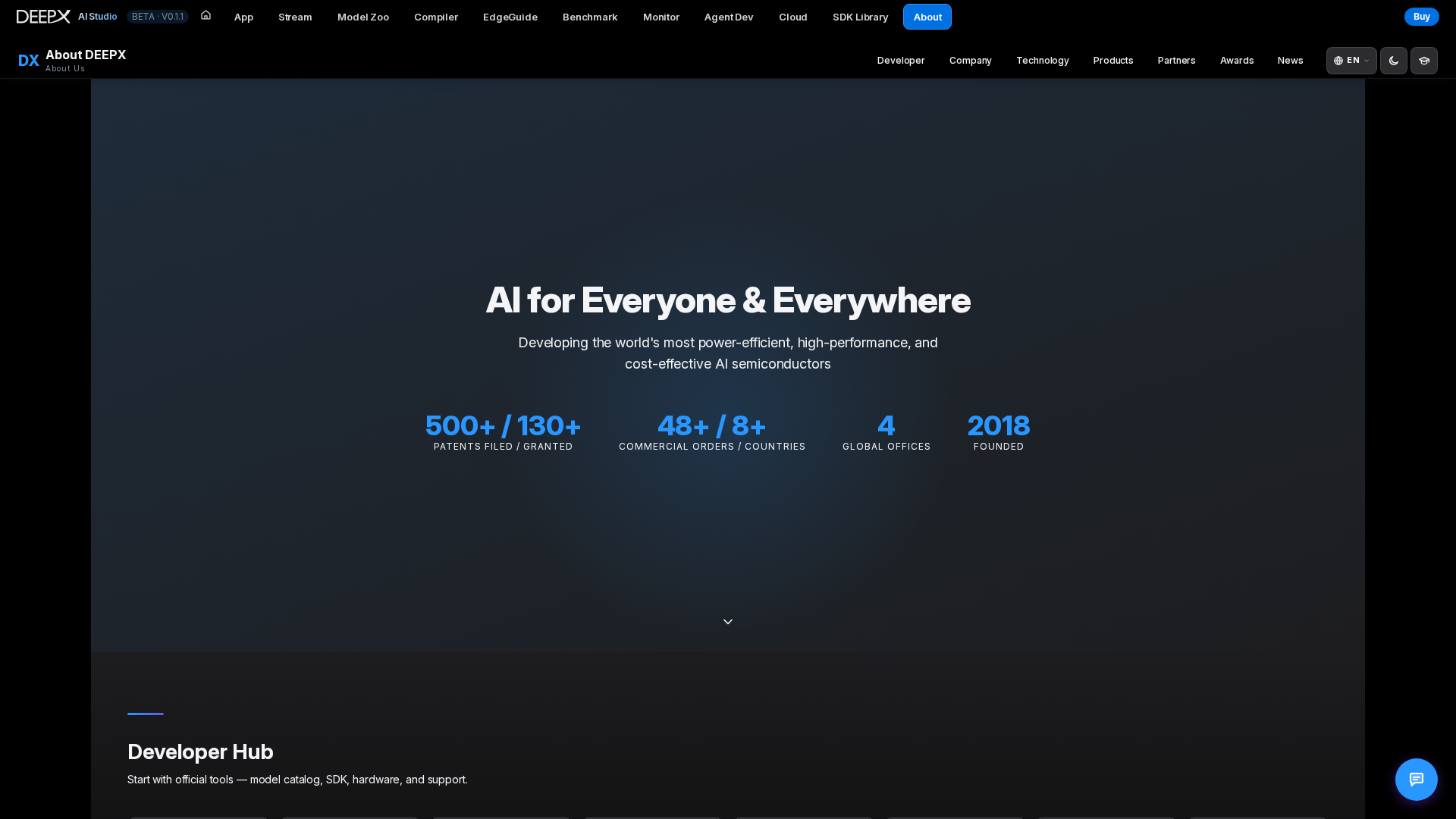
チャット / AI アシスタント
チャットアシスタント(右下のボタン)は、このモジュールだけでなく DX AI Studio のすべてのモジュールで利用できます。 いつでもクリックして、DEEPX のモデル、SDK、コンパイラー、各モジュールの使い方について質問できます。 同梱の DEEPX SDK のナレッジに基づいて回答します。
チャットの最上行には、誰が回答するかが常に表示されます。何も設定していない場合は、
サインイン中のコーディングエージェント(claude、copilot、cursor-agent、codex、
opencode)を通じて回答します。API キーは不要で、Home と Agent Dev が使用するものと同じ Studio のエージェントです。
コーディングエージェントは、そのアカウントの使用量でベンダーのクラウドから回答することに注意してください。
Change(または ⚙️)では、Which AI should answer? という 1 つの質問をします。
- Coding agent on this PC — インストールされている CLI を選択します。それぞれにサインイン済みかどうか、 またはサインインするためのコマンドが表示されます。
- My local LLM server — 独自の Ollama 互換サーバー(Ollama、LM Studio、llama.cpp など)。
- Cloud API key — OpenAI、Anthropic、Google、GitHub Models、またはカスタムの OpenAI 互換エンドポイント。
保存時にはまず接続をテストします。失敗した場合は、理由とともに Save anyway が表示されます。
キーの欄を空のままにすると、保存済みのキーが保持されます。Back to automatic で選択を解除します。
Temperature と Refresh knowledge(アシスタントの SDK ナレッジを最新の
.deepx ドキュメントと再同期)は Advanced にあります。サインインしているエージェントがなく、何も設定していない場合、アシスタントは
基本的な組み込みのガイダンスを提供し、AI の接続方法を案内します。
例えば、My local LLM server を選び、アクセス可能なエンドポイントを入力して、検出されたモデルの 1 つを 選択して保存します。テストが失敗した場合は、URL / サービスを確認して再試行してください。 Save anyway は失敗しても選択を保存するだけで、AI 接続が動作することの証明ではありません。 サインイン中の Studio のエージェントに戻るには Back to automatic を使用します。
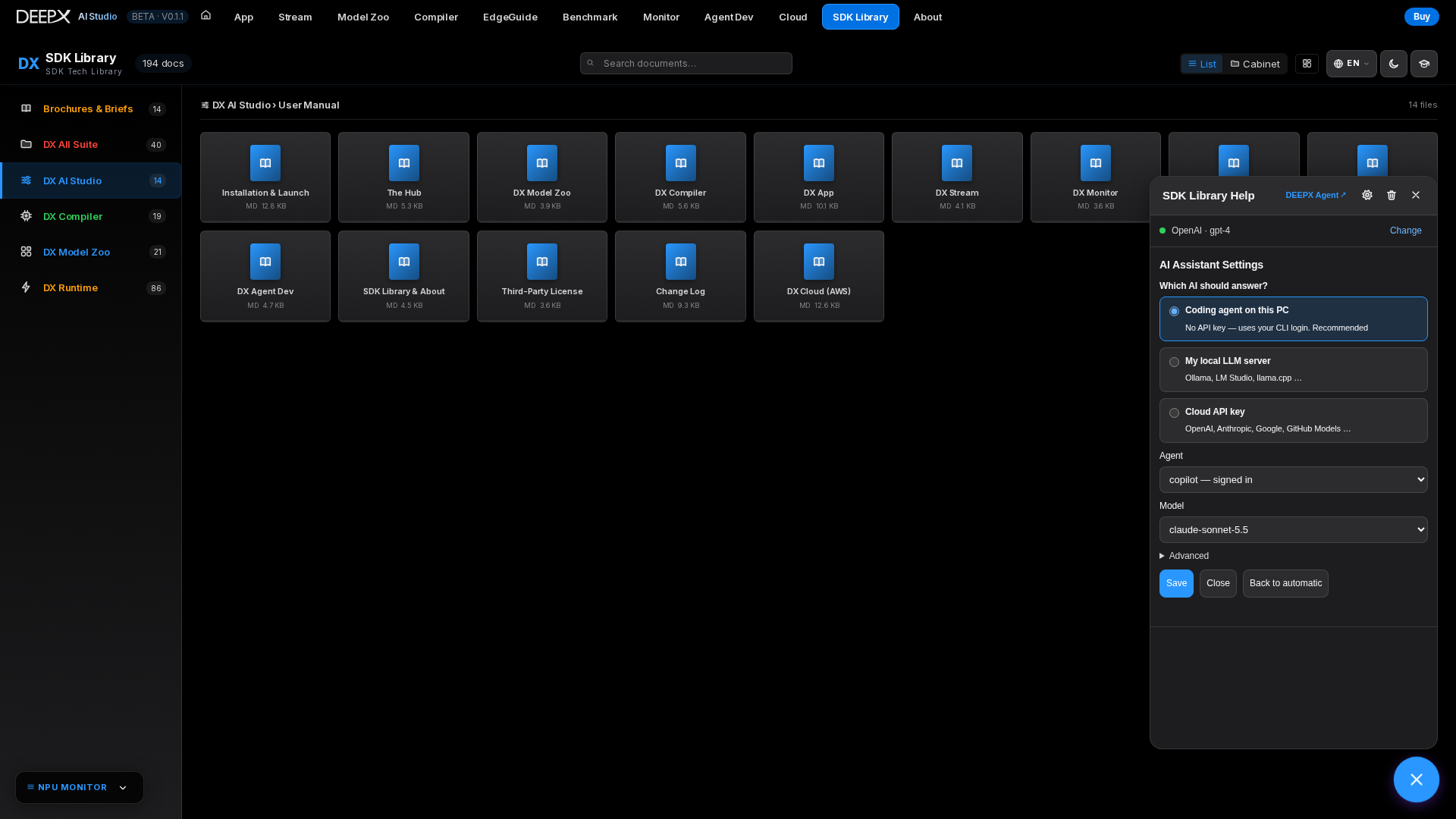
チャットのウォークスルー(誰が回答するか、1 つの設定の質問、Refresh knowledge)は、モジュールごとに繰り返すのではなく、 ランチャーのオンボーディングツアーに含まれています。