The Hub
ハブ は、Studio 全体をまとめるホームページです。すべてのツールはここから開き、 ハブの単一のアドレスで実行されます。ハブが各モジュールをプロキシするため、必要な URL は 1 つだけです (別のコンピューターからアクセスできるのもこの URL だけです。モジュールのポートはボード上でのみ待ち受けます)。
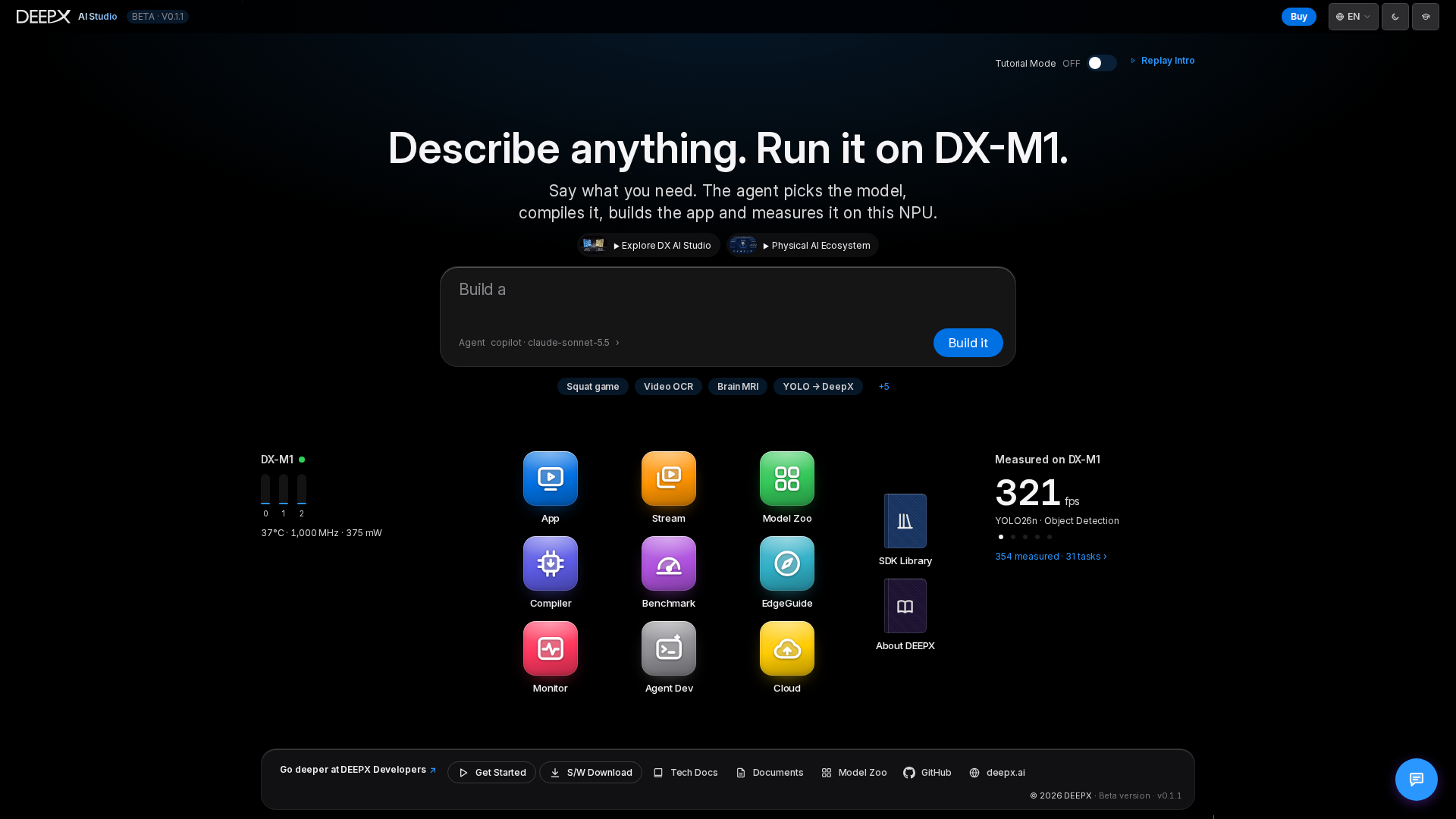
レイアウト
- プロンプトボックス — Describe anything. Run it on DX-M1. やりたいことを普通の言葉で書き、 Build it をクリックします。ハブはまず推奨されるツールのルートまたはエージェントの計画を表示します。 すぐにコンパイル、推論の実行、エージェントの起動を 行うわけではありません。ルートカードを選択するとそのツールが開き、 エージェント実行ボタンを選ぶと提案された作業がホームページで開始され、そこで進行状況を確認したり質問に答えたりします。 サンプルのチップを押すと、確認用のリクエストが入力されます。Agent 行ではコーディングエージェント、モデル、effort、モードを選択します。 エージェントとモデルは Studio のエージェントとして保存され、Agent Dev とチャットで共有されます。
- ツールカード — 9 つのツールに加えて SDK Library と About DEEPX。モジュールが数えられる場合、カードには ライブの情報が表示されます(例: DX App の 26 demos · 12 groups、Model Zoo のカタログサイズ)。カードを クリックするとツールが開き、ハブの外枠はそのまま残ります。
- DX-M1 ウィジェット(左) — このコンピューターの NPU: コア、温度、クロック、電力。 クリックすると DX Monitor が開きます。
- Measured on DX-M1(右) — このデバイスで測定したモデルの FPS と、測定したモデル数およびタスク数。 クリックすると DX Benchmark が開きます。
- Go deeper at DEEPX Developers — 下部のバーから Get Started、S/W Download、Tech Docs、Documents、Model Zoo、GitHub、deepx.ai にリンクします。
- Explore DX AI Studio と Physical AI ecosystem — 見出しの下にある 2 つのチップで、 プラットフォームの概要(すべてのモジュールを一覧)と DEEPX エコシステムのページを開きます。
モジュールがまだ起動していない場合、開くと読み込み中の状態が表示されます。ハブは約 30 秒間 再試行を続け、その後 Module unavailable と Retry を表示します。
例えば、「compile yolo26n to DXNN」 と入力して Build it を押し、Compiler のルートカードを選択します。 コンパイルする前に、DX Compiler でモデルと設定を確認してください。 提案されたルートが意図したものでない場合は、リクエストを編集するか、エージェントのオプションを選択します。 エージェントには、インストールおよび認証済みのコーディング CLI が必要です。
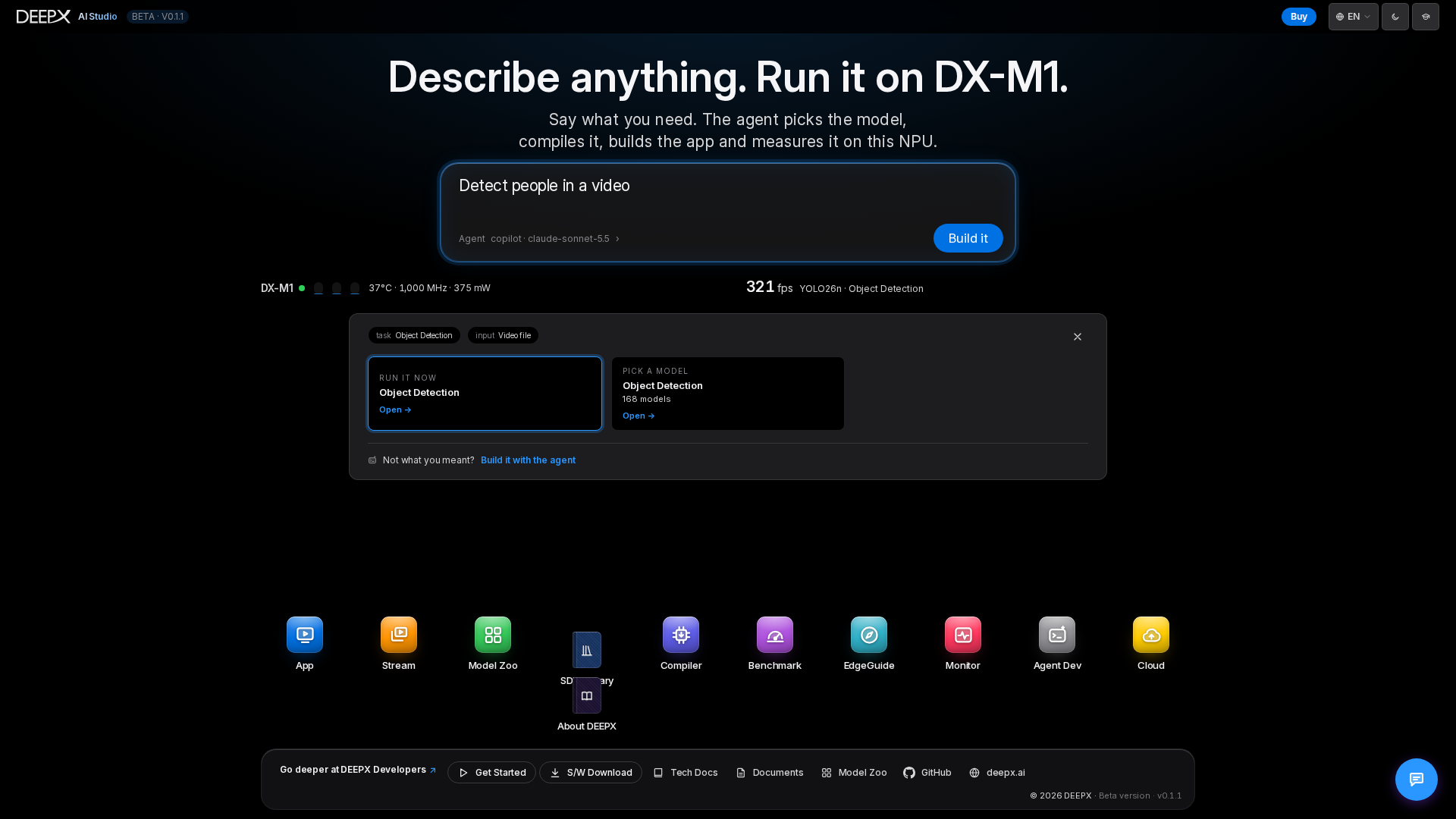
トップバー
右側に、左から順に次の項目があります。
- Buy — DEEPX ストア。
- Language — 6 つの言語(下記を参照)。
- Theme — ダーク → ライト → システムの順に切り替わります。
- Connected browsers — Studio にネットワークからアクセスできる場合に表示されます。ほかのコンピューターから ペアリングされたブラウザー(ブラウザー、IP、最終アクティブ日時、ペアリング日)を Disconnect とともに 一覧表示します。ボード上では、ほかのコンピューターが開くアドレスも表示されます。 リモートアクセスとセキュリティ を参照してください。
- Tutorial — 現在のビューのチュートリアル目次を開きます。
グローバルな DX AI Studio Help アシスタントは、すべてのビューの右下にある丸いチャットボタンです。 最上行には、どの AI が回答するかが表示されます。何も設定していない場合は、サインインしている コーディングエージェント(claude、copilot、cursor など)を通じて回答します。これは Home と Agent Dev が 使用するものと同じです。Change では、この PC のコーディングエージェント、ローカルの LLM サーバー、 クラウドの API キー(OpenAI、Anthropic、Google、GitHub Models、またはカスタムエンドポイント)のいずれかを 1 つの質問で選択し、 保存する前に接続をテストします。Back to automatic でサインイン中のエージェントに戻ります。 SDK Library & About を参照してください。ヘッダーには Web 版の DEEPX Agent へのリンクもあります。
ガイド付きチュートリアル
Tutorial Mode(ホームの右上、Replay Intro の隣にあるスイッチ)は既定でオンです。 オンにすると、ホームへの初回訪問時に短いウォークスルーが実行され、ツールを開くとそのツールの チュートリアル目次が開きます。セクションを選ぶか、Start from Beginning を選択してください。各ステップには Prev / Skip / Next があり(矢印キーも使用可)、Esc でツアーを終了します。トップバーの Tutorial ボタンでいつでも目次を開けます。
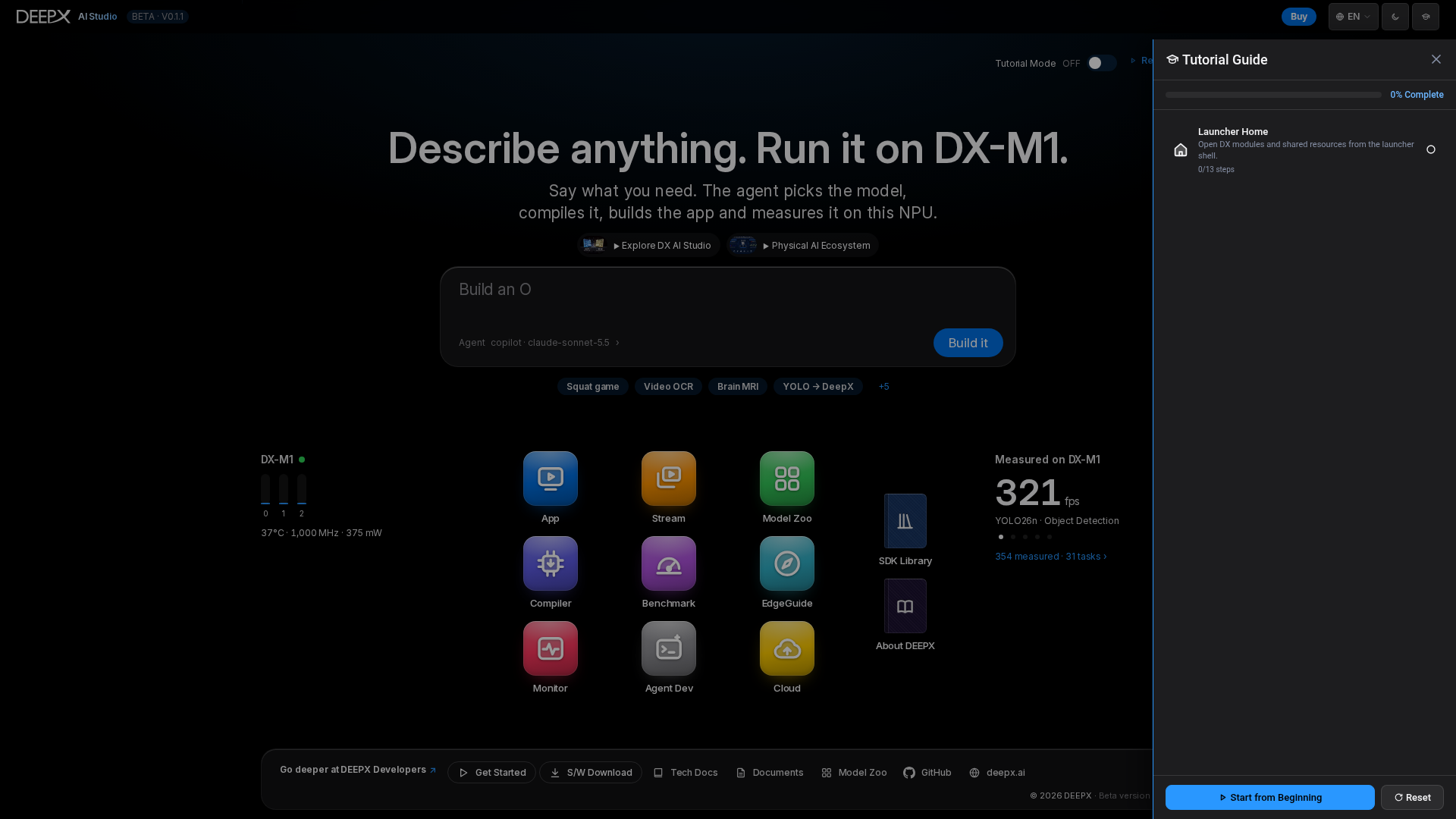
ナビゲーション
- カード、または 左側のモジュールレール のアイコンをクリックしてツールに入ります。ホームに戻るには レール下部の Hub を使用します。上部のページタブ では、現在のツール内のビューを選択します (例: DX App 内の Models や Graph Composer)。
- 現在のツールとビューは URL に反映されるため、リンクを共有でき、再読み込みしても 同じ画面に戻ります(例: DX EdgeGuide の推奨結果や SDK Library のドキュメント)。
- キーボードショートカット —
Alt+1…9でツールを直接開きます。Escは最前面のもの (チャット、チュートリアル、検索、ダイアログ)から順に閉じ、最後にツールを離れます。
言語
Studio 全体が 6 つの言語 で利用できます — English、한국어、日本語、简体中文、 繁體中文、Español。初回訪問時はブラウザーの言語で開きます(いずれにも該当しない場合は英語)。 トップバーからいつでも切り替えられ、開いているすべてのツールが追従します。選択は保存され、 ブラウザーの設定より優先されます。