SDK Version: 2.5.0
DX Benchmark
DEEPX NPU のベンチマーク結果をブラウザーで閲覧・比較します。モデルごとのスループット、レイテンシ、 マルチストリームの数値をチャートで確認できます。
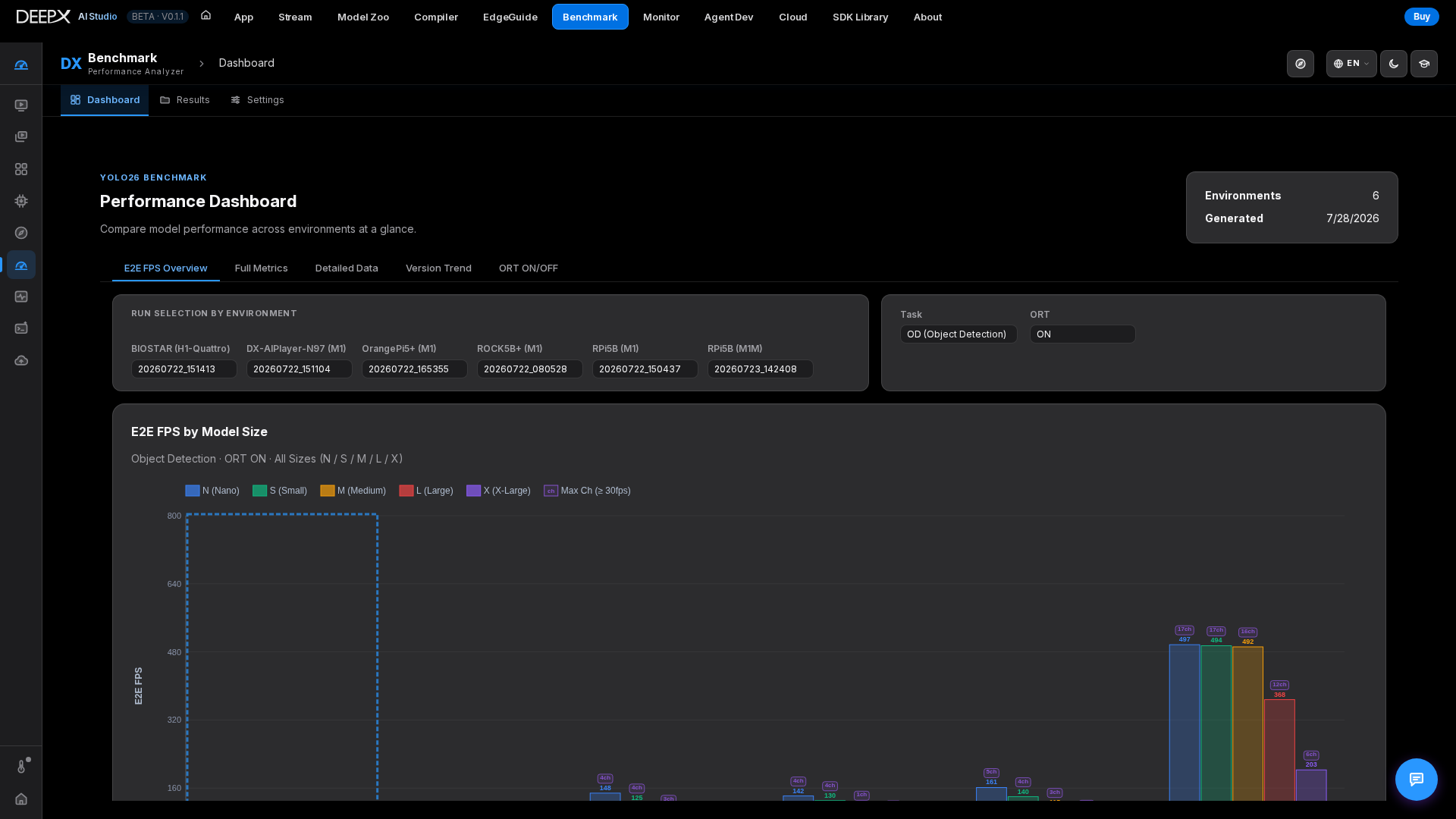
ページ
最上位のタブは Dashboard、Results、Settings の 3 つです。
- Dashboard — モデルごとのスループット(FPS)、レイテンシ(ms)、マルチストリームの チャネル 数。
NPU 環境 / ホスト PC を並べて 比較し、タスクと
モデルサイズで絞り込み、ONNX ランタイムのオン/オフを切り替え、チャートのバーやテーブルの行をクリックして詳細を表示します。
パネルには環境の詳細とベンチマーク対象モデルの仕様が表示されます。サブタブは 5 つあります。
- E2E FPS Overview — モデルサイズ別のエンドツーエンド FPS。環境ごとに 実行を選択できます。
- Full Metrics — モデルごとの全指標(レイテンシ、スループット、E2E FPS、最大チャネル数)。 環境の詳細を表示すると、ホスト/ドライバー/ファームウェアの詳細とともに NPU の識別情報(Product、 SKU、Modules、Device Count)も表示されます。
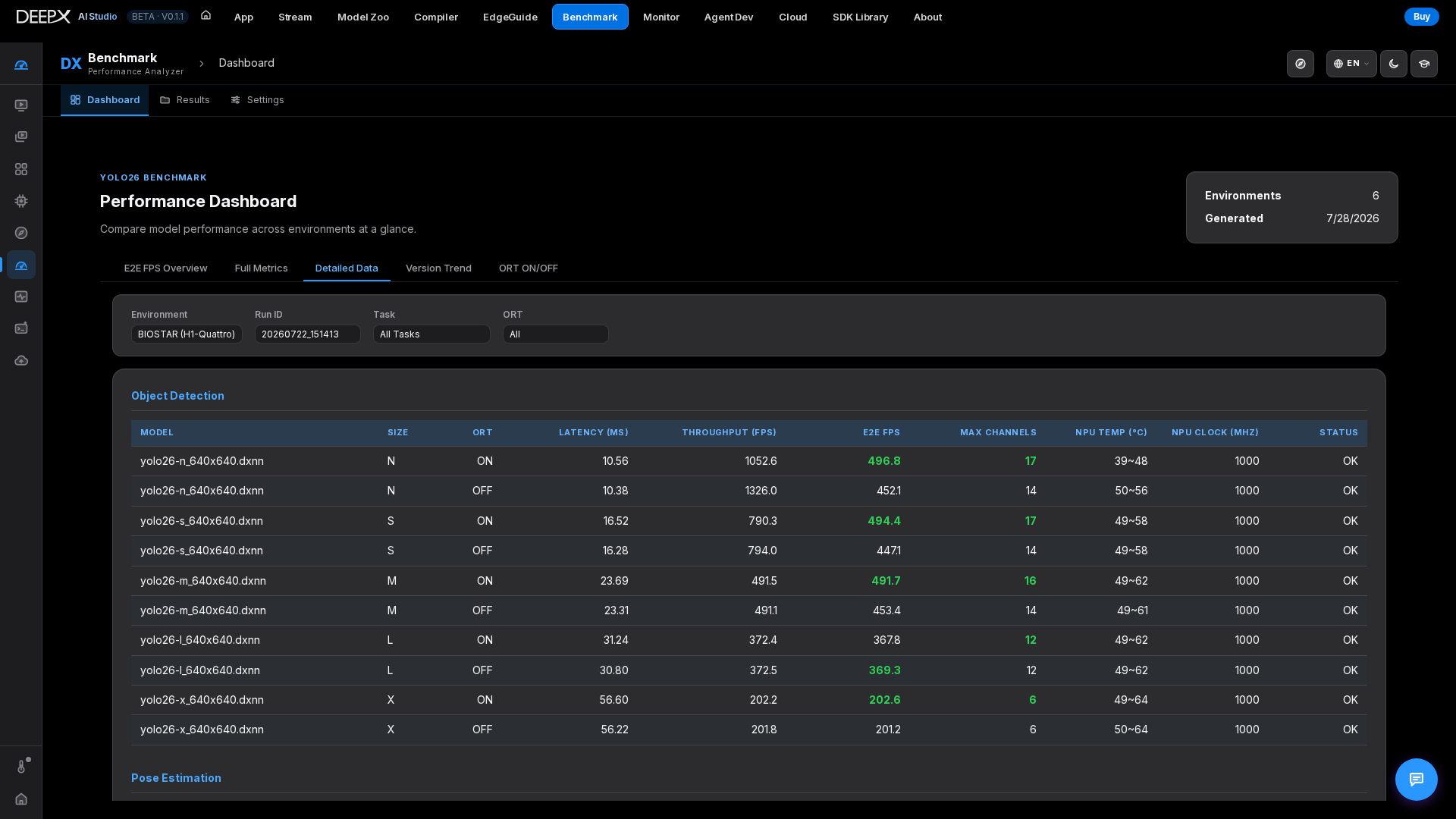
- Detailed Data — モデルごと、タスクごとのテーブル。NPU の熱 データ(最小/最大の温度とクロック。実行中にサーマルスロットリングが検出された場合は Throttled バッジ付き)と、 正常に完了しなかった指標の 実行ステータス 列(Partial / Timeout / Error)も表示されます。
- Version Trend — 過去の実行にわたる指標の折れ線グラフで、バージョン間の性能の 推移を確認できます。
- ORT ON/OFF — モデルサイズごとに、ONNX ランタイムのオンとオフを並べて 比較します。
- Results — ハードウェアと実行 ID で過去の実行を閲覧し、各実行の Markdown レポートと 生の JSON を開きます。
- Settings —(読み取り専用の)デプロイ設定: ディレクトリ、サーマルクールダウン、 反復回数 / ウォームアップ / FPS しきい値。変更を送信するとサーバーに拒否されます (HTTP 501、"deployment-fixed")。代わりに、サーバーを起動する前に設定ファイルで調整してください。
ワンクリックのリンクで、現在の選択内容を DX EdgeGuide に渡せます。 EdgeGuide は同じデータを使ってハードウェアを推奨します。
「max-channel」の意味: FPS しきい値を満たしながら、そのモデルがその NPU で維持できる 同時ビデオストリームの最大数です。
例: モデルを公平に比較する
- Dashboard → E2E FPS Overview で、ホスト / NPU 環境とその 実行を選択します。タスク、モデルサイズ、ORT の設定をそろえ、2 つのボードが同じソフトウェアで 実行されたと仮定せず、表示されている環境のバージョンを比較してください。
- チャートのバーをクリックして、環境の詳細を確認します。Full Metrics サブタブを選択して、モデルのレイテンシ / スループット、エンドツーエンドのパイプライン FPS、 マルチストリームのチャネル数を比較します。
- Detailed Data を開き、熱の値、Throttled、実行ステータスを確認します。 Partial、Timeout、Error は、性能がゼロであるという正常な結果ではありません。 結論を出す前に、Results で実行レポート / JSON を確認してください。
- 実行や指標が欠けている場合は、利用可能な実行を選ぶか、単体の ベンチマーク CLI で新しい結果を生成してください。この読み取り専用のダッシュボードを操作しても、 新しいベンチマークが実行されたり、不完全な元データが修復されたりすることはありません。
ノート
ダッシュボードは 読み取り専用 です。ベンチマークは単体の
dx-benchmark CLI(cd dx-benchmark && ./run.sh run)で生成され、その結果がこの
ビュー(および DX EdgeGuide)に反映されます。