DX Agent Dev
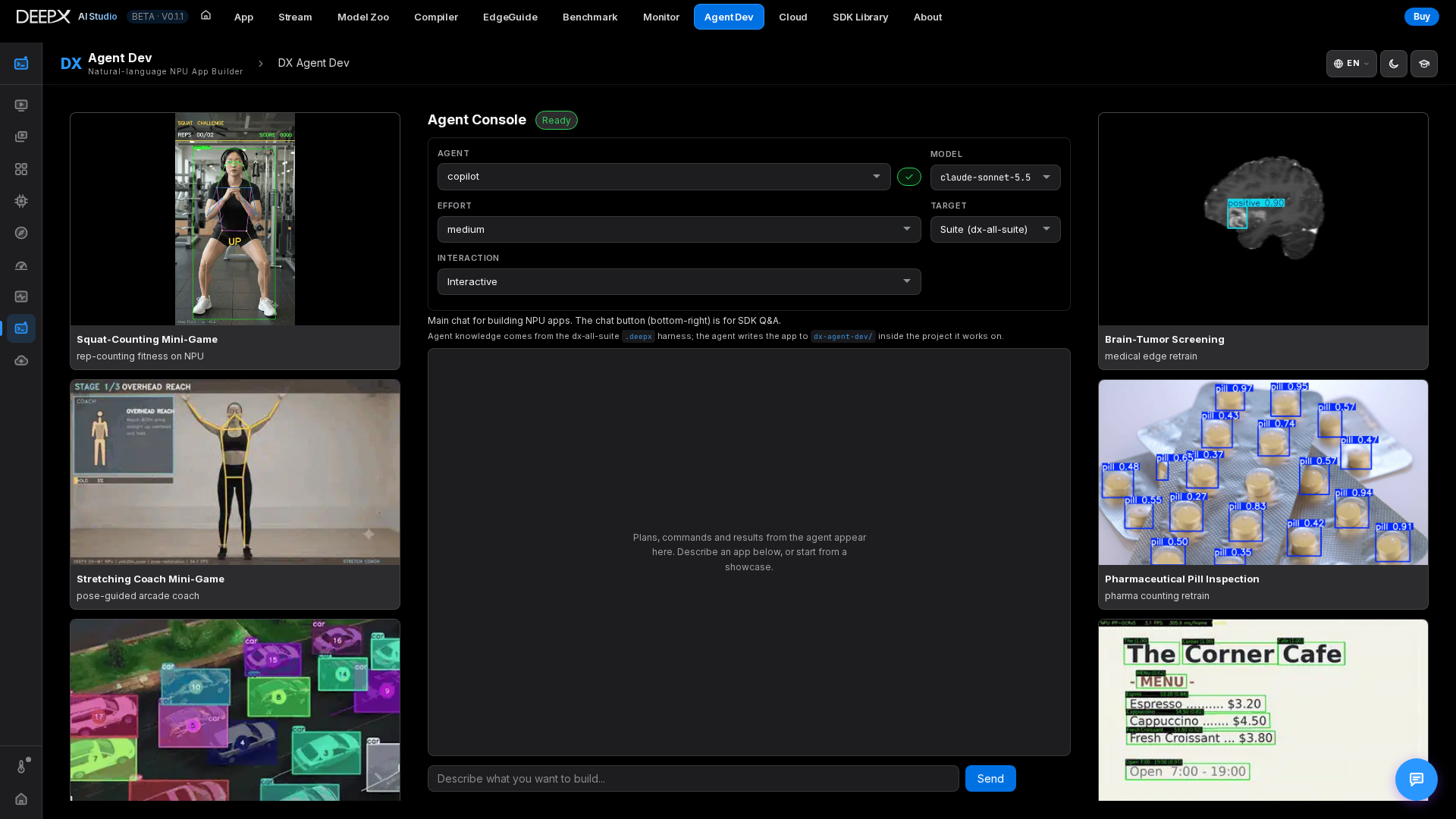
자연어로 DEEPX NPU 앱을 만드는 콘솔입니다. 원하는 내용을 설명하면 코딩 에이전트가 앱을 생성하고 실행합니다. 채팅 어시스턴트와 준비된 쇼케이스 갤러리도 함께 제공합니다.
사용 방법
Step 1. 에이전트 연결 — 콘솔이 설치된 코딩 CLI를 감지합니다. 지원되는 CLI는 다섯 가지입니다:
Claude Code(claude), GitHub Copilot CLI(copilot), Cursor(cursor-agent),
Codex(codex), OpenCode(opencode). 각 CLI의 로그인 여부가 배지로 표시되며,
로그인이 필요하면 실행할 정확한 명령을 보여 준 뒤 다시 확인합니다.
Step 2. 콘솔 컨트롤로 실행 설정을 합니다.
- Agent picker — 5개 CLI 중 사용할 것을 고릅니다. 선택한 에이전트와 모델은 Studio 에이전트
(
~/.dx-ai-studio/agent.json)로 저장되어 Home, Agent Dev, 채팅에서 함께 사용됩니다. - Model picker — 해당 에이전트의 모델 드롭다운입니다. 모델 목록 조회를 지원하는 CLI(Copilot — 이 계정이 사용할 수 있는 모델 —, Cursor, OpenCode)는 CLI에서 실시간으로 목록을 가져오고, 그렇지 않으면 내장 목록을 사용합니다. 선택한 모델이 너무 약하면 경고와 함께 더 강한 모델을 추천합니다.
- Reasoning-effort picker — 해당 에이전트 CLI가 지원하는 추론 강도 단계입니다.
- Target — 에이전트가 작업할 저장소입니다: Suite, dx-runtime, dx_app, dx_stream, dx-compiler.
- Interaction — Interactive(질문함) 또는 Autopilot (no questions).
Step 3. 프롬프트에 작업을 설명합니다. 에이전트가 작업하면서 진행 상황을 실시간으로 보여 주며,
펼칠 수 있는 activity panel에 응답 옆으로 각 턴의 셸 / 툴 출력이 표시됩니다.
에이전트는 생성한 앱을 작업한 하위 프로젝트 안의 dx-agent-dev/<session_id>/에 저장합니다
(예: dx-runtime/dx_app/dx-agent-dev/…).
같은 실행을 허브 홈의 프롬프트 입력창에서 시작하고 그곳에서 진행 상황(활동, 응답, 재개)을
확인할 수도 있습니다.
Step 4. 채팅 — 메인 콘솔 채팅은 연결된 코딩 에이전트로 NPU 앱을 만드는 용도입니다. 오른쪽 아래의 채팅 버튼은 별도의 기능으로, Agent Console 실행과 무관한 일반 SDK Q&A 어시스턴트입니다.
Step 5. Showcases — 참고용 NPU 앱 예제 갤러리를 둘러봅니다. 쇼케이스를 열면 README, 기록된 워크플로, 결과물을 볼 수 있으며, 이를 본다고 새 에이전트나 NPU 실행이 시작되지는 않습니다.
후속 요청, 중지, 복구
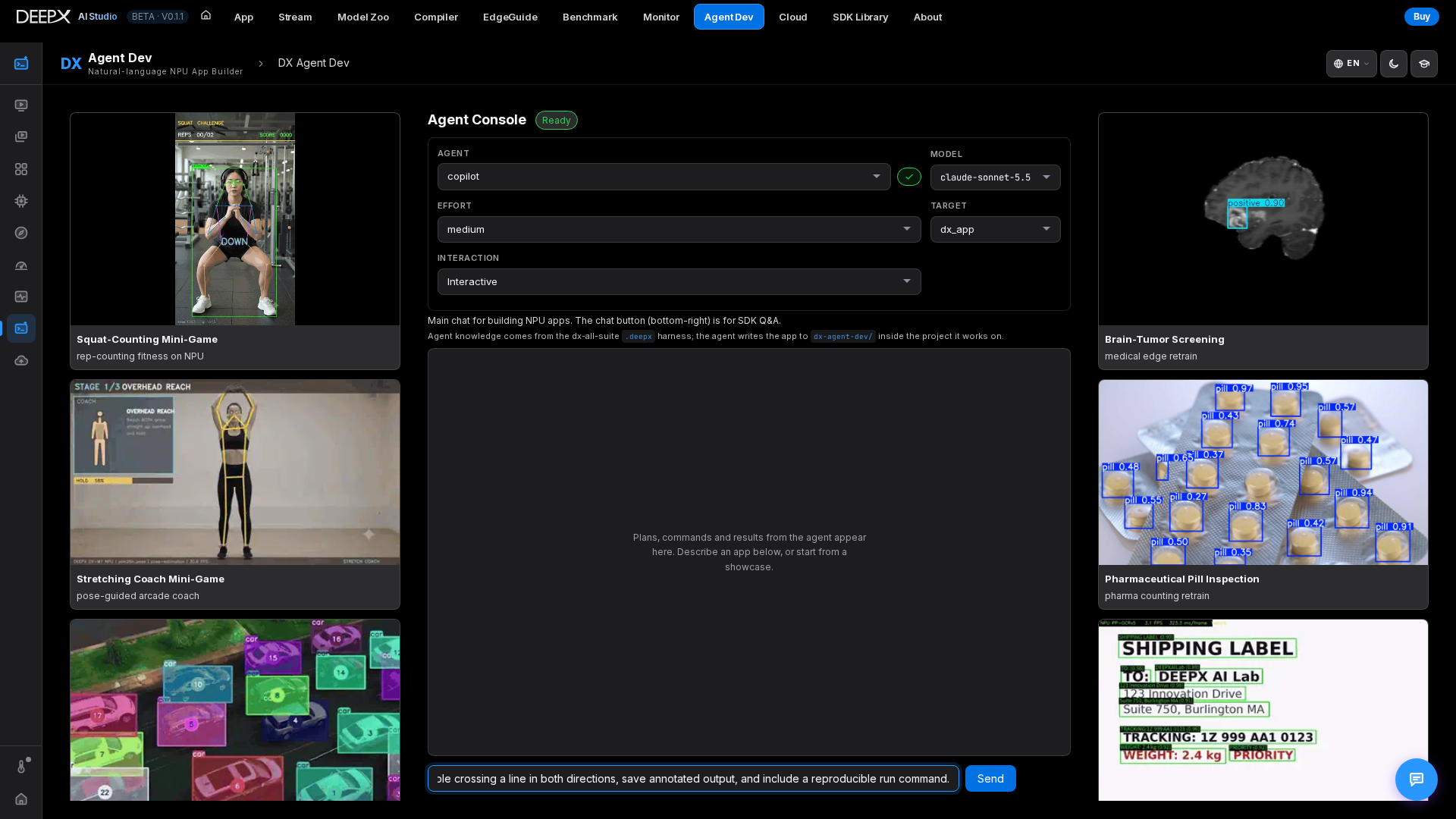
예를 들어 Target → dx_app과 Interactive를 고르고, 에이전트에게 이미지 추론 앱의 입력 / 출력 계획을 설명해 달라고 요청한 뒤 같은 콘솔에서 질문에 답합니다. CLI가 재개(resume)를 지원하면 후속 메시지가 대화를 이어 갑니다. 빌드 결과를 사용할 수 있다고 판단하기 전에 Agent activity와 생성된 파일을 확인하세요. 에이전트의 설명만으로는 검증이 되지 않습니다.
실행 중 Stop을 누르면 취소를 요청하며, Stopped가 표시될 때까지 기다리세요. 취소해도 이미 수행된 파일 작업이나 외부 동작은 되돌려지지 않습니다. 연결이 끊기면 표시된 오류 / 상태를 읽고 다시 연결해 기존 실행을 확인한 뒤에 작업을 다시 제출하세요. 지원되는 경우 남아 있는 대화에서 답장해 이어서 진행하세요. 브라우저 연결이 끊겼다고 해서 작업이 완료되었거나 취소되었다고 가정하지 마세요.
CLI가 없거나 harness를 찾을 수 없는 경우
- 설치되었거나 인증된 코딩 에이전트 CLI가 없는 경우 — 위의 5개 중 하나를 설치하고 로그인한 뒤 페이지를 새로고침하세요. 쇼케이스는 계속 둘러볼 수 있습니다. 별도의 채팅 어시스턴트는 코딩 CLI 없이도 설정된 로컬 / 클라우드 제공자를 사용할 수 있으며, 연결된 AI가 없으면 기본 내장 안내만 제공하고 실제 AI 빌드는 하지 않습니다.
.deepxharness 디렉터리를 찾을 수 없는 경우 — 에이전트의 지식/스킬 디렉터리가 없습니다.DX_HARNESS_ROOT환경 변수를 dx-all-suite 체크아웃 경로로 설정하거나, suite 안에서 DX AI Studio를 실행한 뒤 페이지를 새로고침하세요.
주요 기능
- 원하는 에이전트 사용 — 설치되어 로그인된 코딩 CLI를 그대로 사용하며, 한 번의 로그인으로 생성기와 채팅을 모두 사용할 수 있습니다.
- Studio 채팅(오른쪽 아래 버튼) — Agent Console과 별개입니다. 기본적으로 로그인한 코딩 에이전트를 통해 답하며, 로컬 / 자체 호스팅 OpenAI 또는 Ollama 호환 엔드포인트(모델 자동 검색)나 클라우드 API 키도 사용할 수 있습니다. DEEPX SDK 문서의 Refresh knowledge는 Settings ▸ Advanced에 있습니다.
- 에이전트 작업을 실시간 스트리밍하며, 실제 경과 시간 기준 타임아웃이 있어 멈춘 실행이 다음 요청을 위해 슬롯을 비웁니다.