DX Compiler
학습된 ONNX 모델을 DEEPX NPU에서 실행되는 .dxnn 바이너리로 컴파일합니다. 단계별 설정
마법사, 실시간 그래프 시각화, 양자화 튜닝과 진단, 부분 그래프(범위) 컴파일, 재양자화, 그리고
전체 과정을 대신 수행하는 선택형 AI 에이전트를 제공합니다.
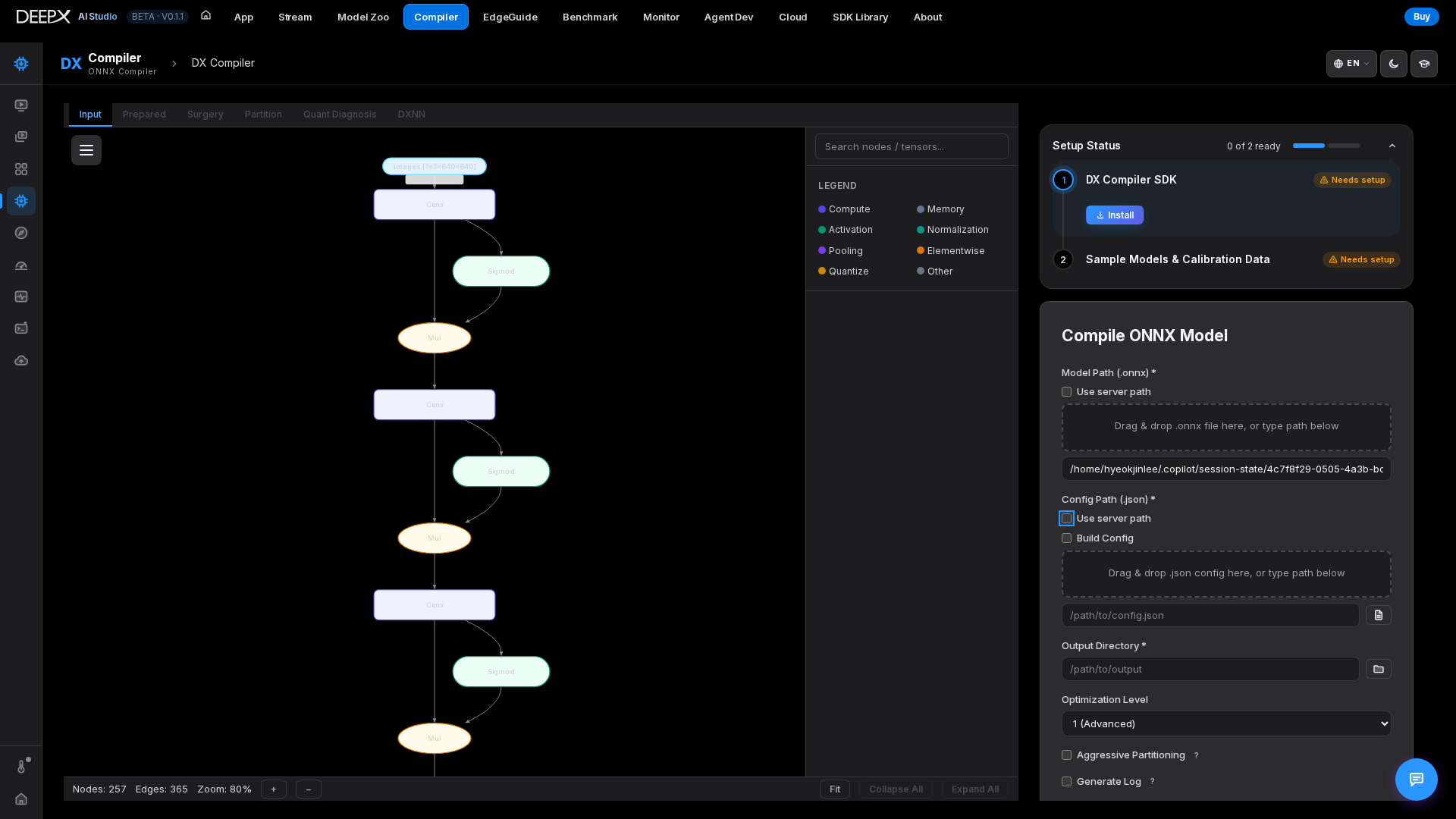
할 수 있는 작업
- 실시간 진행률 표시줄과 로그를 보면서 원클릭으로 ONNX → DXNN 컴파일
- 4단계 마법사로 컴파일 설정(config) 작성 — JSON을 직접 편집할 필요 없음
- 단계별 모델 그래프 시각화(Input → Prepared → Surgery → Partition → DXNN)
- 양자화 튜닝(DXQ 프리셋 또는 자동 Q-Pro)과 양자화된 모델이 정상인지 알려 주는 Quantization Diagnosis 보고서 확인
- 그래프에서 시작/끝 노드를 골라 모델의 일부만 컴파일
- 전체 과정을 다시 실행하지 않고
.qxnn아티팩트를 새.dxnn으로 재양자화 - 모델 이름 / 경로 / URL만으로 AI 에이전트가 컴파일
사용 방법
1. Setup (첫 실행)
Setup 패널에서 SDK / 샘플 상태를 확인합니다. 컴파일러 SDK가 없으면 Install을 클릭하고, 필요하면 샘플 모델과 캘리브레이션 데이터를 Download합니다. SDK가 준비될 때까지 Compile 버튼은 비활성화됩니다. 미완료 / 잠긴 단계의 사유를 읽고 해당 단계를 마친 뒤 상태를 다시 확인하고 재시도하세요. 모델 그래프가 로드되었다고 해서 컴파일러가 설치된 것은 아닙니다.
2. 모델 선택
Compile ONNX Model에서 .onnx 파일을 끌어다 놓거나 경로를 입력합니다. 이미 서버에 있는
파일을 지정하려면 Use server path를 켭니다.
3. 설정 선택
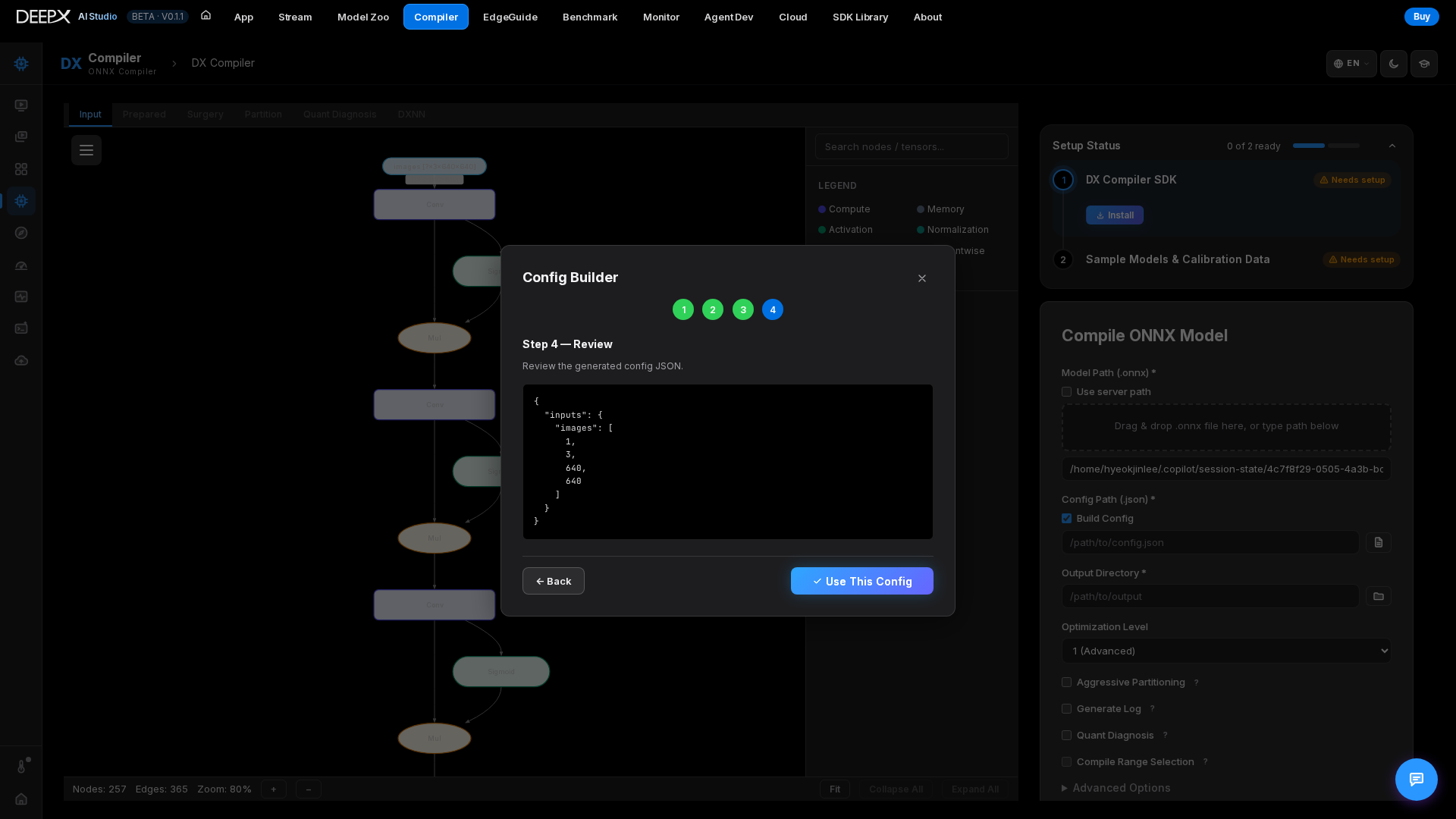
설정 .json 파일을 끌어다 놓거나, Build Config를 체크해 마법사를 엽니다.
Step 1. Input Shapes — Auto Detect from Model을 사용하거나 입력 행을 직접 추가합니다.
Step 2. Data Loader — Default Loader(실제 캘리브레이션 데이터) 또는 Dummy Loader (임의 텐서, 빠른 확인용)를 선택합니다.
Step 3. Dataset & Preprocessing — 데이터셋 경로, 파일 확장자, 전처리 파이프라인 (resize / normalize / …), 캘리브레이션 샘플 수와 방법을 지정합니다. (Dummy에서는 생략)
Step 4. Review — 생성된 JSON을 검토한 뒤 Use This Config를 선택합니다.
예를 들어 Studio 호스트에서 접근 가능한 데이터셋 폴더와 함께 Default Loader를 사용하고, 모델의 resize / normalization 설정을 확인한 뒤 JSON을 검토하고 적용하세요. 이 로더를 사용하려면 마법사에서 데이터셋 경로가 필요합니다. Dummy Loader는 빠른 컴파일 확인용으로만 사용하고, 캘리브레이션된 정확도의 근거로 삼지 마세요.
4. 옵션
Output Directory와 Optimization Level을 지정합니다. 선택 토글로 Aggressive Partitioning(더 많은 노드를 NPU에서 실행), Generate Log, Quant Diagnosis, Compile Range Selection이 있습니다. Advanced Options → DXQ Enhancement Scheme에서 양자화 프리셋 DXQ-P0…P5(각각 고유 파라미터 보유)를 켜거나, 자동 튜닝을 위해 **Auto (Q-PRO)**를 켭니다 (Auto와 수동 프리셋은 함께 사용할 수 없습니다).
5. 컴파일
Compile을 클릭하고 Current Phase 진행 카드와 실시간 Compiler Log를 확인합니다. 각 단계가 끝날 때마다 그래프 탭이 활성화됩니다. 성공하면 Save Model Summary로 컴파일 HTML 보고서를 다운로드할 수 있습니다.
주요 기능
- Quant Diagnosis — 컴파일 전에 체크하면 Quantization Diagnosis HTML 보고서가 생성되며 Quant Diagnosis 탭에서 열립니다. 모델의 Status와 함께 Action Items, Evidence를 보여 줍니다(Status가 GOOD이면 생략). 진단이 실패해도 컴파일은 실패하지 않습니다.
- QXNN Resume (재양자화) — Resume from QXNN 카드에서 기존
.qxnn을 새.dxnn으로 재양자화합니다. 전체 파이프라인을 다시 실행하지 않고 Recalibration Method (minmax / ema / iqr)를 바꾸거나 Q-Pro / DXQ 프리셋을 적용할 수 있습니다. 필요하면 **Dataset Path (optional)**로 캘리브레이션 데이터셋을 바꿀 수 있습니다. 예를 들어 완료된 진단을 열고 **Resume from this QXNN →**을 선택한 뒤, 미리 채워진 아티팩트를 확인하고 새 방법 / 프리셋과 선택적 데이터셋을 고른 다음 재개를 시작하고 로그와 새 결과물을 확인합니다. 진단 보고서는 참고용 안내이며 정확도를 보장하지 않습니다. - Compile Range Selection — Prepare 단계가 끝난 뒤 그래프에서 Set Input Nodes / Set Output Nodes를 지정하고 Calculate Range를 실행한 다음 Resume Compilation으로 선택한 부분 그래프만 컴파일합니다.
- Graph Viewer — 이동 / 확대·축소, Fit, Collapse / Expand All,
Ctrl+F노드 검색, 노드 / 텐서 클릭으로 상세 정보 확인, 노드 종류별 색상 Legend를 제공합니다. - Agentic Auto Compile — 모델 이름 / 경로 / URL을 입력하고 에이전트(LLM 모델과 추론 강도 포함, 이 컴퓨터에 설치된 에이전트만 표시)를 고르면 다운로드, 변환, 설정, 컴파일, 검증을 자동으로 수행합니다. 완전 자동으로 실행하거나 대화형으로 실행할 수 있습니다(실행 중 응답 가능).
- 샘플 모델 선택 — Select Sample Model 버튼으로 이미 다운로드한 샘플을 Model Path에 채웁니다.
- AI Assistant 채팅(떠 있는 버튼)이 오류와 설정을 설명해 줍니다.
컴파일이 거부되거나 실패하면 Setup의 사유나 Compiler Log의 마지막 실패 단계를 읽고,
SDK / 입력 / 데이터셋 / 설정을 수정한 뒤 다시 시도하세요. 진단 실패는 컴파일 성공 여부와
별개입니다. 그래프 미리보기나 완료되지 않은 작업을 .dxnn이 생성된 것으로 간주하지 마세요.
컴파일러가 만든 .dxnn은 **DX App**과 **DX Stream**에서
실행합니다. 원본 모델은 **DX Model Zoo**에서 가져옵니다.